
Отбор снимков с карты памяти на iPhone и iPad: порядок работы фотографа
· автор: Davyd Hruts
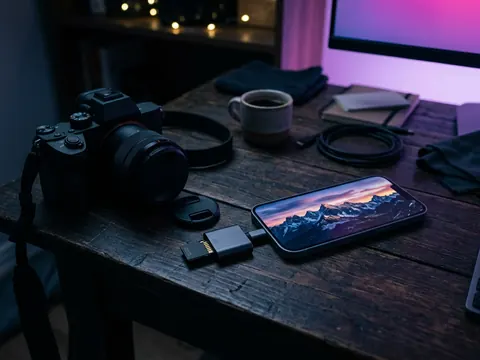
Подключите карту через картридер, откройте папку DCIM на карте в режиме «Файлы» в Sweepr и пролистайте съёмку: влево брак, вправо удачные кадры, вниз сохранить кадр сразу в «Фото». В медиатеку попадают только удачные снимки, а карта готова к следующей съёмке. Так же можно разобрать внешний диск или iCloud Drive.
Зачем отбирать до импорта
Приложение «Фото» импортирует всю карту сразу, вместе с браком, а за день съёмки часто набирается несколько сотен кадров, половина из которых почти одинаковые. Если отобрать заранее, в медиатеке окажутся только нужные кадры, iCloud не потратит место и трафик на остальное, а карта очистится осознанно, а не форматированием в камере наудачу.
Что понадобится
- Картридер для SD или microSD под ваш разъём: USB-C на iPhone 15 и новее и на свежих iPad, Lightning на старых iPhone.
- Для скорости картридер и кабель с поддержкой USB 3: на iPhone Pro с USB-C большая карта копируется в несколько раз быстрее, чем по USB 2.
- Карта в exFAT или FAT32, именно так их форматируют камеры. Приложение «Файлы» читает обе.
- Sweepr с Pro, ради режима «Файлы».
Порядок работы
- Подключите картридер с картой. Карта появится в приложении «Файлы» в разделе «Места».
- В Sweepr откройте «Файлы» и выберите папку DCIM на карте или папку одной съёмки.
- Включите фильтр «Фото», чтобы видеть только снимки, и выберите сортировку «Сначала новые» или «Сначала старые», чтобы пройти съёмку по порядку, или «Сначала крупные», чтобы сперва разобраться с длинными роликами.
- Смахивайте брак влево, а удачные кадры вправо. Удачный кадр смахните вниз, чтобы сразу сохранить его в «Фото».
- Когда закончите, подтвердите удаление. На карте нет «Недавно удаленных», поэтому Sweepr один раз спросит, прежде чем удалить эти файлы насовсем.
RAW, JPEG и видео
- Многие камеры пишут пары RAW и JPEG. Это отдельные файлы, поэтому удаление JPEG оставляет RAW на карте. Фильтры помогут увидеть каждый тип, а решение по паре принимайте сразу для обоих файлов.
- Sweepr показывает каждый файл так, как его умеет показать iOS. Если камера пишет RAW, который ваша версия iOS не открывает для просмотра, отложите отбор таких кадров до компьютера.
- Видео с камеры часто самое тяжёлое на карте. «Сначала крупные» ставит длинные ролики в начало колоды.
То же для внешнего диска или iCloud Drive
Портативный диск со старыми экспортами или папка iCloud Drive, которая разрасталась годами, разбирается так же: откройте папку в режиме «Файлы», выберите «Сначала крупные» и смахивайте. Файлы из iCloud Drive попадают в «Недавно удаленные» в приложении «Файлы» и лежат там 30 дней; файлы на внешнем диске удаляются сразу после подтверждения.
Полезные привычки
- Не отбирайте на телефоне единственную копию оплаченной съёмки. Сначала сделайте резервную копию, потом разбирайте карту.
- Отбирайте в два прохода: сначала очевидный брак, потом спорные кадры рядом друг с другом в «Фото».
- Сохраняйте структуру папок камеры: Sweepr читает вложенные папки, так что вся карта может стать одной колодой.
Вопросы
Может ли iPhone прочитать SD-карту?
Да. С картридером под его разъём карта появляется в приложении «Файлы» как отдельное место, а «Фото» предлагает импортировать с неё снимки.
Можно ли удалить фото с SD-карты на iPhone?
Да, в приложении «Файлы» или в режиме «Файлы» в Sweepr. На карте нет «Недавно удаленных», поэтому после подтверждения файлы удаляются насовсем.
Импортирует ли Sweepr RAW в «Фото»?
Файл, смахнутый вниз, сохраняется в «Фото» как есть. «Фото» принимает форматы RAW, которые поддерживает iOS; сначала проверьте пробный файл со своей камеры.