
Відбір знімків із карти пам’яті на iPhone та iPad: порядок роботи фотографа
· автор Davyd Hruts
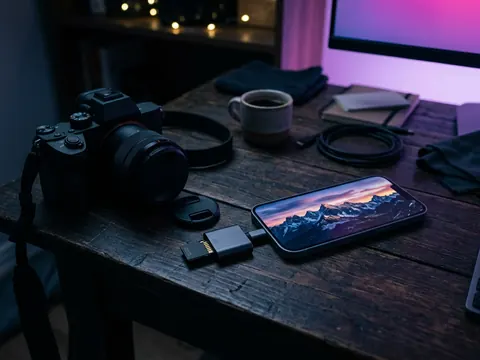
Підключіть карту через кардрідер, відкрийте папку DCIM на карті в режимі «Файли» в Sweepr і прогорніть зйомку: ліворуч брак, праворуч вдалі кадри, униз зберегти кадр одразу у «Фото». У медіатеку потрапляють лише вдалі знімки, а карта готова до наступної зйомки. Так само можна розібрати зовнішній диск або iCloud Drive.
Навіщо відбирати до імпорту
Програма «Фото» імпортує всю карту одразу, разом із браком, а за день зйомки часто набирається кілька сотень кадрів, половина з яких майже однакові. Якщо відібрати заздалегідь, у медіатеці будуть лише потрібні кадри, iCloud не витратить місце й трафік на решту, а карта очиститься свідомо, а не форматуванням у камері навмання.
Що знадобиться
- Кардрідер для SD чи microSD під ваш роз’єм: USB-C на iPhone 15 і новіших та на свіжих iPad, Lightning на старіших iPhone.
- Для швидкості кардрідер і кабель із підтримкою USB 3: на iPhone Pro з USB-C велика карта копіюється в кілька разів швидше, ніж через USB 2.
- Карта в exFAT або FAT32, саме так їх форматують камери. Програма «Файли» читає обидві.
- Sweepr із Pro, заради режиму «Файли».
Порядок роботи
- Підключіть кардрідер із картою. Карта з’явиться в програмі «Файли» в розділі «Місця».
- У Sweepr відкрийте «Файли» й виберіть папку DCIM на карті або папку однієї зйомки.
- Увімкніть фільтр «Фото», щоб бачити лише знімки, і виберіть сортування «Спочатку нові» чи «Спочатку старі», щоб пройти зйомку по порядку, або «Спершу великі», щоб спершу розібратися з довгими роликами.
- Змахуйте брак ліворуч, а вдалі кадри праворуч. Вдалий кадр змахніть униз, щоб одразу зберегти його у «Фото».
- Коли закінчите, підтвердьте видалення. На карті немає «Нещодавно видалених», тому Sweepr один раз запитає, перш ніж видалити ці файли назавжди.
RAW, JPEG і відео
- Багато камер пишуть пари RAW і JPEG. Це окремі файли, тож видалення JPEG залишає RAW на карті. Фільтри допоможуть побачити кожен тип, а рішення щодо пари ухвалюйте одразу для обох файлів.
- Sweepr показує кожен файл так, як його вміє показати iOS. Якщо камера пише RAW, який ваша версія iOS не відкриває для перегляду, відкладіть відбір таких кадрів до комп’ютера.
- Відео з камери часто найважче на карті. «Спершу великі» ставить довгі ролики на початок колоди.
Те саме для зовнішнього диска чи iCloud Drive
Портативний диск зі старими експортами або папка iCloud Drive, що розросталася роками, розбирається так само: відкрийте папку в режимі «Файли», виберіть «Спершу великі» і змахуйте. Файли з iCloud Drive потрапляють у «Нещодавно видалені» в програмі «Файли» й лежать там 30 днів; файли на зовнішньому диску видаляються одразу після підтвердження.
Корисні звички
- Не відбирайте на телефоні єдину копію оплаченої зйомки. Спершу зробіть резервну копію, потім розбирайте карту.
- Відбирайте у два проходи: спершу очевидний брак, потім спірні кадри поруч один з одним у «Фото».
- Зберігайте структуру папок камери: Sweepr читає вкладені папки, тож уся карта може стати однією колодою.
Питання
Чи може iPhone прочитати SD-карту?
Так. З кардрідером під його роз’єм карта з’являється в програмі «Файли» як окреме місце, а «Фото» пропонує імпортувати з неї знімки.
Чи можна видалити фото з SD-карти на iPhone?
Так, у програмі «Файли» або в режимі «Файли» в Sweepr. На карті немає «Нещодавно видалених», тому після підтвердження файли зникають назавжди.
Чи імпортує Sweepr RAW у «Фото»?
Файл, змахнутий униз, зберігається у «Фото» як є. «Фото» приймає формати RAW, які підтримує iOS; спершу перевірте пробний файл зі своєї камери.