Sweepr 2.0 · iPhone und iPad

Deine Mediathek,als Kartenstapel.

Ein Foto nach dem anderen, bildschirmfüllend. Nach links löschen, nach rechts behalten. Und was du niemals löschen würdest, kannst du stattdessen komprimieren: dieselbe Auflösung, dasselbe Datum, dieselben Alben, eine leichtere Datei. Version 2.0 bringt einen Startbildschirm für die ganze Mediathek, einen Papierkorb, aus dem du alles zurückholen kannst, Duplikate nebeneinander und das Kürzen von Videos.

Kostenlos ausprobieren, mit 50 Swipes pro Woche. Pro hebt das Limit auf.

  • Deine Fotos verlassen dein Gerät nie
  • Kein Konto
  • Keine Werbung in der App
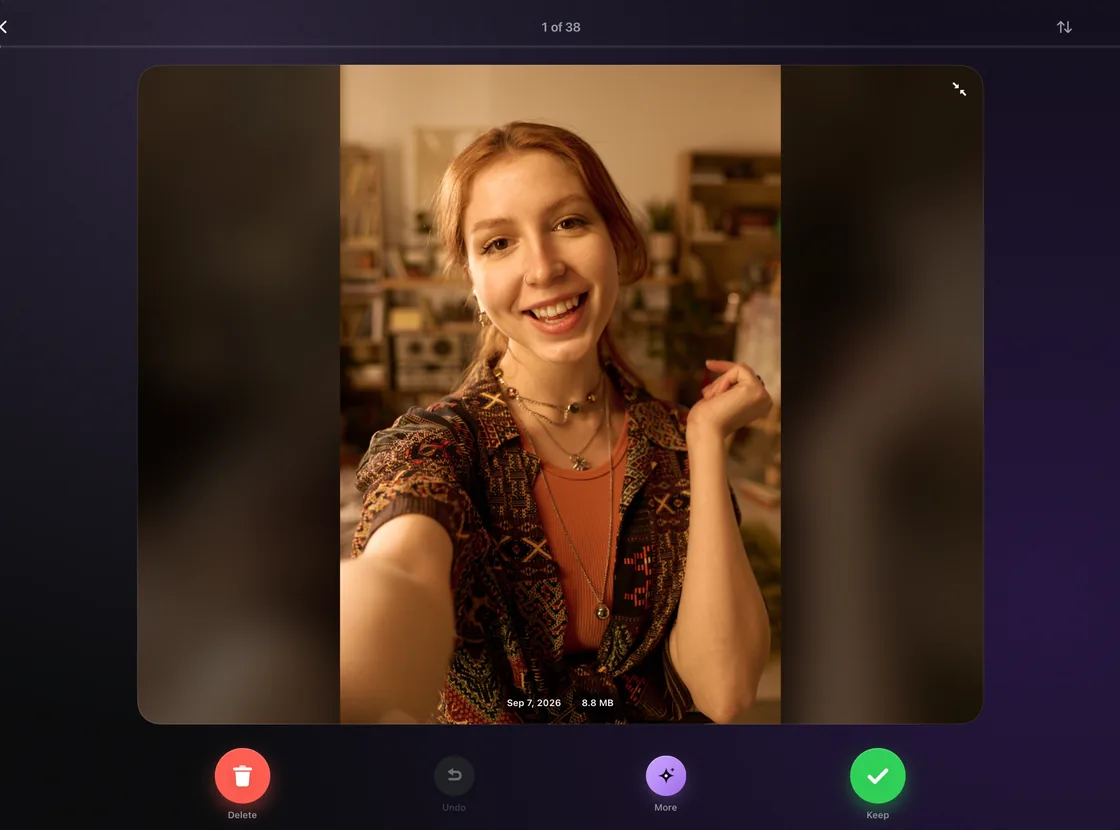
Der Stapel: ein Foto bildschirmfüllend, „1 von 38“, darunter „Löschen“, „Rückgängig“, „Mehr“ und „Behalten“

Das Problem

„Speicher fast voll“ ist kein Mengenproblem. Es ist ein Gewichtsproblem.

Ein Handy füllt sich nicht gleichmäßig. Die meisten deiner Fotos sind leicht: Ein gewöhnliches HEIC-Bild wiegt zwei oder drei Megabyte, und Sweepr bietet gar nicht erst an, es zu komprimieren. Den Platz belegt die Minderheit der Dateien, die riesig sind: die 4K-Clips und die RAW-Aufnahmen. Und genau die will niemand löschen. Die meisten Cleaner antworten darauf mit derselben Anweisung: lösch mehr. Sweepr hat für genau diese Dateien eine zweite Antwort.

170 MBeine Minute 4K-Video mit 30 Bildern pro Sekunde
75 MBein einzelnes ProRAW-Foto mit 48 Megapixeln
20 MBso schwer muss ein Foto ab Werk sein, bevor Sweepr anbietet, es zu komprimieren

Der Stapel

Eine Karte. Eine Entscheidung.

Keine Listen, keine Häkchen, kein „Alle auswählen“. Sweepr zeigt dir ein Foto, bildschirmfüllend, und wartet. Oben steht „1 von 38“, so weißt du jederzeit, wie viel noch vor dir liegt, und Sweepr merkt sich, was du schon gesichtet hast, damit ein Foto, über das du entschieden hast, nicht wiederkommt.

Nach links löschen

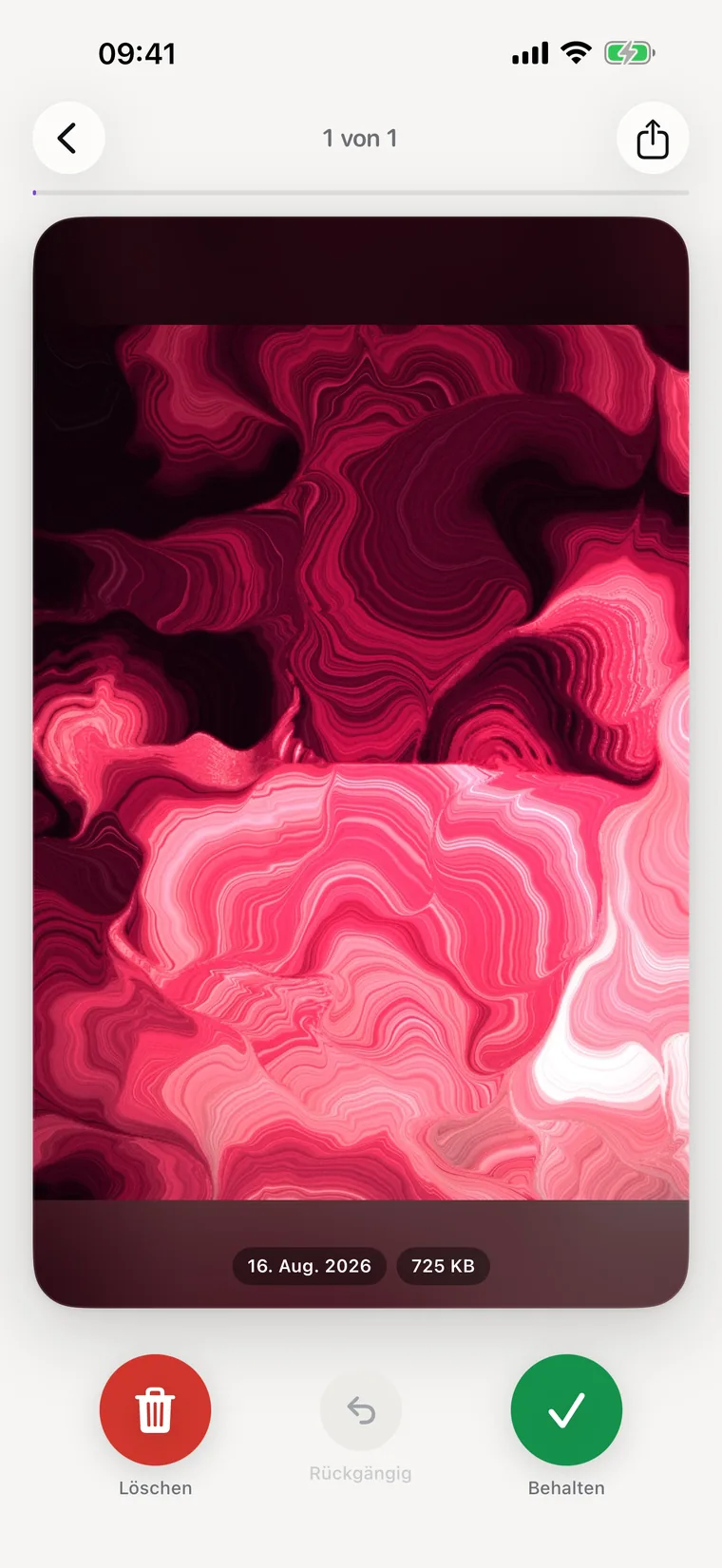
Für die Bildschirmfotos, die Serienaufnahme mit neun identischen Bildern, den Kassenbon, den du im März fotografiert hast. Das Foto landet im Papierkorb oben im Stapel und wartet dort. Gelöscht wird erst, wenn du den Stapel verlässt und es einmal im Fenster von iOS bestätigst.

  • „Rückgängig“ nimmt die letzte Entscheidung zurück, ein Doppeltippen auf die Karte auch
  • Öffne den Papierkorb, um ein Foto zurückzuholen oder alle
  • Halte „Behalten“ gedrückt, um ein Foto ohne Entscheidung zu überspringen
Nach rechts behalten

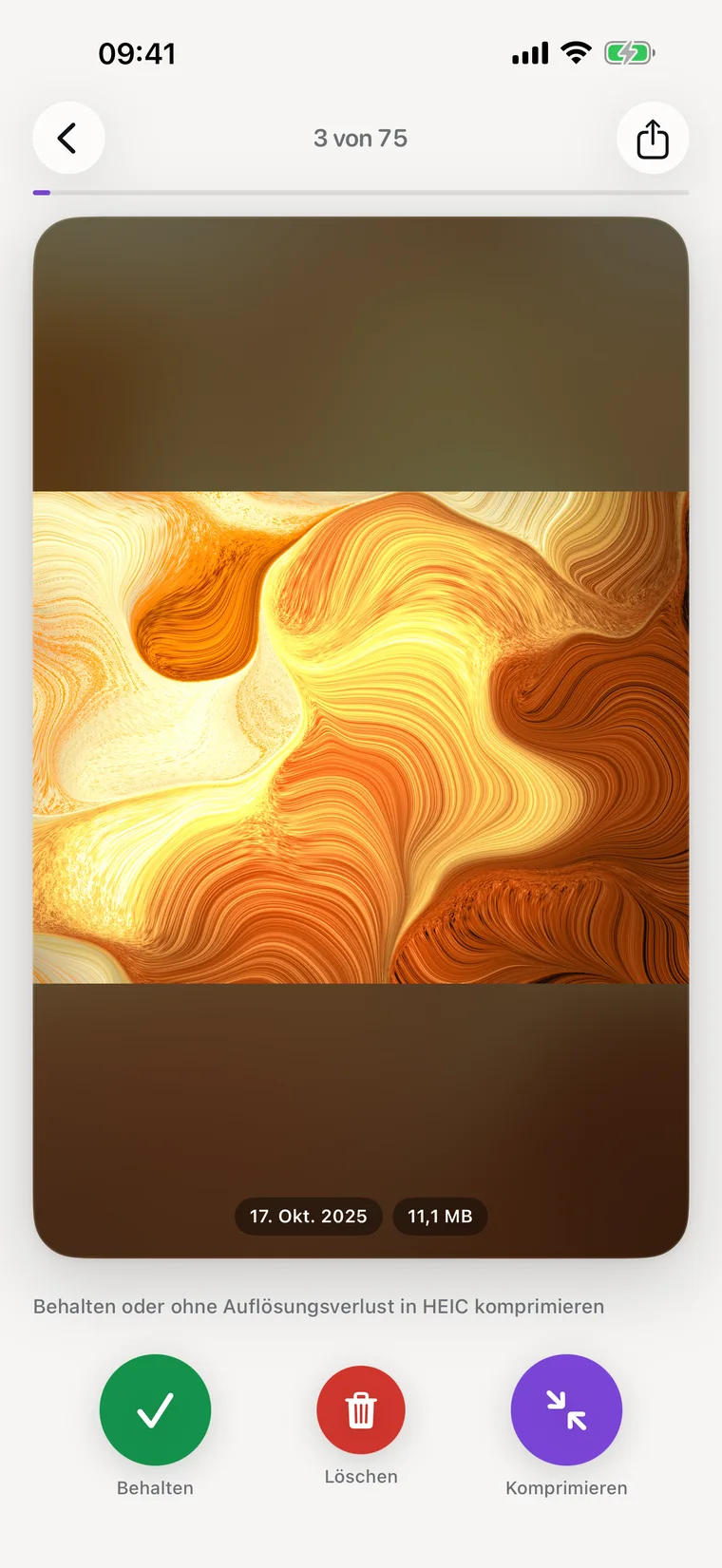
Ein behaltenes Foto bleibt genau da, wo es war. Und für die Fotos, die du nie löschen würdest, die aber viel zu schwer sind, macht die Komprimieren-Taste in der Ecke der Karte die Datei leichter und lässt das Bild, wie es war.

  • Nach oben wischen legt ein Foto zu den Favoriten, ohne den Stapel zu verlassen
  • Die Taste ✦: komprimieren, kürzen, teilen, zu einem Album hinzufügen, Details ansehen
  • Videos laufen direkt in der Karte, mit Zeitleiste, Stummschalten und 2×

Komprimieren

Du musst nicht löschen. Du kannst es leichter machen.

Genau das lassen die meisten Cleaner aus. Sweepr schreibt die Datei neu, nicht das Bild. Ein komprimiertes Foto kommt mit genau der Auflösung heraus, mit der es hineingegangen ist, mit demselben Datum, demselben Ort und denselben Alben, und das schwere Original landet im Papierkorb, sobald die Kopie fertig ist. Wie viel eine Datei zurückgibt, hängt davon ab, was sie vorher war: Eine ProRAW-Aufnahme oder ein Bildschirmfoto als PNG kann ein Drittel und mehr verlieren, während in einem Foto, das schon als sparsames HEIC gespeichert ist, oft wenig steckt.

  • HEIC oder JPEGDrei Qualitätsstufen: maximal, hoch und ausgewogen. Voreingestellt ist maximal.
  • Deine GrößengrenzeZum Komprimieren angeboten werden nur Fotos über der Größe, die du festlegst, ab Werk 20 MB. „Große Fotos komprimieren“ auf dem Startbildschirm sammelt sie alle in einem Stapel.
  • Es sagt auch NeinWürde ein Foto nicht spürbar kleiner, lässt Sweepr es in Ruhe und sagt dir, dass es schon klein genug ist. Live Photos werden nie komprimiert, weil ein Neukodieren ihre Bewegung kosten würde.
  • Es fragt vorherKomprimieren aus dem normalen Stapel fragt nach einer Bestätigung. Das ist ab Werk an, und in den Einstellungen schaltest du es aus, sobald du Sweepr vertraust.
Der Komprimier-Stapel: ein Porträt mit Datum und Dateigröße, darunter „Behalten“, „Löschen“, „Mehr“ und „Komprimieren“

Video

Videos wiegen am schwersten.

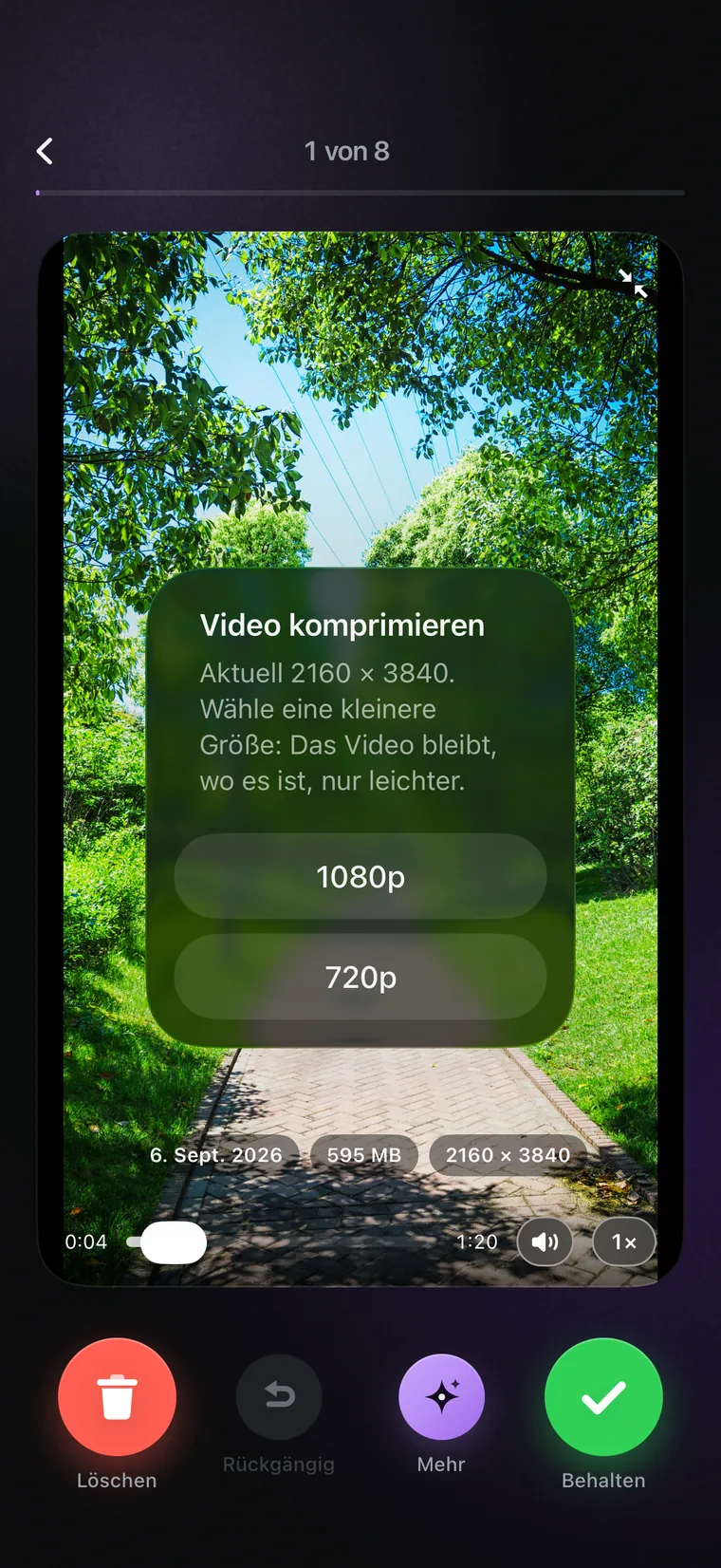
Eine Minute 4K kostet rund 170 MB mit 30 Bildern pro Sekunde und etwa 400 MB mit 60. Die meisten dieser Clips willst du behalten, und viele sind länger, als sie sein müssten. Sweepr gibt dir zwei Wege, ein Video kleiner zu machen, ohne den Stapel zu verlassen: komprimieren oder auf den Teil kürzen, auf den es ankommt.

  • Größe wählenBehalte die eigene Größe eines Clips und mach ihn nur leichter, oder geh von 4K auf 1080p oder 720p. Er bleibt in deiner Mediathek, mit demselben Datum, in denselben Alben.
  • Qualität wählen„Wie das Original“, „Ausgewogen“ oder „Kompakt“, gemessen an der Qualität des Clips selbst. Voreingestellt ist ausgewogen, und auf dem Handy ist der Unterschied kaum zu sehen. Die Bildrate bleibt, wie sie ist, oder geht auf 30 oder 24.
  • Die toten Minuten kürzenKürz einen langen Clip auf die Sekunden, die du willst. Die gekürzte Kopie tritt an die Stelle des Originals, und das Original landet im Papierkorb. Drei Kürzungen sind kostenlos, mit Pro unbegrenzt.
  • Die schwersten zuerst„Große Videos“ auf dem Startbildschirm listet deine schwersten Clips nach Größe, so kommen die schnellsten Gewinne zuerst.
Eine Videokarte mit geöffneter Größenauswahl: 4K leichter, 1080p und 720p

Startbildschirm

Sieh, was dein iPhone füllt.

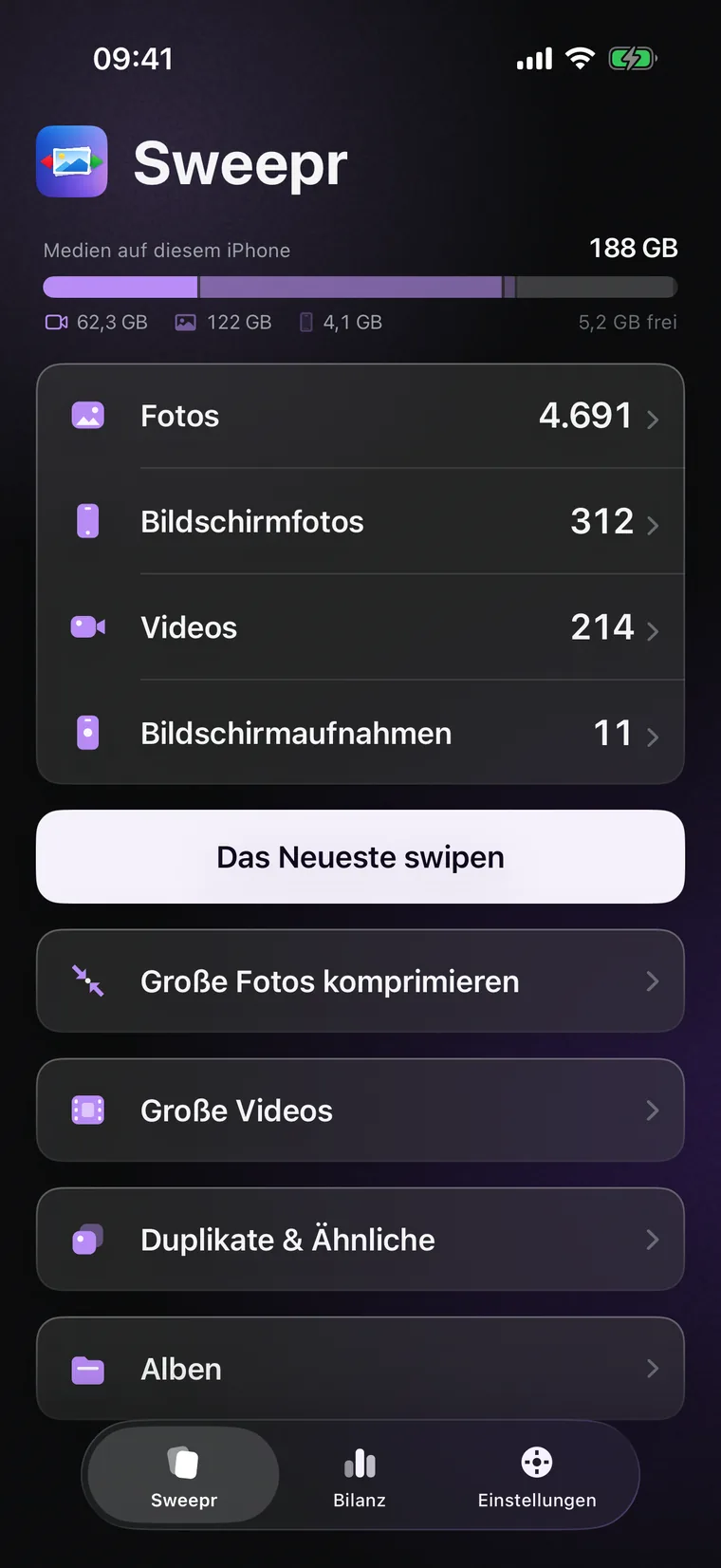
Sweepr 2.0 öffnet mit deiner Mediathek, nicht mit einem Stapel. Ein Balken oben zeigt, wie viel vom Telefon deine Fotos und Videos belegen. Fotos, Bildschirmfotos, Videos und Bildschirmaufnahmen haben je eine eigene Zeile, geordnet nach Jahr, Monat und Tag. Nimm dir einen Tag, einen Monat, ein ganzes Jahr oder nur das Neueste vor und fang an zu swipen.

  • „Das Neueste swipen“, oder ein Tag, ein Monat, ein ganzes Jahr
  • Alben: Favoriten, Selfies, Live Photos, Panoramen, Serienaufnahmen, Porträt und deine eigenen
  • „Große Videos“ und „Duplikate & Ähnliche“ als eigene Bereiche
  • Sweepr merkt sich, was du gesichtet hast, und macht da weiter, wo du aufgehört hast
Der Startbildschirm: wie viel die Medien belegen, Zeilen für Fotos, Bildschirmfotos, Videos und Bildschirmaufnahmen und Bereiche für große Fotos, große Videos, Duplikate und Alben

Duplikate & Ähnliche

Sechsmal dasselbe Motiv. Behalte das, das dir gefällt.

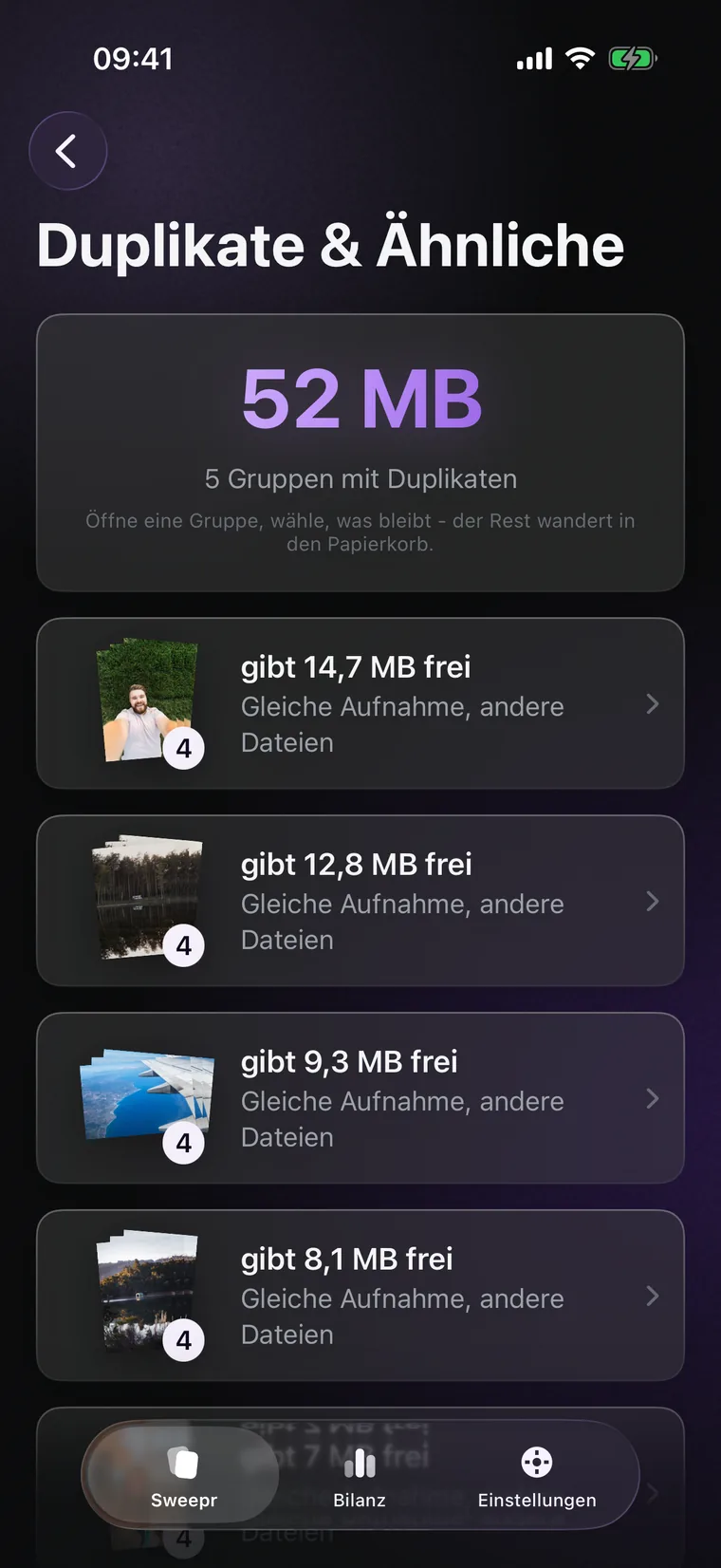
Serienaufnahmen, fast identische Bilder, dasselbe Foto zweimal aus einem Chat gespeichert. Sweepr findet exakte Kopien und Fotos, die fast gleich sind, stellt jede Gruppe nebeneinander und lässt dich entscheiden, was bleibt. Der Rest landet im Papierkorb, wie bei jedem anderen Wisch nach links.

  • Gefunden auf dem Telefon, durch Vergleich der Fotos selbst. Nichts wird hochgeladen
  • Jede Gruppe zeigt, wie viel Speicher sie freigeben würde
  • Du entscheidest jedes Mal. Nichts verschwindet automatisch
  • Kostenlos, ohne Pro
„Duplikate & Ähnliche“: Gruppen derselben Aufnahme, jede mit dem Speicher, den sie freigibt

Der Papierkorb

Nichts ist weg, bevor du es sagst.

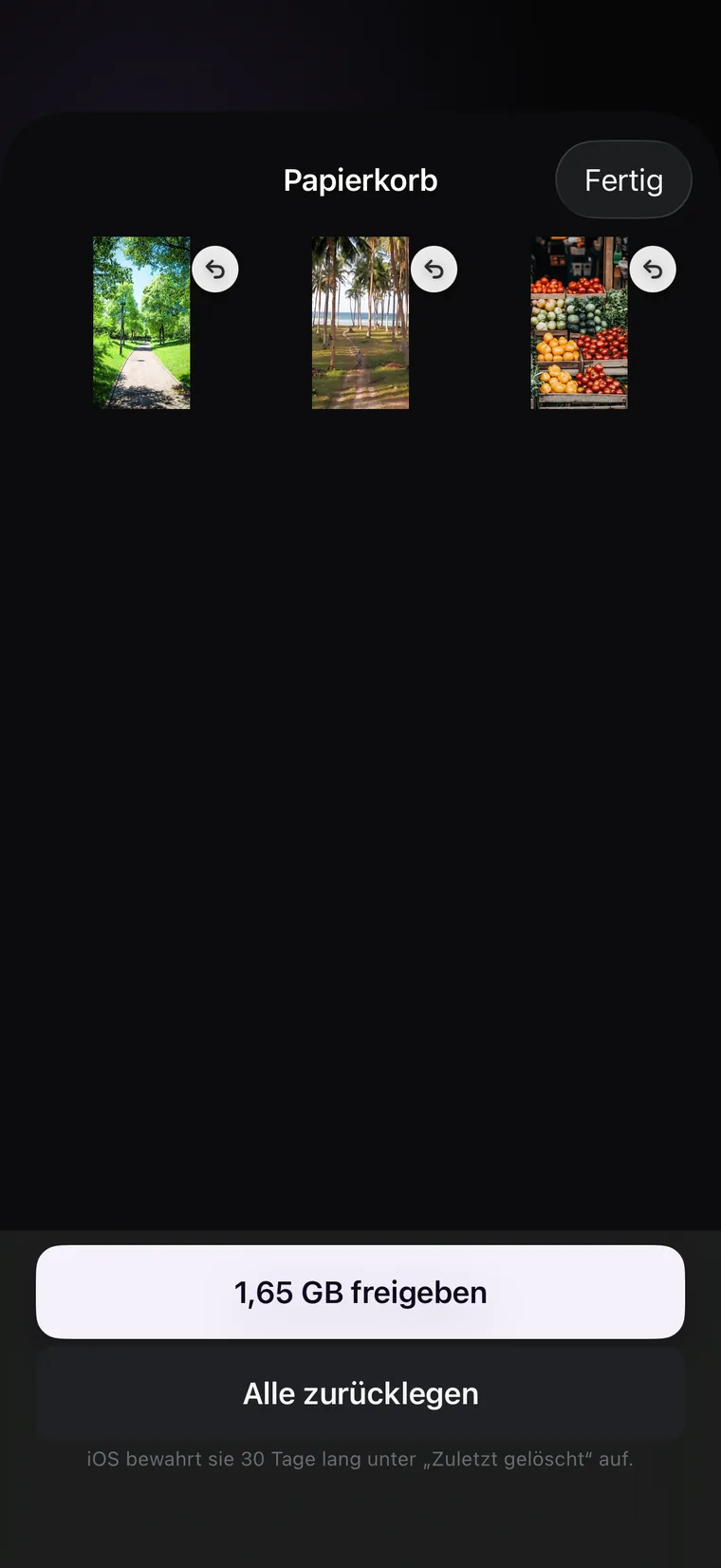
iOS fragt jedes Mal um Erlaubnis, wenn eine App Fotos löscht, und eine Abfrage nach jedem Swipe wäre unerträglich. Deshalb warten Fotos, die du nach links wischst, im Papierkorb von Sweepr oben im Stapel. Öffne ihn, wann du willst, und hol eines zurück oder alle. Wenn du den Stapel verlässt, fragt iOS einmal, und erst die Bestätigung gibt den Speicher wirklich frei.

  • Eine Bestätigung von iOS pro Stapel, nicht eine pro Foto
  • Ein einzelnes Foto zurückholen oder „Alle zurücklegen“
  • Die Originale komprimierter und gekürzter Dateien warten im selben Papierkorb
Der Papierkorb mit Fotos, die auf eine Entscheidung warten, und der Taste „Alle zurücklegen“

iPad

Gemacht für das iPad, in jeder Ausrichtung.

Auf dem iPad ist der Stapel auf den Bildschirm zugeschnitten, nicht auf ein Handy: ein großes Foto, die Kopfzeile über die volle Breite, und alles dreht sich ins Querformat genauso wie ins Hochformat. Startbildschirm, Bilanz und Einstellungen stehen in einer angenehmen Spalte in der Mitte.

  • Hochformat oder Querformat, in alle vier Richtungen
  • Breitere Raster für Monate, Tage und große Videos
Sweepr auf dem iPad im Querformat, der Stapel passend zum Bildschirm

Bilanz

Sieh, wie viel Platz zurückgekommen ist.

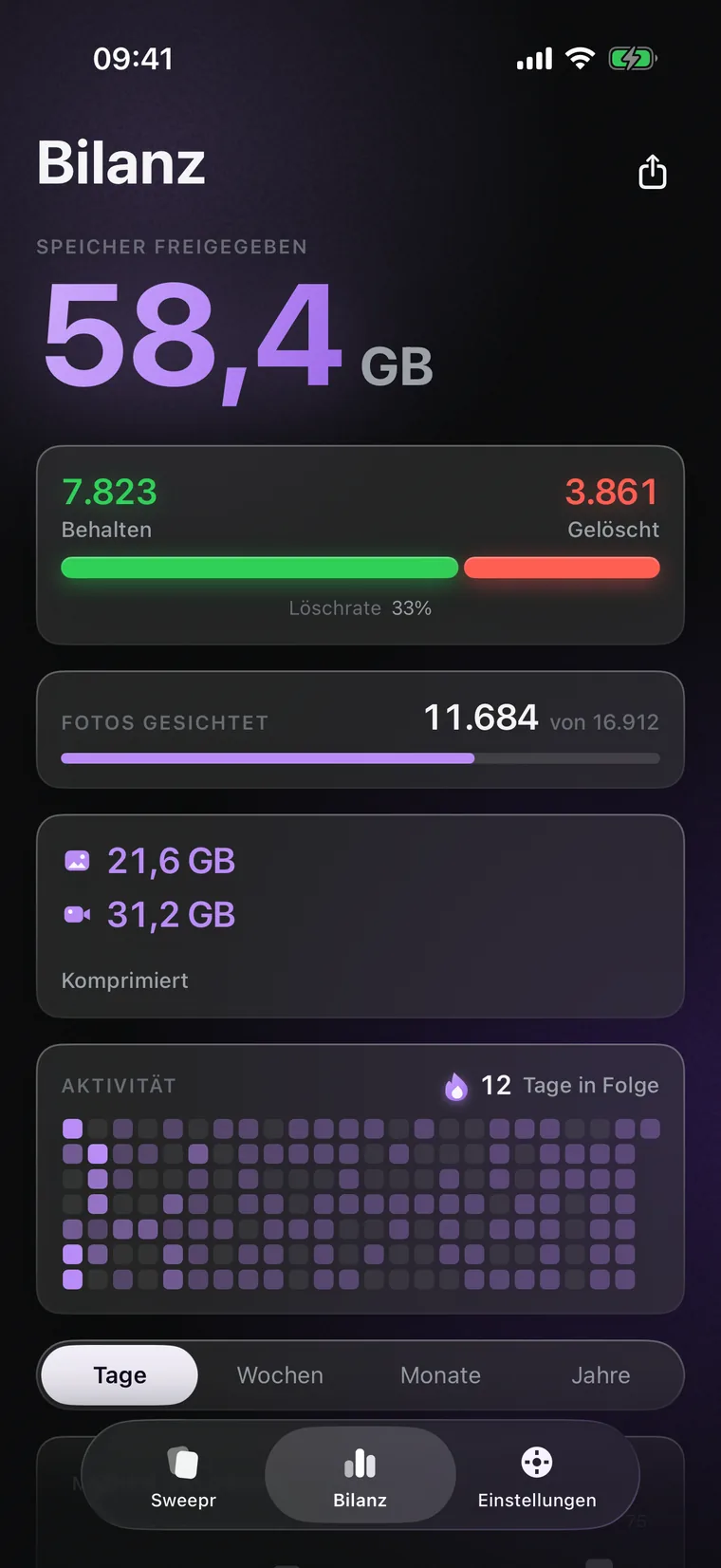
Die Bilanz zählt alles: freigegebenen Speicher, behaltene und gelöschte Fotos, wie viel der Mediathek du schon gesichtet hast und was Komprimieren und Kürzen gespart haben, Fotos und Videos getrennt. Sie zeigt auch, was sich noch freigeben lässt, und macht eine Karte, die du teilen kannst.

  • Freigegebener Speicher, Behalten gegen Löschen und deine Löschrate
  • Pro bringt die Tage in Folge, die Aktivitätskarte und Diagramme nach Tag, Woche, Monat und Jahr
  • Nichts davon verlässt das Telefon, außer du teilst die Karte selbst
Die Bilanz: freigegebener Speicher, Behalten gegen Löschen, gesichtete Fotos, die Ersparnis durch Komprimieren und die Aktivitätskarte

Privatsphäre

Nichts von dir verlässt das Gerät.

Kein Foto, kein Video, kein Dateiname, keine Zahl aus deiner Bilanz. Sweepr hat keinen eigenen Server, an den sich das schicken ließe. Es gibt kein Konto, nichts zeichnet auf, was du in der App tust, und die Werbe-ID wird nie gelesen. Komprimieren, Kürzen und die Duplikatsuche laufen auf dem Telefon. Nur drei Dinge gehen überhaupt hinaus, und keines davon gehört dir: ein Kauf oder die Wiederherstellung von Pro, was über Apple und RevenueCat läuft; ein Hinweis an Meta, dass die App installiert und geöffnet wurde, damit eine Anzeige zugeordnet werden kann; und die Anfrage nach einem Foto, das in iCloud liegt statt auf dem Telefon, und das iOS für dich lädt.

Kein KontoDu musst dich nirgends registrieren und nirgends anmelden.
Kein Nutzungs-TrackingNichts zeichnet auf, was du in der App tust. Kein Crash-SDK, das deine Mediathek liest, keine Werbe-ID.
Auf dem GerätKomprimieren, Kürzen und die Duplikatsuche passieren auf deinem iPhone oder iPad. Fotos werden nie hochgeladen.
iCloud bleibt deine SacheLiegt ein Foto in iCloud, fragt Sweepr es bei iOS genauso an wie die Fotos-App, unter deinem eigenen iCloud-Konto. Der Schalter „nur über Wi-Fi“ hält diese Downloads aus deinem Mobilfunkvolumen heraus, während du sichtest, komprimierst und teilst. Das Abspielen eines Videos in der Karte deckt er derzeit noch nicht ab.

Erste Tester

Was die ersten Nutzer gesagt haben.

Jedes Zitat unten ist echt und stammt von einer echten Person, aber alle sechs sind Freunde des Entwicklers, die Sweepr kostenlos bekommen haben, und die gezeigten Namen sind nicht ihre echten Namen, weil niemand von ihnen einer Nennung zugestimmt hat. Zitate sind gekürzt, und die Zahlen darin sind das, was genau diese Mediatheken freigegeben haben, kein typisches Ergebnis. Sie beziehen sich auf die erste Version von Sweepr, vor 2.0. Das sind keine App-Store-Bewertungen, und Sweepr hat noch keine Bewertung.

Ich fotografiere in RAW und hatte mich damit abgefunden, dass mein Handy einfach immer voll ist. Habe ein Jahr Fotos durch den zweiten Stapel geschickt und neunzehn Gigabyte zurückbekommen. Ich sehe bis heute bei keinem einzigen einen Unterschied.
AntonFotografiert RAW, iPhone 15 Pro
Bei mir waren es die Videos. Zwei Stunden, wie mein Kind laufen lernt, dreißig Gigabyte, und das lösche ich im Leben nicht. Alles auf 1080p komprimiert. Es ist mein Kind, das laufen lernt. Das muss nicht in 4K sein.
MartaMutter, iPhone mit 128 GB
Jeder andere Cleaner, den ich probiert habe, begrüßt mich mit einem Raster aus zweitausend Vorschaubildern und einem „Alle auswählen“, und ich mache ihn sofort wieder zu. Der hier zeigt mir ein Foto und stellt eine Frage. Ich bin in einer Woche durch vier Jahre gekommen.
IlliaNeun Jahre Fotos
Überzeugt hat mich, dass das Original in „Zuletzt gelöscht“ landet und nicht einfach überschrieben wird. Ich hab nachgesehen. Dreißig Tage, um zu merken, dass mir das Ergebnis nicht gefällt. Es hat mir gefallen.
KaterynaVorsichtig mit ihrer Mediathek
Ich wollte keine Foto-App, die nach Hause telefoniert. Flugmodus an, zweihundert Fotos komprimiert, alles hat funktioniert. Das ist die ganze Bewertung.
DmytroLiest jede Datenschutzerklärung
Von 4 GB frei auf 61 GB frei, ohne ein einziges Foto zu löschen, das ich behalten wollte. Meine Frau denkt, ich hätte mehr Speicher gekauft.
Pavlo256-GB-iPhone, voll seit 2023

Fragen

Klare Antworten.

Wie kann ich iPhone-Speicher freigeben, ohne Fotos zu löschen?

Komprimier sie. Sweepr sammelt die Fotos über einer Größe, die du festlegst, in einem eigenen Stapel, und ein Tipp auf „Komprimieren“ speichert eine leichtere Kopie an der Stelle des Originals: dieselbe Auflösung, dasselbe Datum, derselbe Ort, dieselben Alben. Wie viel zurückkommt, hängt von der Datei ab. Eine schwere ProRAW-Aufnahme, ein Bildschirmfoto als PNG oder ein langer 4K-Clip können ein Drittel ihrer Größe und mehr zurückgeben, während in einem Foto, das schon als sparsames HEIC gespeichert ist, oft wenig steckt, und dann lässt Sweepr es in Ruhe und sagt dir, dass es schon klein genug ist. Für lange Videos gibt es außerdem das Kürzen.

Verliert ein Foto beim Komprimieren an Auflösung?

Nein, ein komprimiertes Foto kommt mit genau der Auflösung heraus, mit der es hineingegangen ist. Komprimieren ändert, wie sparsam die Pixel gespeichert werden, nicht wie viele es sind. Eine Aufnahme mit 48 Megapixeln hat danach immer noch 48 Megapixel, deshalb sieht sie beim Hineinzoomen genauso aus wie vorher.

Was passiert mit dem Original?

Es landet im Papierkorb von Sweepr, sobald die leichtere Kopie fertig ist, neben allem, was du nach links gewischt hast, und bis du den Stapel verlässt, kannst du es von dort zurückholen. Wenn du ihn verlässt, fragt iOS einmal, ob die Originale gelöscht werden sollen, und erst die Bestätigung gibt den Speicher frei. Danach liegen sie in der Fotos-App unter „Zuletzt gelöscht“, wie alles andere, was du auf einem iPhone löschst.

Kann Sweepr auch Videos komprimieren?

Ja, und bei Videos ist am meisten zu holen. Eine Minute 4K kostet rund 170 MB mit 30 Bildern pro Sekunde und etwa 400 MB mit 60. Behalte die eigene Größe eines Clips und mach ihn nur leichter, oder geh auf 1080p oder 720p herunter. Wähl die Qualität, „Wie das Original“, „Ausgewogen“ oder „Kompakt“, und lass die Bildrate, wie sie ist, oder geh auf 30 oder 24. Ist ein Clip schon sparsam, sagt Sweepr dir das, statt minutenlang neu zu kodieren. Das Video bleibt in deiner Mediathek, mit demselben Datum, in denselben Alben.

Kann ich in Sweepr Videos kürzen?

Ja. Wähl „Kürzen“ über die Taste ✦ auf einer Videokarte und zieh die Griffe auf den Teil, den du behalten willst. Die gekürzte Kopie tritt an die Stelle des Originals, und das Original landet mit allem anderen im Papierkorb. Die gekürzte Kopie kannst du im selben Schritt komprimieren. Drei Kürzungen sind kostenlos, mit Pro unbegrenzt.

Findet Sweepr doppelte Fotos?

Ja, seit Version 2.0. „Duplikate & Ähnliche“ findet exakte Kopien und Fotos, die fast gleich sind, etwa eine Serienaufnahme oder dasselbe Bild zweimal gespeichert, und stellt jede Gruppe nebeneinander. Du entscheidest, was bleibt, und der Rest landet im Papierkorb, also verschwindet nichts, ohne dass du es gesehen hast. Der Vergleich läuft auf dem Telefon und ist kostenlos.

Entscheidet in Sweepr eine KI, was gelöscht wird?

Nein. Nichts in Sweepr rät, welche deiner Fotos schlecht sind. Es zeigt dir jedes einzelne, und du entscheidest. „Duplikate & Ähnliche“ gruppiert Fotos, die sich ähneln, und welches bleibt, entscheidest trotzdem du.

Lädt Sweepr meine Fotos irgendwohin hoch?

Nein. Sweepr hat keinen eigenen Server und liest die Werbe-ID nie, und deine Fotos werden nirgendwohin hochgeladen. Sichten, Löschen, Komprimieren und Kürzen von allem, was schon auf dem Gerät liegt, funktioniert ganz ohne Netz. Drei Dinge brauchen eine Verbindung, und keines davon schickt deine Mediathek irgendwohin: Pro kaufen oder wiederherstellen, was über Apple und RevenueCat läuft; ein Hinweis an Meta, dass die App installiert und geöffnet wurde, damit eine Anzeige zugeordnet werden kann; und ein Foto laden, das nur in iCloud liegt, das iOS für dich genauso holt wie die Fotos-App.

Wann gibt Sweepr kaum Speicher frei?

Sweepr gibt kaum Speicher frei, wenn deine Mediathek ohnehin schon sparsam gespeichert ist. Drei Fälle: Fotos von älteren iPhones mit 8 oder 12 Megapixeln sind von vornherein klein; bei allem, was schon als HEIC in hoher Qualität liegt, ist fast nichts mehr wegzunehmen, und Sweepr sagt dir das, statt die Datei trotzdem neu zu schreiben; und in einer Mediathek aus kurzen Clips und Screenshots verteilt sich das Gewicht dünn, da kommt der Gewinn Megabyte für Megabyte. Als Faustregel: Komprimieren lohnt sich dort, wo ein paar Dateien sehr groß sind, und nicht dort, wo Tausende mäßig groß sind. Geh einen Monat durch, sieh in die Bilanz, dann weißt du in ein paar Minuten, ob sich das Weitermachen lohnt. Ein Fall für sich sind Live Photos: Sweepr komprimiert sie nie, weil das die Verbindung zwischen dem Standbild und seiner Bewegung zerreißen würde.

Warum funktioniert das Löschen bei mir nicht?

Fast immer, weil Sweepr nur eingeschränkten Fotozugriff bekommen hat statt vollen. Bei eingeschränktem Zugriff zeigt iOS der App die ausgewählten Fotos, verweigert aber jede Löschung stillschweigend, ganz ohne Fehlermeldung. Öffne „Einstellungen“, „Apps“, Sweepr, „Fotos“ und stell den Zugriff von „Ausgewählte Fotos“ auf vollen Zugriff um. Sweepr schickt trotzdem nichts nach draußen; den vollen Zugriff verlangt iOS, bevor eine App überhaupt löschen darf.

Was kostet Sweepr?

Sweepr ist kostenlos, und Komprimieren, „Duplikate & Ähnliche“ und der Papierkorb gehören dazu. Die kostenlose Version gibt dir 50 Swipes pro Woche, und ein Foto oder Video zu komprimieren kostet einen davon, wie jede andere Entscheidung. Kürzen kannst du dreimal kostenlos ausprobieren. Pro hebt beide Grenzen auf und bringt die Tage in Folge, die Aktivitätskarte und die Diagramme in der Bilanz. Es gibt Pro als Wochen-, Monats- oder Jahresabo oder als Lifetime, einen einmaligen Kauf, der kein Abo ist. Den Preis in deiner Währung zeigt dir der App Store vor dem Kauf.

Auf welchen Geräten läuft Sweepr?

Auf iPhone und iPad ab iOS 17. Auf dem iPad hat es ein eigenes Layout und dreht sich ins Querformat. Sweepr spricht mehr als 30 Sprachen, darunter Arabisch und Hebräisch, und folgt der Sprache deines Systems.

Leidet die Druckqualität, wenn ich Fotos komprimiere?

Auf der maximalen Qualitätsstufe, die ab Werk eingestellt ist, siehst du am Bildschirm keinen Unterschied, und auf einen normalen Druck wirkt er sich auch nicht aus. Wenn du Dateien hast, die unangetastet bleiben sollen, setz die Größengrenze höher, damit sie gar nicht erst zum Komprimieren angeboten werden, oder tipp im Komprimier-Stapel auf „Behalten“: Dann bleibt die Datei genau so, wie sie ist.

Mehr vom selben Entwickler

Zwei weitere kleine Apps.

Von einer Person gebaut, nach denselben Regeln: kein Konto, keine Werbung in der App, keine Abo-Fallen.

Dein Speicher ist voll. Deine Fotos müssen nicht gehen.

Lad Sweepr, nimm dir einen einzigen Monat vor und sieh, was zurückkommt.