Sweepr 2.0 · iPhone e iPad

Sua galeria,como um baralho de cartas.

Uma foto por vez, em tela cheia. Deslize para a esquerda para apagar e para a direita para manter. E o que você nunca apagaria, dá para compactar: mesma resolução, mesma data, mesmos álbuns, um arquivo mais leve. A versão 2.0 traz uma tela inicial para a fototeca inteira, uma lixeira de onde você recupera o que quiser, duplicados lado a lado e corte de vídeos.

Teste de graça, com 50 swipes por semana. O Pro tira o limite.

  • Suas fotos nunca saem do aparelho
  • Sem conta
  • Sem anúncios no app
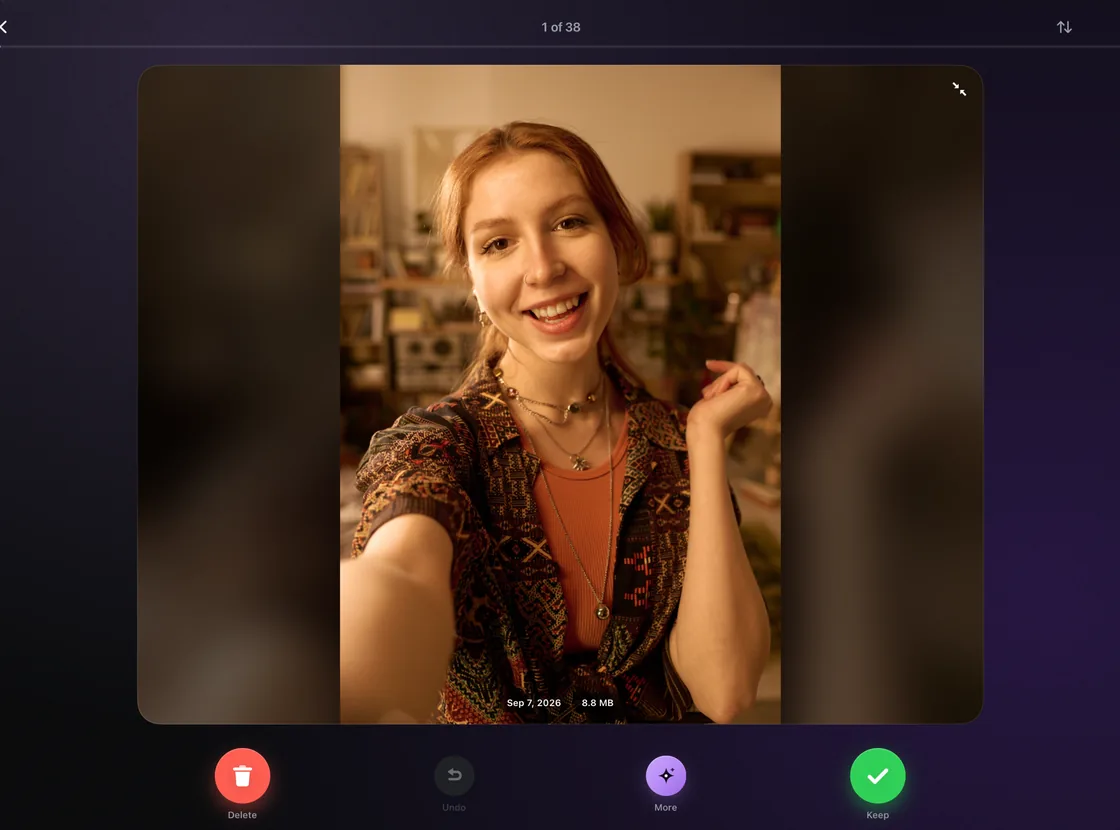
O baralho: uma foto em tela cheia, “1 de 38”, com Apagar, Desfazer, Mais e Manter embaixo

O problema

“Armazenamento quase cheio” não é excesso de fotos. É excesso de peso.

Um celular não enche por igual. A maior parte das suas fotos é leve: um quadro comum em HEIC pesa dois ou três megabytes, e o Sweepr nem oferece compactá-lo. O espaço está com a minoria de arquivos que são enormes, os clipes em 4K e os quadros em RAW, e são justamente esses que ninguém quer apagar. A maioria dos limpadores responde a isso do mesmo jeito: apague mais. O Sweepr tem uma segunda resposta exatamente para esses arquivos.

170 MBum minuto de vídeo em 4K a 30 quadros por segundo
75 MBuma foto ProRAW de 48 megapixels
20 MBquanto uma foto precisa pesar, por padrão, para o Sweepr oferecer compactá-la

O baralho

Um cartão por vez. Uma decisão por vez.

Sem listas, sem caixinhas, sem selecionar tudo. O Sweepr mostra uma foto em tela cheia e espera. O contador no topo mostra “1 de 38”, então você sempre sabe quanto falta, e o Sweepr lembra o que você já revisou, para que uma foto que você já decidiu não volte.

Esquerda apaga

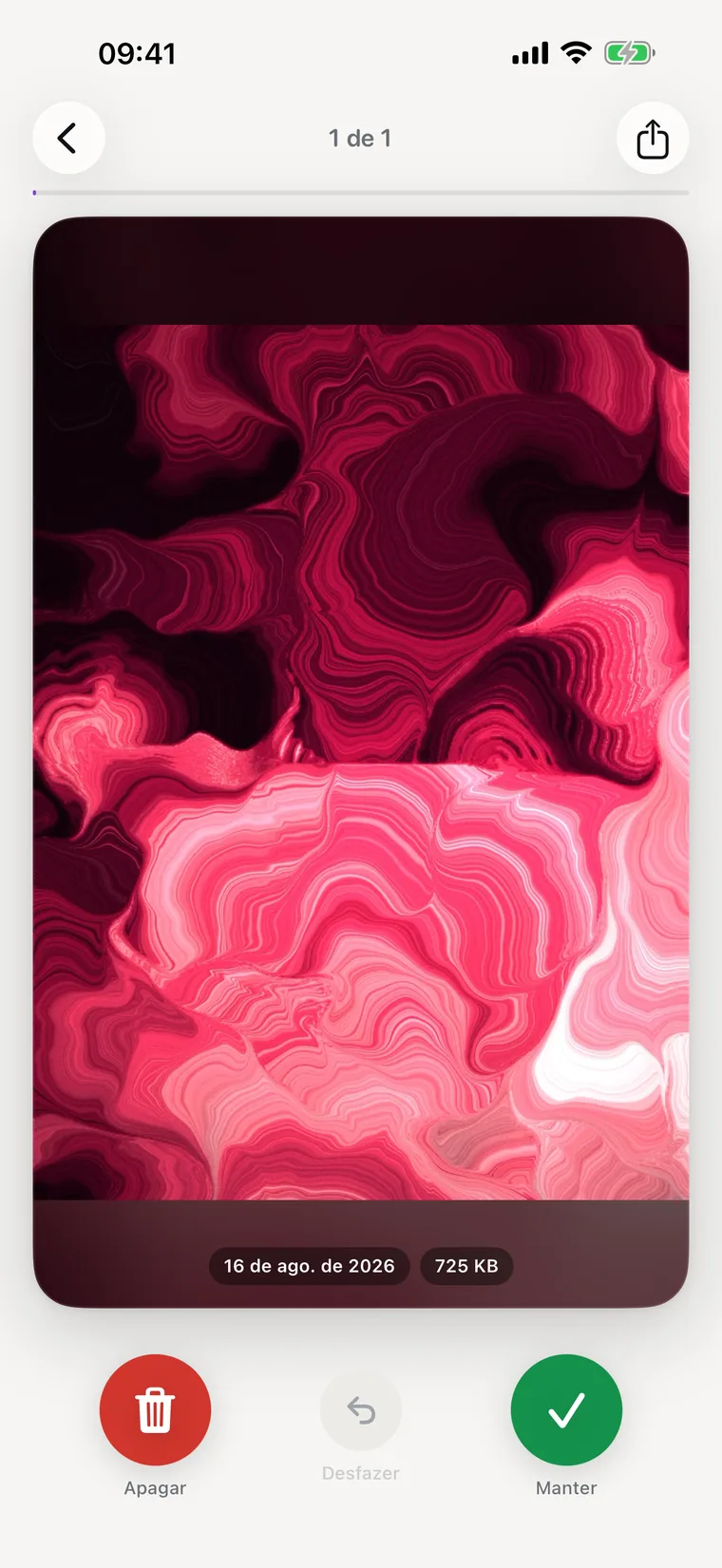
Para as capturas de tela, a rajada de nove fotos iguais, o recibo que você fotografou em março. A foto vai para a lixeira no topo do baralho e espera lá. Nada é apagado até você sair do baralho e confirmar, uma vez só, no aviso do iOS.

  • “Desfazer” volta a última decisão, e um toque duplo no cartão também
  • Abra a lixeira para recuperar uma foto ou todas
  • Segure “Manter” para pular uma foto sem decidir
Direita mantém

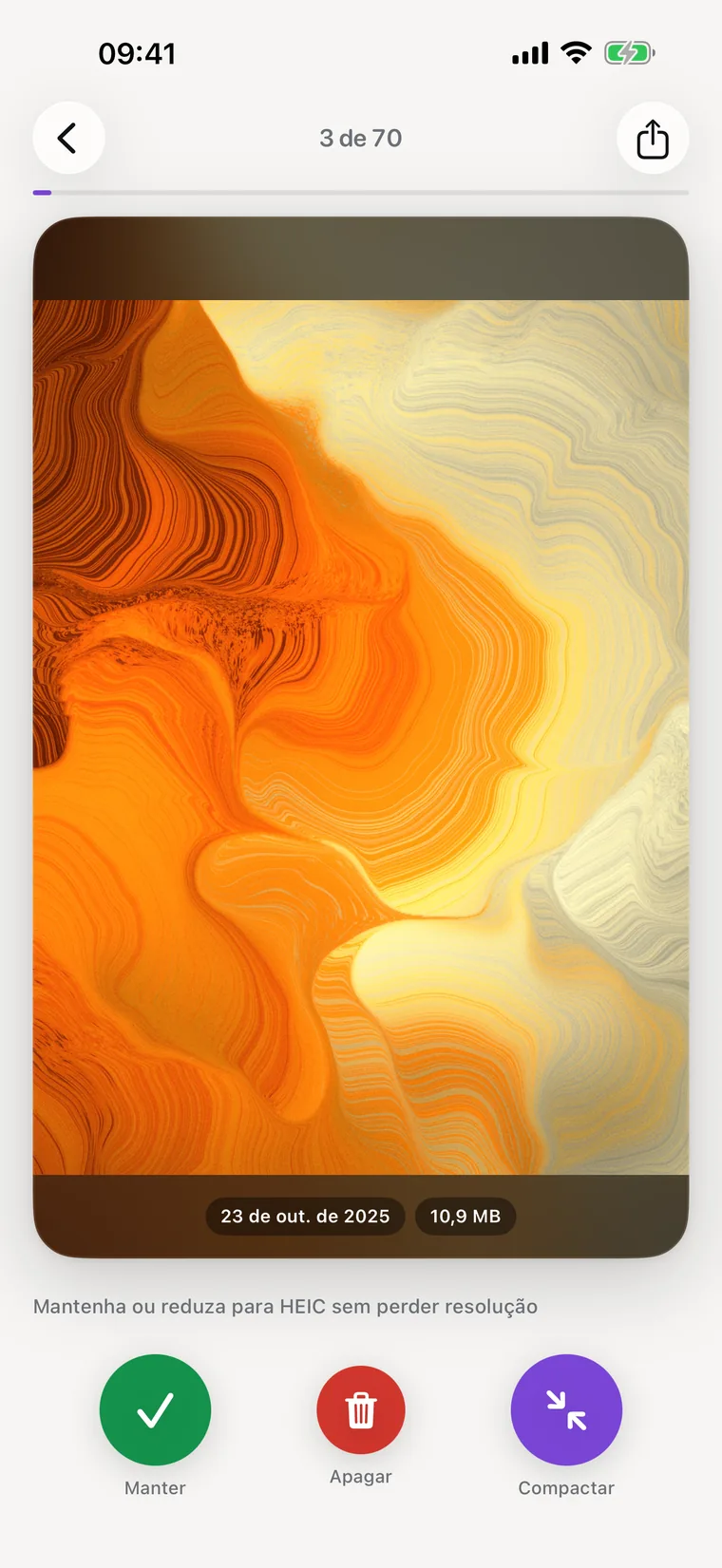
Uma foto mantida fica exatamente onde estava. E para as que você nunca apagaria mas que pesam demais, o botão de compactar no canto do cartão deixa o arquivo mais leve e a imagem como era.

  • Deslize para cima para mandar a foto para os Favoritos sem sair do baralho
  • O botão ✦: compactar, cortar, compartilhar, adicionar a um álbum, ver os detalhes
  • O vídeo toca dentro do cartão, com barra de tempo, mudo e 2×

Compactação

Você não precisa apagar. Dá para só tirar o peso.

Essa é justamente a parte que a maioria dos limpadores pula. O Sweepr reescreve o arquivo, não a imagem. Uma foto compactada sai exatamente na resolução em que entrou, com a mesma data, o mesmo local e os mesmos álbuns, e o original pesado vai para a lixeira assim que a cópia fica pronta. Quanto um arquivo devolve depende do que ele era: um quadro em ProRAW ou uma captura de tela em PNG pode perder um terço do tamanho ou mais, enquanto uma foto já guardada no eficiente HEIC costuma ter pouco a tirar.

  • HEIC ou JPEGTrês níveis de qualidade: máxima, alta e equilibrada. Máxima já vem marcada.
  • Seu limite de tamanhoSó são oferecidas para compactar as fotos acima do tamanho que você escolher, 20 megabytes por padrão. “Compactar Fotos Grandes”, na tela inicial, junta todas elas num baralho.
  • Sabe a hora de não mexerSe a foto não vai ficar bem mais leve, o Sweepr não mexe nela e avisa que já está leve o bastante. Live Photos nunca são compactadas, porque recodificar uma apagaria o movimento dela.
  • Pergunta antesCompactar a partir do baralho principal pede confirmação. Isso já vem ligado, e nos Ajustes você desliga quando pegar confiança.
O baralho de compactação: um retrato com a data e o tamanho do arquivo, e Manter, Apagar, Mais e Compactar embaixo

Vídeo

Vídeo é o que mais pesa na sua fototeca.

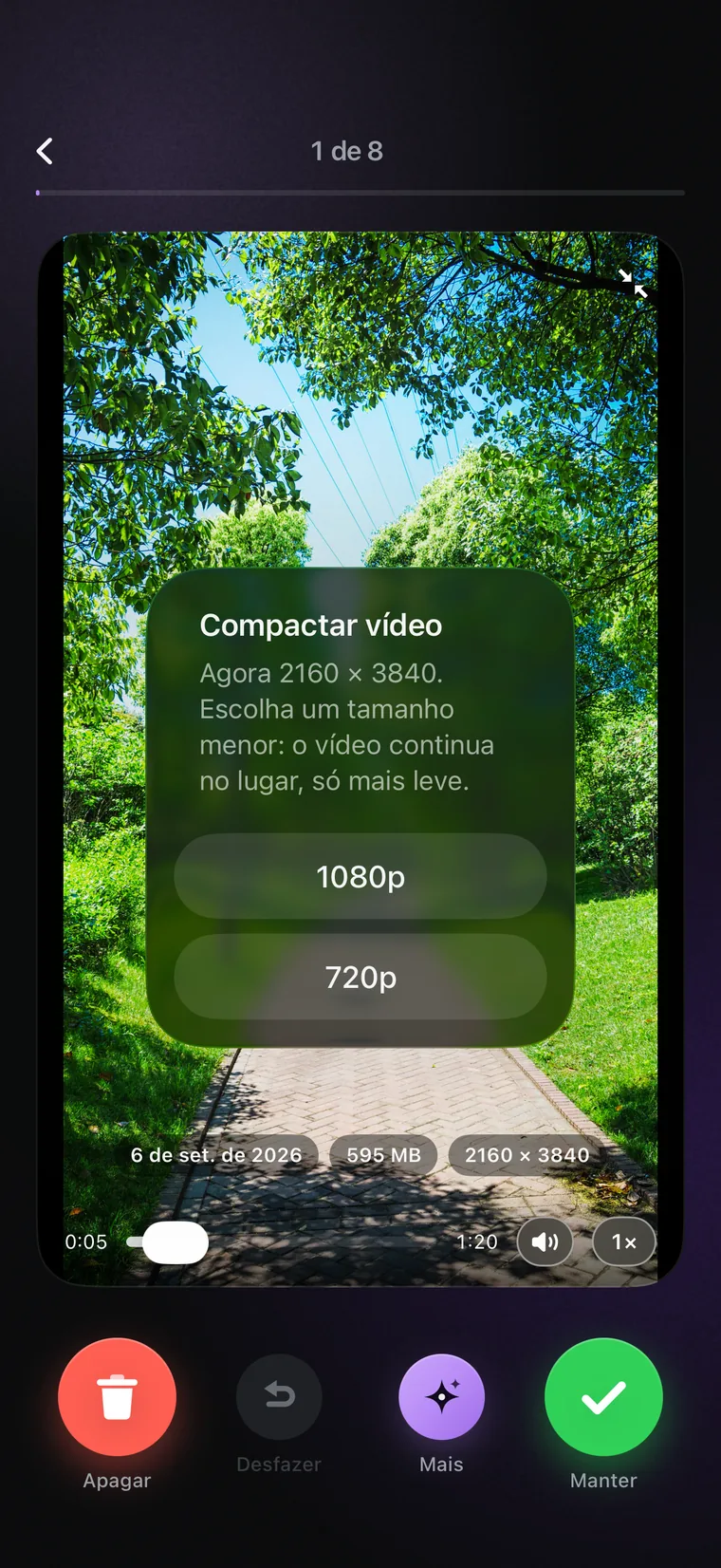
Um minuto de 4K custa cerca de 170 megabytes a 30 quadros por segundo, e uns 400 a 60. A maior parte desses clipes vale a pena guardar, e muitos são mais longos do que precisam. O Sweepr dá dois jeitos de deixar um vídeo menor sem sair do baralho: compactar ou cortar até a parte que importa.

  • Escolha o tamanhoMantenha o clipe no tamanho dele e só deixe mais leve, ou desça de 4K para 1080p ou 720p. Ele continua na fototeca, com a mesma data, nos mesmos álbuns.
  • Escolha a qualidade“Igual ao original”, “Equilibrada” ou “Compacta”, medidas pela qualidade do próprio clipe. Equilibrada é o padrão, e na tela do celular a diferença quase não aparece. A taxa de quadros fica como está ou desce para 30 ou 24.
  • Corte os minutos paradosReduza um clipe longo aos segundos que você quer. A cópia cortada fica no lugar do original, e o original vai para a lixeira. Três cortes são grátis, e com o Pro não há limite.
  • Os mais pesados primeiro“Vídeos Grandes”, na tela inicial, lista seus clipes mais pesados por tamanho, então o ganho mais rápido vem primeiro.
Um cartão de vídeo com a escolha de tamanho aberta: 4K mais leve, 1080p e 720p

Início

Veja o que lota o seu iPhone.

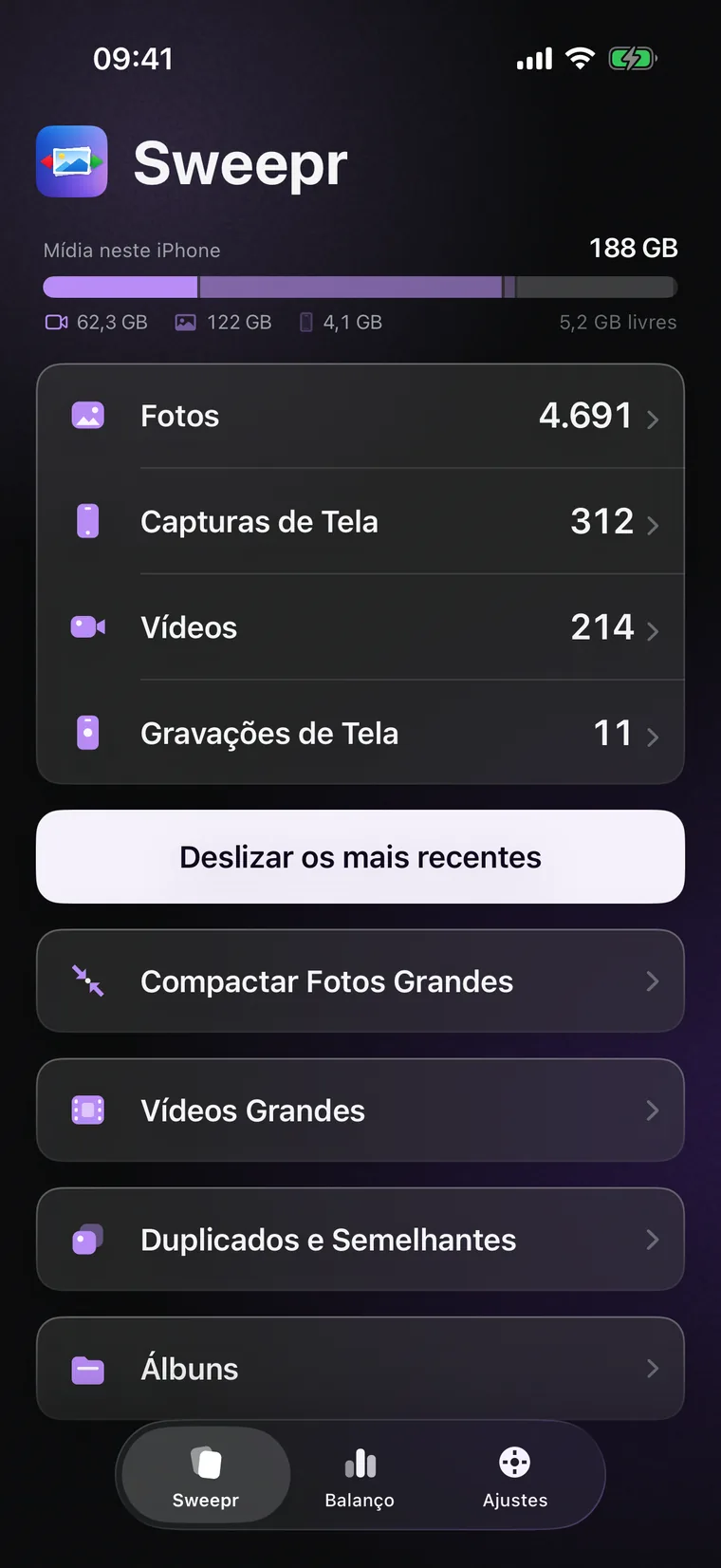
O Sweepr 2.0 abre na sua fototeca, não num baralho. Uma barra no topo mostra quanto do celular suas fotos e vídeos ocupam. Fotos, Capturas de Tela, Vídeos e Gravações de Tela têm cada um a sua linha, organizada por ano, mês e dia. Escolha um dia, um mês, um ano inteiro ou só os mais recentes e comece a deslizar.

  • “Deslizar os mais recentes”, ou um dia, um mês, um ano inteiro
  • Álbuns: Favoritos, Selfies, Live Photos, Panoramas, Rajadas, Retrato e os seus
  • “Vídeos Grandes” e “Duplicados e Semelhantes” como seções próprias
  • O Sweepr lembra o que você já revisou e continua de onde você parou
A tela inicial: quanto a mídia ocupa, linhas para Fotos, Capturas de Tela, Vídeos e Gravações de Tela, e seções de fotos grandes, vídeos grandes, duplicados e álbuns

Duplicados e Semelhantes

A mesma foto seis vezes. Fique com a que você gostar.

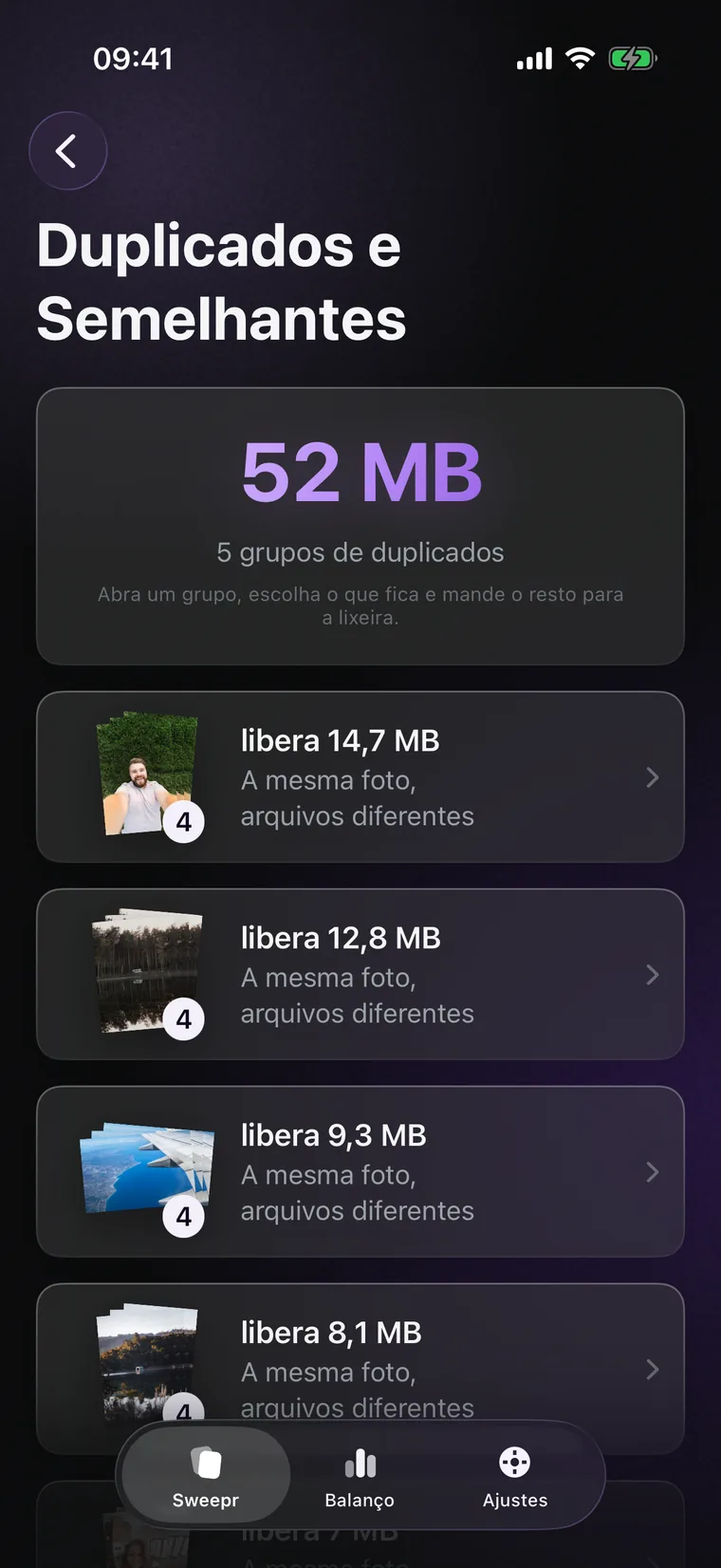
Rajadas, quadros quase iguais, a mesma foto salva duas vezes de uma conversa. O Sweepr encontra cópias exatas e fotos quase iguais, coloca cada grupo lado a lado e deixa você escolher o que fica. O resto vai para a lixeira, como qualquer outro deslize para a esquerda.

  • Encontrados no celular, comparando as próprias fotos. Nada é enviado
  • Cada grupo mostra quanto espaço liberaria
  • Quem escolhe é você, sempre. Nada some sozinho
  • Grátis, sem Pro
“Duplicados e Semelhantes”: grupos da mesma foto, cada um com o espaço que libera

A lixeira

Nada some até você dizer.

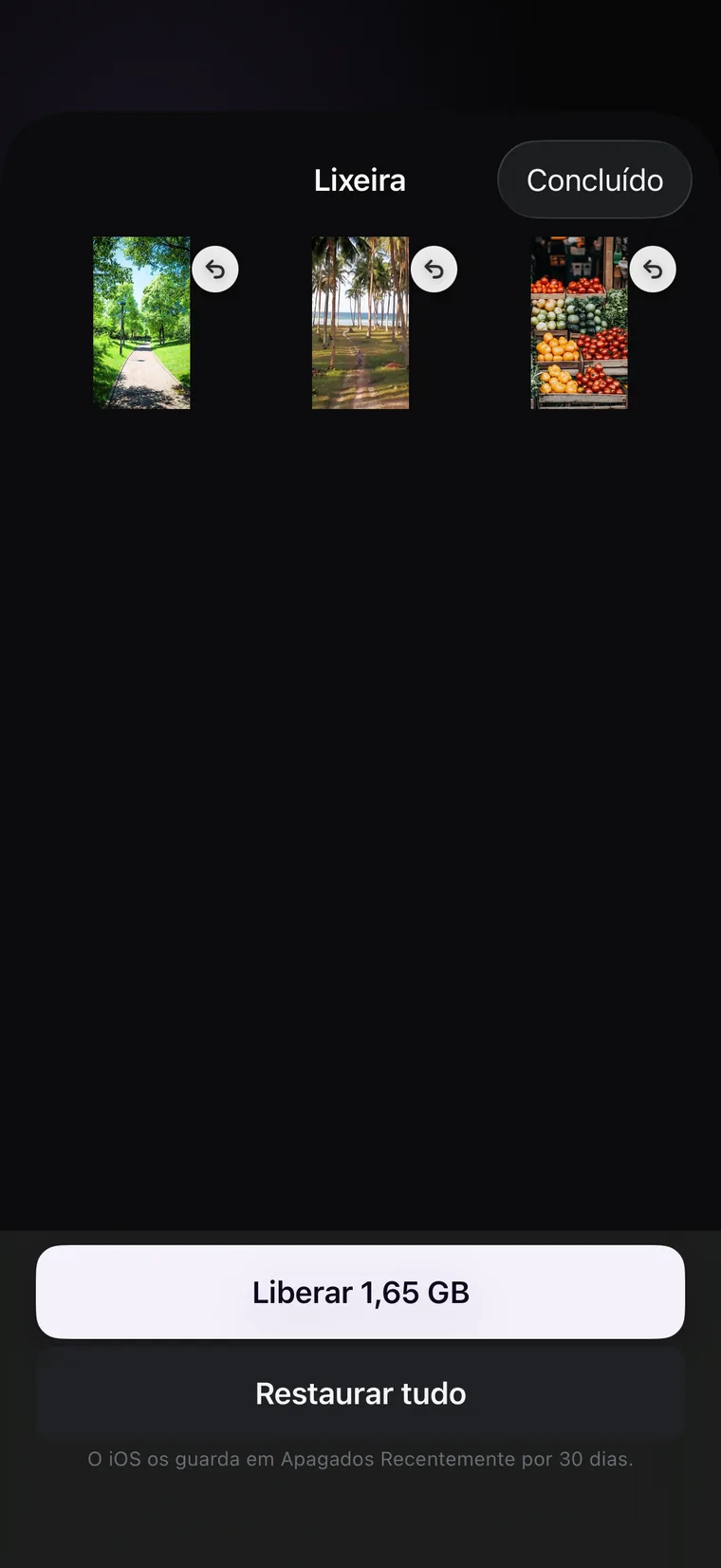
O iOS pede permissão toda vez que um app apaga fotos, e um aviso depois de cada deslize seria insuportável. Por isso as fotos que você desliza para a esquerda esperam na lixeira do Sweepr, no topo do baralho. Abra quando quiser para recuperar uma ou todas. Quando você sai do baralho, o iOS pergunta uma vez, e é a confirmação que libera o espaço de fato.

  • Uma confirmação do iOS por baralho, não uma por foto
  • Recupere uma foto só, ou “Restaurar tudo”
  • Os originais dos arquivos compactados e cortados esperam na mesma lixeira
A lixeira com fotos esperando uma decisão e o botão “Restaurar tudo”

iPad

Feito para o iPad, em qualquer orientação.

No iPad, o baralho se ajusta à tela, não a um celular: uma foto grande, o cabeçalho na largura toda, e tudo gira para a horizontal tanto quanto para a vertical. Início, Balanço e Ajustes ficam numa coluna confortável no meio da tela.

  • Vertical ou horizontal, em qualquer um dos quatro lados
  • Grades mais largas para meses, dias e vídeos grandes
O Sweepr no iPad na horizontal, com o baralho do tamanho da tela

Balanço

Veja quanto espaço voltou.

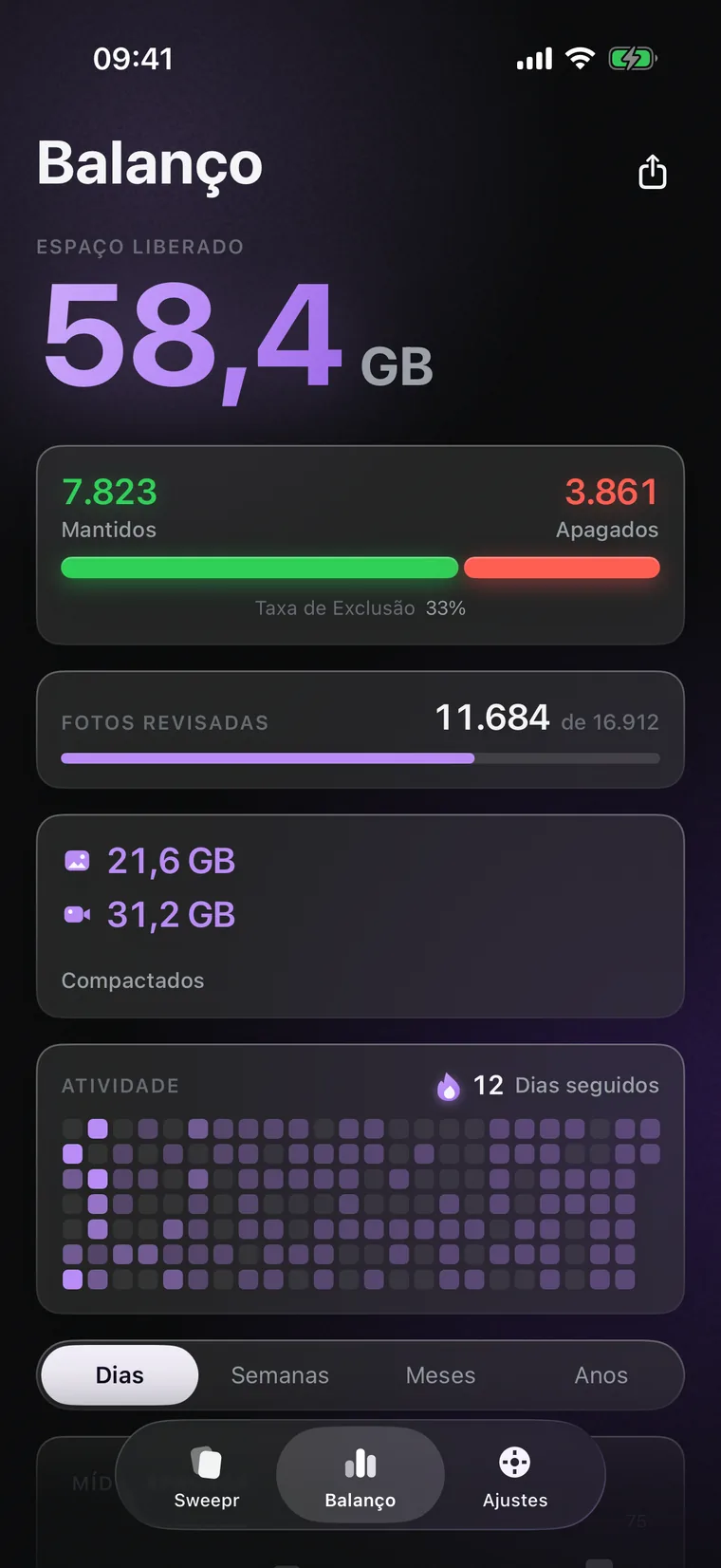
O Balanço conta tudo: espaço liberado, fotos mantidas e apagadas, quanto da fototeca você já revisou e quanto a compactação e os cortes economizaram, fotos e vídeos separados. Ele também mostra o que ainda dá para liberar e monta um cartão para compartilhar.

  • Espaço liberado, mantidas contra apagadas e sua taxa de exclusão
  • O Pro acrescenta os dias seguidos, o mapa de atividade e gráficos por dia, semana, mês e ano
  • Nada disso sai do celular, a não ser que você mesmo compartilhe o cartão
O Balanço: espaço liberado, mantidas contra apagadas, fotos revisadas, quanto a compactação economizou e o mapa de atividade

Privacidade

Nada do que é seu sai do aparelho.

Nem uma foto, nem um vídeo, nem um nome de arquivo, nem um número do seu Balanço. O Sweepr não tem servidor próprio para onde mandar nada disso. Não tem conta para criar, nada registra o que você faz no app e o identificador de anúncios nunca é lido. A compactação, os cortes e a busca de duplicados acontecem no celular. Só três coisas saem, e nenhuma é sua: a compra ou a restauração do Pro, que passa pela Apple e pelo RevenueCat; um aviso à Meta de que o app foi instalado e aberto, que é como um anúncio é atribuído; e o pedido de uma foto que está no iCloud em vez de estar no celular, que quem baixa é o próprio iOS.

Sem contaNada de cadastro e nada de login.
Sem rastreamento de usoNada registra o que você faz no app. Sem SDK de falhas lendo sua fototeca, sem identificador de anúncios.
No aparelhoA compactação, os cortes e a busca de duplicados acontecem no seu iPhone ou iPad. As fotos nunca são enviadas.
O iCloud continua seuSe a foto está no iCloud, o Sweepr pede ao iOS exatamente como o app Fotos faz, na sua própria conta do iCloud. A opção de usar só Wi-Fi mantém essas transferências fora dos dados móveis enquanto você revisa, compacta e compartilha. Por enquanto ela não cobre tocar um vídeo dentro do cartão.

Primeiros usuários

O que disse quem testou primeiro.

Cada citação abaixo é real e vem de uma pessoa real, mas os seis são amigos do desenvolvedor que receberam o Sweepr gratuitamente, e os nomes exibidos não são os nomes verdadeiros, porque nenhum deles concordou em ser identificado. As citações estão encurtadas, e os números nelas são o que aquelas fototecas específicas liberaram, não um resultado típico. Elas foram escritas sobre a primeira versão do Sweepr, antes da 2.0. Não são avaliações da App Store e o Sweepr ainda não tem nota.

Eu fotografo em RAW e já tinha me conformado: o celular ia viver cheio. Passei um ano de fotos pelo baralho de compressão e recuperei dezenove gigabytes. Até hoje não vi diferença em nenhuma.
AntonFotografa em RAW no iPhone 15 Pro
O problema eram os vídeos. Duas horas da minha filha aprendendo a andar, trinta gigabytes, e não tem a menor chance de eu apagar isso. Comprimi tudo para 1080p. É minha filha aprendendo a andar, não precisa ser 4K.
MartaMãe, iPhone de 128 GB
Todo limpador que testei abre com uma grade de duas mil miniaturas e um botão de selecionar tudo, e eu fecho na hora. Esse aqui mostra uma foto e faz uma pergunta. Em uma semana eu dei conta de quatro anos de fotos.
IlliaNove anos de fotos
O que me convenceu foi ele mandar o original para Apagados Recentemente em vez de simplesmente sobrescrever. Eu fui lá conferir. Trinta dias para eu descobrir que não gostei do resultado. Gostei do resultado.
KaterynaCuidadosa com a fototeca
Eu não queria um app de fotos que fica conversando com servidor. Ativei o modo avião, comprimi duzentas fotos, funcionou tudo. A avaliação é essa.
DmytroLê políticas de privacidade
Saí de 4 GB livres para 61 GB sem apagar uma foto sequer que eu quisesse guardar. Minha mulher acha que eu comprei mais espaço.
PavloiPhone de 256 GB, cheio desde 2023

Perguntas

Respostas diretas.

Como liberar espaço no iPhone sem apagar as fotos?

Compactando as fotos. O Sweepr junta num baralho à parte as fotos acima do tamanho que você escolher, e um toque em “Compactar” salva uma cópia mais leve no lugar do original: mesma resolução, mesma data, mesmo local, mesmos álbuns. Quanto volta depende do arquivo. Um quadro pesado em ProRAW, uma captura de tela em PNG ou um clipe longo em 4K podem devolver um terço do tamanho ou mais, enquanto uma foto já guardada no eficiente HEIC costuma ter pouco a tirar, e aí o Sweepr não mexe nela e avisa que já está leve o bastante. Para vídeos longos, também existe o corte.

Compactar a foto diminui a resolução?

Não. A foto compactada sai exatamente na resolução em que entrou. A compactação muda o jeito de guardar os pixels, não a quantidade deles. Uma foto de 48 megapixels continua com 48 megapixels depois, e é por isso que ela fica igual quando você dá zoom.

O que acontece com o arquivo original?

Ele vai para a lixeira do Sweepr assim que a cópia mais leve fica pronta, junto com tudo o que você deslizou para a esquerda, e até você sair do baralho dá para recuperá-lo de lá. Quando você sai, o iOS pergunta uma vez se quer apagar os originais, e é essa confirmação que libera o espaço. Depois disso eles ficam em Apagados Recentemente, no app Fotos, como tudo o que você apaga num iPhone.

O Sweepr compacta vídeo?

Sim, e é no vídeo que costuma estar o espaço de verdade. Um minuto de 4K custa cerca de 170 megabytes a 30 quadros por segundo, e uns 400 megabytes a 60. Mantenha o clipe no tamanho dele e só deixe mais leve, ou desça para 1080p ou 720p. Escolha a qualidade, “Igual ao original”, “Equilibrada” ou “Compacta”, e mantenha a taxa de quadros ou baixe para 30 ou 24. Se um clipe já é eficiente, o Sweepr avisa em vez de passar minutos recodificando. O vídeo continua na fototeca, com a mesma data, nos mesmos álbuns.

Dá para cortar um vídeo no Sweepr?

Dá. Escolha “Cortar” no botão ✦ de um cartão de vídeo e arraste as alças até a parte que você quer manter. A cópia cortada fica no lugar do original, e o original vai para a lixeira junto com o resto. Você pode compactar a cópia cortada no mesmo passo. Três cortes são grátis, e com o Pro não há limite.

O Sweepr encontra fotos duplicadas?

Sim, desde a versão 2.0. “Duplicados e Semelhantes” encontra cópias exatas e fotos quase iguais, como uma rajada ou a mesma imagem salva duas vezes, e coloca cada grupo lado a lado. Você escolhe o que fica e o resto vai para a lixeira, então nada some sem você ver. A comparação acontece no celular e é grátis.

Uma IA decide o que o Sweepr apaga?

Não. Nada no Sweepr adivinha quais das suas fotos são ruins. Ele mostra cada uma e quem decide é você. “Duplicados e Semelhantes” agrupa as fotos que se parecem, e qual fica continua sendo escolha sua.

O Sweepr envia minhas fotos para algum lugar?

Não. O Sweepr não tem servidor próprio e nunca lê o identificador de anúncios, e as suas fotos nunca são enviadas para lugar nenhum. Revisar, apagar, compactar e cortar tudo o que já está no aparelho funciona sem nenhuma conexão. Três coisas precisam de rede, e nenhuma delas envia a sua fototeca para lugar nenhum: comprar ou restaurar o Pro, que passa pela Apple e pelo RevenueCat; um aviso à Meta de que o app foi instalado e aberto, que é como um anúncio é atribuído; e baixar uma foto que só existe no iCloud, que o iOS busca para você exatamente como o app Fotos faz.

Quando o Sweepr libera pouco espaço?

O Sweepr devolve pouco espaço numa fototeca que já é enxuta. São três casos: foto tirada em iPhone antigo, de 8 ou 12 megapixels, já nasce leve; o que já está guardado em HEIC num nível alto de qualidade quase não tem o que tirar, e o Sweepr avisa isso em vez de reescrever o arquivo; e uma fototeca feita de clipes curtos e capturas de tela tem o peso espalhado fino, então a economia vem de megabyte em megabyte. A regra prática é que a compactação compensa quando poucos arquivos são muito grandes, não quando milhares são medianamente grandes. Revise um mês, dê uma olhada no Balanço e em poucos minutos você sabe se vale continuar. Live Photos são um caso à parte: o Sweepr nunca compacta essas fotos, porque isso quebraria o par entre a imagem parada e o movimento dela.

Por que não consigo apagar fotos pelo Sweepr?

Quase sempre porque o Sweepr recebeu acesso limitado às fotos em vez do acesso total. Com “Fotos Selecionadas”, o iOS deixa o app ver as fotos que você escolheu, mas recusa toda exclusão em silêncio, sem nenhuma mensagem de erro. Abra Ajustes, Apps, Sweepr, Fotos e escolha Acesso Total. O Sweepr continua sem enviar nada para lugar nenhum; o acesso total é o que o iOS exige antes de deixar qualquer app apagar.

Quanto custa o Sweepr?

O Sweepr é grátis, e isso inclui a compactação, “Duplicados e Semelhantes” e a lixeira. A versão gratuita dá 50 swipes por semana, e compactar uma foto ou um vídeo gasta um deles, como qualquer outra decisão. O corte dá para testar três vezes de graça. O Pro tira os dois limites e acrescenta os dias seguidos, o mapa de atividade e os gráficos do Balanço. O Pro existe como assinatura semanal, mensal ou anual, ou como Vitalício, uma compra única que não é assinatura. A App Store mostra o preço na sua moeda antes da compra.

Em quais aparelhos o Sweepr funciona?

Em iPhone e iPad com iOS 17 ou mais recente. No iPad ele tem um layout próprio e gira para a horizontal. O Sweepr fala mais de 30 idiomas, incluindo árabe e hebraico, e segue o idioma do sistema.

Compactar as fotos estraga a qualidade da impressão?

No nível de qualidade máxima, que é o padrão, a diferença não aparece na tela e não afeta uma impressão comum. Se tem arquivos que você não quer que sejam mexidos, aumente o limite de tamanho para que eles nunca sejam oferecidos para compactar, ou toque em “Manter” neles no baralho de compactação, o que deixa o arquivo exatamente como está.

Do mesmo desenvolvedor

Mais dois apps pequenos.

Feitos por uma pessoa, com as mesmas regras: sem conta, sem anúncios no app, sem pegadinha de assinatura.

Seu armazenamento está cheio. Suas fotos não precisam ir embora.

Baixe o Sweepr, abra um mês só e veja quanto espaço volta.