iPhone et iPad

Gardez la photo.Pas le poids.

Sweepr a deux réponses à un téléphone plein. Balayez à gauche pour supprimer ce dont vous ne voulez plus. Et pour tout ce que vous ne supprimerez jamais, un second jeu de cartes, où un seul balayage allège le fichier et laisse la photographie intacte : même résolution, même date, même lieu, même album.

Essai gratuit. Pro à partir de 24,99 $ par an, ou 49,99 $ une fois.

  • Rien ne quitte votre appareil
  • Sans compte
  • Sans pub ni traceurs
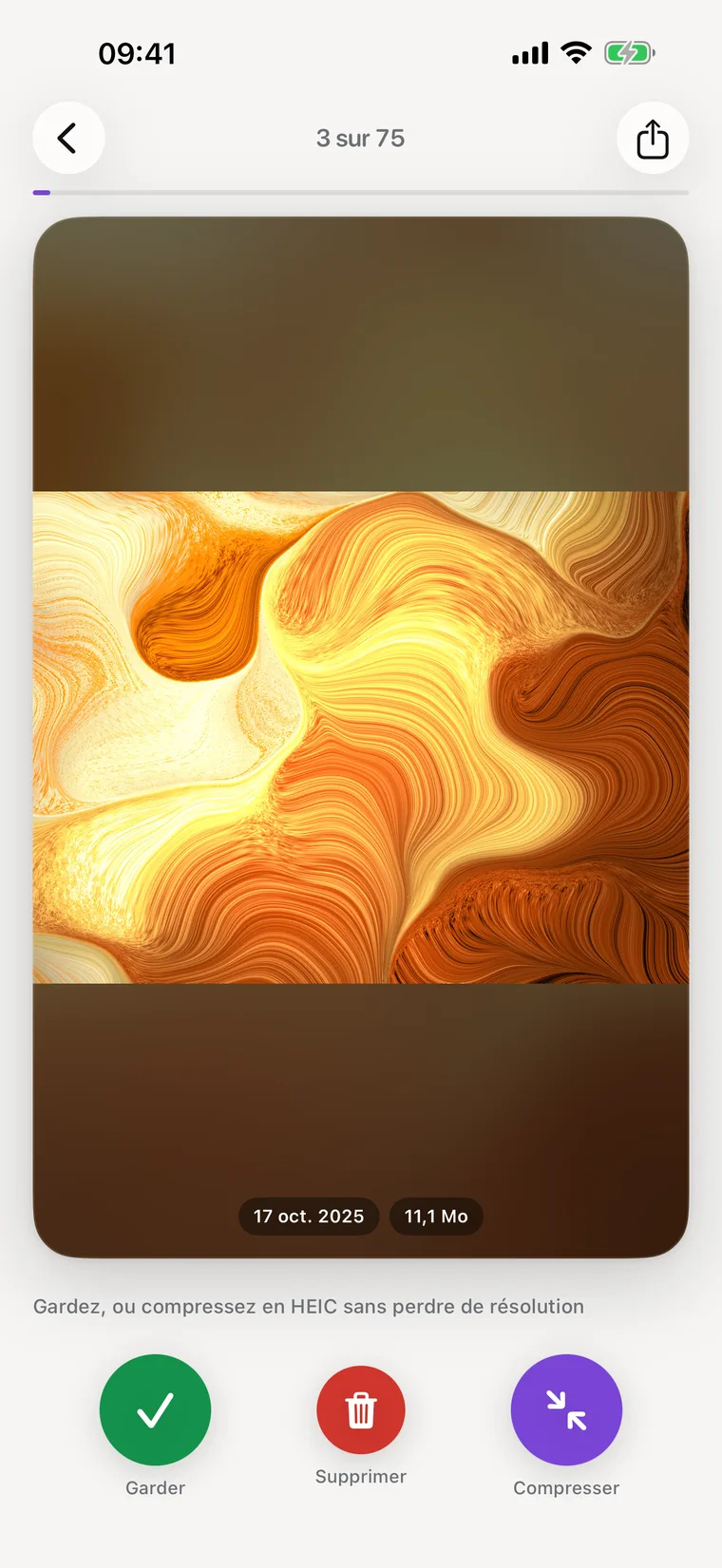
Le jeu de compression : une photo, sa taille de fichier, et « Garder », « Supprimer » et « Compresser »

Le problème

« Stockage presque plein » : pas trop de photos, des photos trop lourdes.

Un téléphone ne se remplit pas de façon uniforme. La plupart de vos photos sont légères : une image HEIC ordinaire pèse deux ou trois mégaoctets, et Sweepr refusera d’y toucher. La place est prise par la minorité de fichiers qui sont énormes, les clips en 4K et les images RAW, et ce sont exactement ceux que personne n’a envie de supprimer. Tous les nettoyeurs de l’App Store répondent la même chose : supprimez davantage. Sweepr propose une seconde réponse, précisément pour ces fichiers-là.

170 Moune minute de vidéo en 4K à 30 images par seconde, la valeur par défaut
75 Moune photo ProRAW de 48 mégapixels
10 %l’économie minimale en dessous de laquelle Sweepr refuse de toucher un fichier

Deux issues

Une carte à la fois. Une décision à la fois.

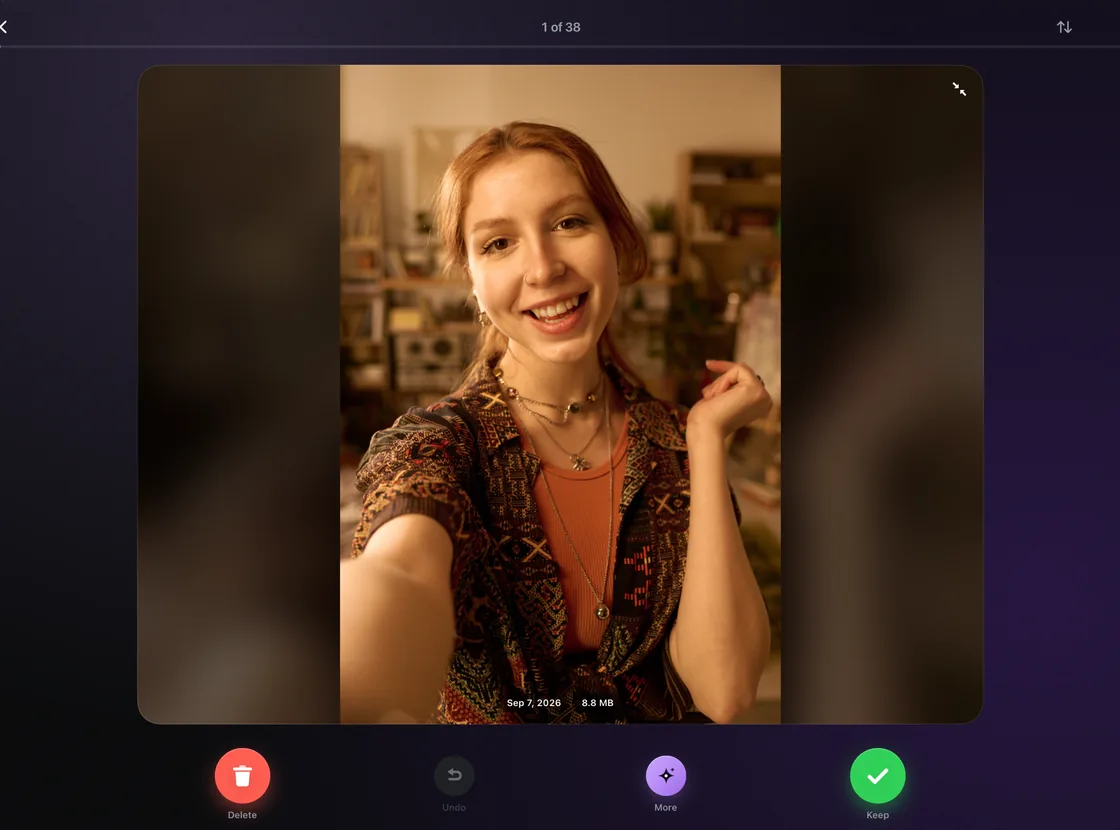
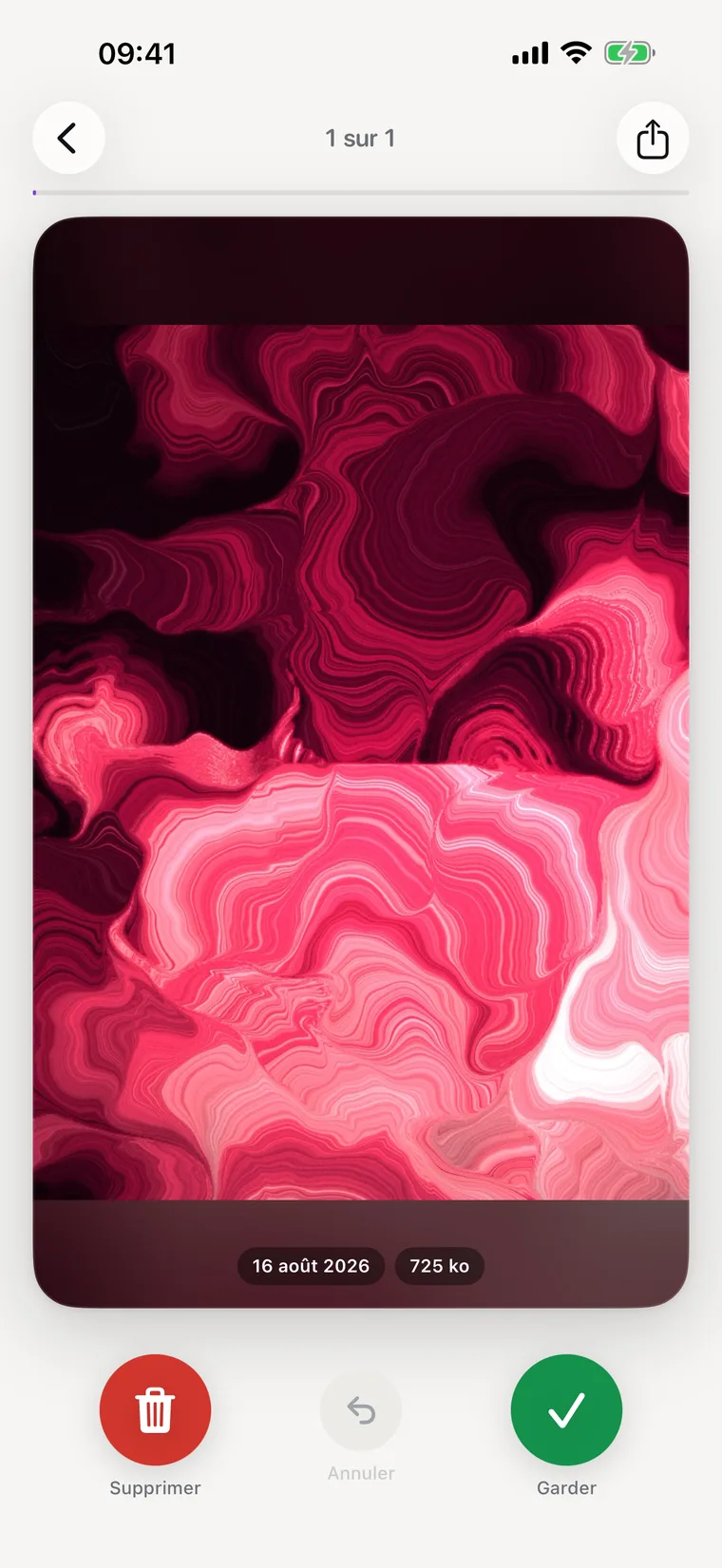
Ni listes, ni cases à cocher, ni « tout sélectionner ». Sweepr affiche une photo en plein écran et attend. L’en-tête indique « 3 sur 128 » : vous savez toujours ce qu’il vous reste.

Balayez à gauche pour supprimer

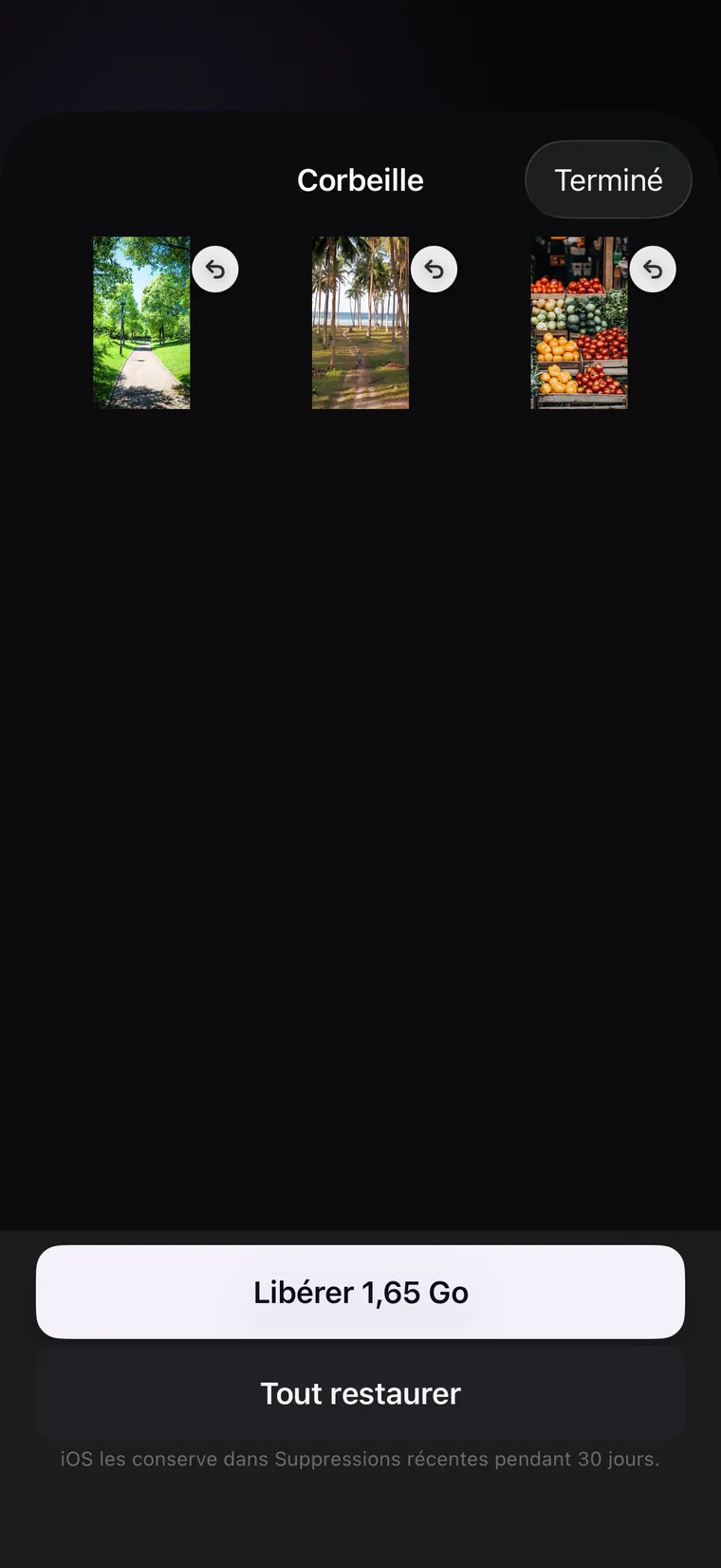
Pour les captures d’écran, la rafale de neuf photos identiques, le reçu photographié en mars. La suppression passe par la fenêtre de confirmation d’iOS, et les fichiers atterrissent dans « Supprimés récemment », où iOS les conserve trente jours.

  • Touchez deux fois pour annuler la dernière décision
  • Appui long pour la taille, le format, les dimensions, la date et le lieu
  • La vidéo se lit dans la carte, avec la barre de lecture et le 2×

Balayez à droite pour garder

Et pour tout ce que vous ne supprimerez jamais, il y a un second jeu de cartes. Les photos qui dépassent le seuil que vous avez fixé s’y retrouvent. À droite, vous compressez ; à gauche, vous laissez le fichier exactement tel quel.

  • La pleine résolution reste. Seul le fichier maigrit
  • Même date, même lieu, même album
  • L’original lourd part dans « Supprimés récemment »

Compression

Ne supprimez pas la photo. Allégez le fichier.

C’est ce qu’aucun autre nettoyeur ne fait. Sweepr réécrit le fichier, pas l’image. Dans l’exemple ci-dessous, une photo de 33,1 mégaoctets est ressortie à 20,7 et reste identique sur tous vos écrans, parce que tous les pixels sont encore là. La date, le lieu de prise de vue et l’album voyagent avec elle. Ce qu’un fichier donné restitue dépend de ce qu’il était : c’est un exemple, pas une promesse.

Avant33,1 Mo
Après20,7 Mo

12,4 Mo récupérés

  • HEIC ou JPEGTrois niveaux de qualité : maximale, haute, équilibrée. Maximale par défaut.
  • Votre propre seuilSeules les photos au-dessus de la taille que vous fixez entrent dans le jeu. Vingt mégaoctets par défaut.
  • Il refuse quand il le fautSi la compression ne fait pas gagner au moins dix pour cent, Sweepr laisse le fichier intact et vous dit que la photo est « déjà optimale ».
  • Confirmation avant chaque lotElle est activée par défaut. Désactivez-la quand vous aurez confiance.
Le bilan affiché en fin de session, avec l’espace libéré

Vidéo

La vidéo pèse le plus lourd.

Une minute de 4K coûte environ 170 mégaoctets à 30 images par seconde, la valeur par défaut, et à peu près 400 à 60. La plupart de ces clips méritent d’être gardés, et aucun n’a besoin d’être en 4K sur un écran de téléphone. Sweepr intègre un convertisseur : choisissez une taille, choisissez le nombre d’images par seconde, et la vidéo reste exactement là où elle est dans votre photothèque.

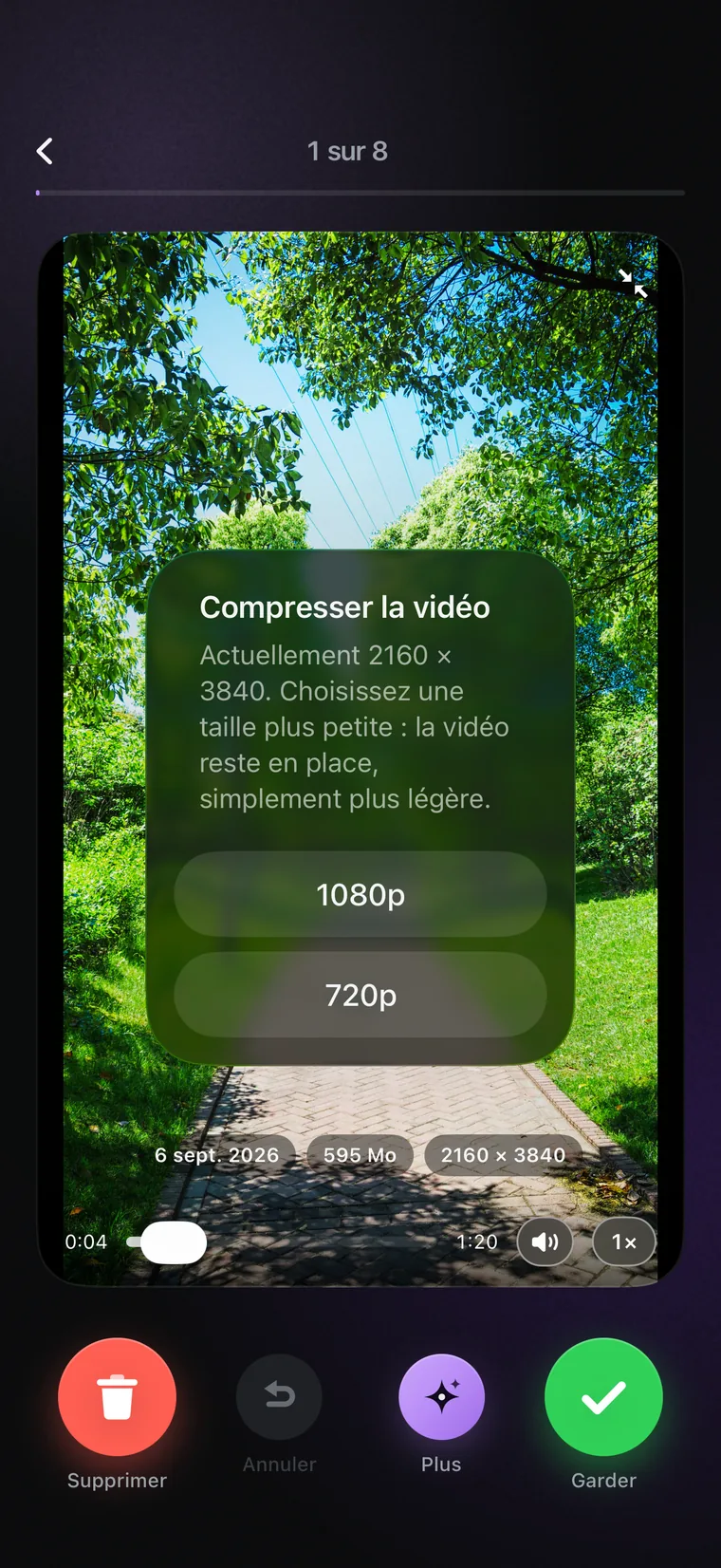
  • La 4K devient du 1080pOu du 720p. Si vous réglez la qualité vidéo sur « demander », le menu se déroule depuis le bouton Compresser sur la carte, et vous choisissez sans la quitter. Le nombre d’images par seconde, lui, vit dans les Réglages.
  • Les images par seconde aussiGardez celles de l’original, ou descendez à 30 ou 24. Diviser 60 ips par deux fait gagner plus qu’une baisse de résolution.
  • Regardez avant de déciderLe clip se lit dans la carte. Avancez, passez en 2×, puis décidez.
Une vidéo se lit dans sa carte, avec la barre de lecture et le 2×

Votre photothèque

Par mois, par jour, par album.

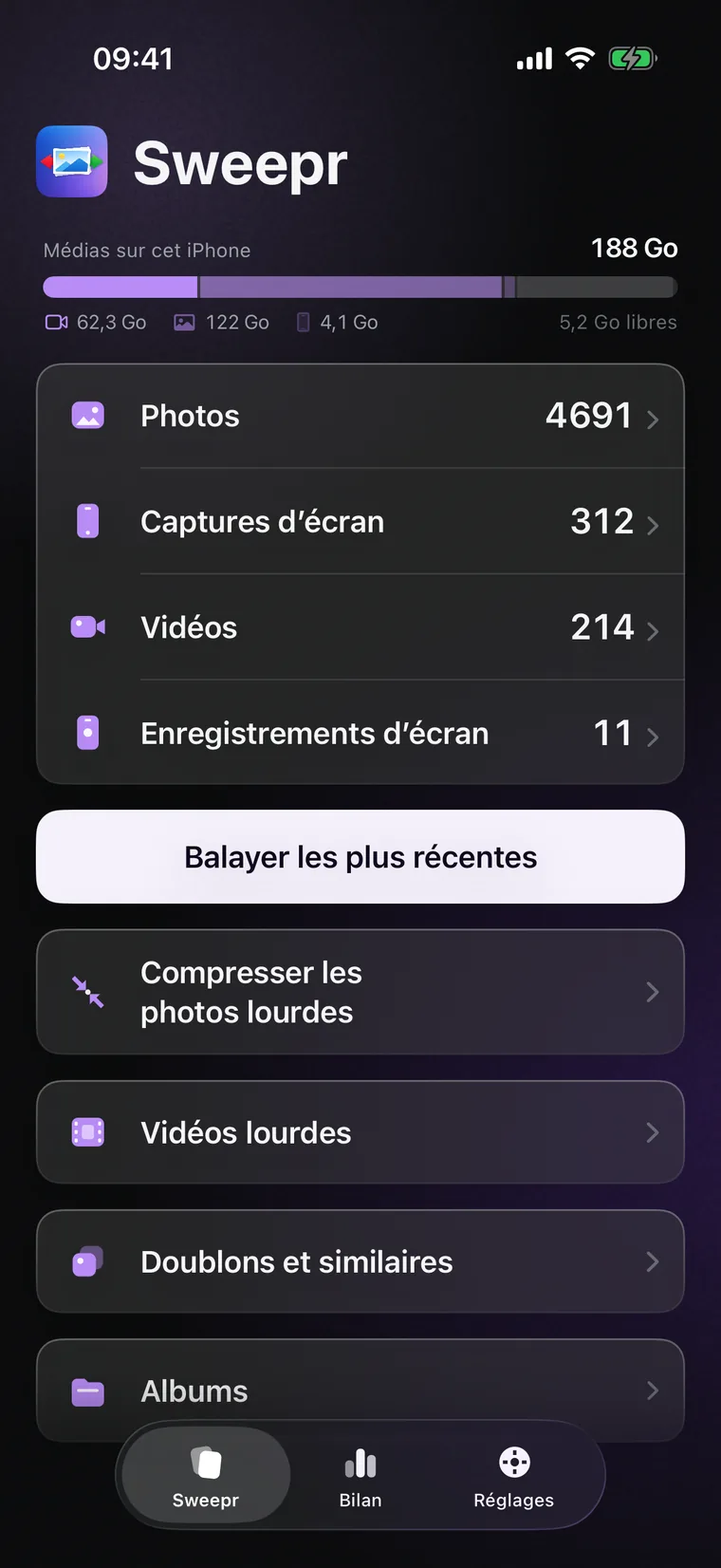
Photos, Captures d’écran et Vidéos forment des sections distinctes, et chacune indique ce qu’il vous reste à voir. Ouvrez un mois, ouvrez une seule journée, ou passez par les albums : Favoris, Selfies, Panoramas, Live Photos, Rafales, Portrait, Pose longue, Animées, Ajouts récents et vos propres albums.

  • Les compteurs montrent ce qui attend encore, pas ce qui existe
  • Revenez demain : Sweepr sait où vous vous étiez arrêté
  • Dix langues, et il suit celle de votre système
La photothèque mois par mois, chaque vignette comptant ce qui reste à voir

Sécurité

Rien ne part par accident.

Chaque suppression passe par la fenêtre de confirmation d’iOS : c’est le système qui demande, pas l’application. Les fichiers atterrissent dans « Supprimés récemment », où iOS les conserve trente jours. Dans le jeu de cartes, touchez deux fois pour annuler la dernière décision, et une compression s’annule aussi : l’original revient et le gain est retiré de vos totaux.

  • La fenêtre de confirmation d’iOS, à chaque fois
  • Trente jours dans « Supprimés récemment » pour changer d’avis
  • Touchez deux fois pour annuler, dans les deux jeux
Le jeu de tri : une photo plein écran, « Supprimer », « Annuler » et « Garder » en dessous

Confidentialité

Vos photos restent chez vous.

Ni une photo, ni une vidéo, ni un nom de fichier, ni un chiffre de statistiques. Sweepr n’a aucun serveur à lui où envoyer quoi que ce soit. Pas de compte, pas de SDK d’analyse, pas d’identifiant publicitaire. La compression se calcule sur le téléphone. Rien ne quitte l’appareil, sauf dans deux cas : quand vous achetez ou restaurez Pro, ce qui passe par Apple, et quand une photo que vous demandez vit dans iCloud plutôt que sur le téléphone, auquel cas c’est iOS qui la télécharge pour vous.

  • Sans compteRien à créer, rien où se connecter.
  • Sans analyseAucun suivi d’usage, aucun SDK qui lit votre photothèque, aucun identifiant publicitaire.
  • Sur l’appareilLa compression se fait sur votre iPhone. Les photos ne sont jamais envoyées.
  • iCloud reste à vousSi une photo vit dans iCloud, Sweepr la demande à iOS exactement comme le fait Photos, sous votre propre compte iCloud et selon la politique de confidentialité d’Apple. L’option « Wi-Fi uniquement » garde ces téléchargements hors de vos données cellulaires pendant que vous parcourez votre photothèque et pendant que vous compressez. Elle ne couvre pas encore la lecture d’une vidéo dans la carte, ni l’export d’un clip pour le partager.
L’écran d’autorisation, qui explique que rien ne quitte l’appareil

Statistiques

Voyez l’espace que vous reprenez.

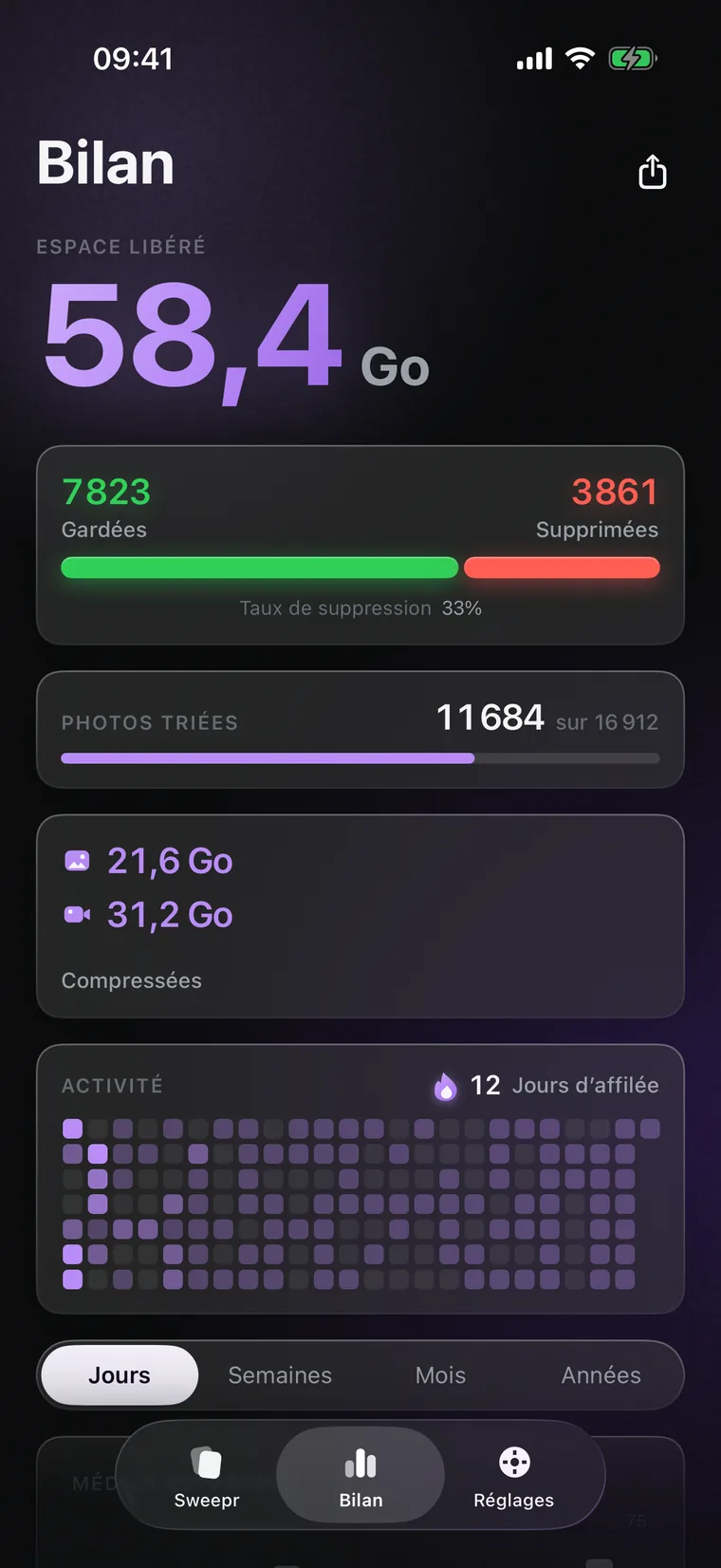
Par jours, semaines, mois et années, avec un appui long sur une barre pour le chiffre exact qu’elle cache. Et la série de jours d’affilée : c’est elle qui fait aller au bout d’une photothèque.

  • Espace libéré, photos revues, photos compressées
  • Appui long sur une barre pour les chiffres exacts
  • Une série de jours qu’il devient vraiment difficile de rompre
L’écran des statistiques : l’espace libéré et le graphique par jour

Premiers testeurs

Ce qu’ont dit les premiers utilisateurs.

Chaque citation ci-dessous est authentique et vient d’une personne réelle, mais tous les six sont des amis du développeur qui ont reçu Sweepr gratuitement, et les prénoms affichés ne sont pas leurs vrais prénoms, car aucun d’eux n’a accepté d’être identifié. Les citations sont raccourcies, et les chiffres qu’elles contiennent correspondent à ce que ces photothèques précises ont libéré, pas à un résultat typique. Ce ne sont pas des avis de l’App Store et Sweepr n’a pas encore de note.

Je photographie en RAW et j’avais fini par accepter que mon téléphone serait toujours plein. J’ai passé une année de photos dans le jeu de compression et j’ai récupéré dix-neuf gigaoctets. Et je ne vois la différence sur aucune.
AntonPhotographie en RAW, iPhone 15 Pro
Le vrai sujet, c’était les vidéos. Deux heures de mon fils qui apprend à marcher, trente gigaoctets, et il est hors de question que je supprime ça. J’ai tout compressé en 1080p. C’est mon fils qui apprend à marcher, ça n’a pas besoin d’être en 4K.
MartaParent, iPhone de 128 Go
Tous les autres nettoyeurs que j’ai essayés s’ouvrent sur une grille de deux mille miniatures avec un bouton « Tout sélectionner », et je referme aussitôt. Celui-ci me montre une photo et pose une question. J’ai fait quatre ans en une semaine.
IlliaNeuf ans de photos
Ce qui m’a convaincue, c’est qu’il met l’original dans « Supprimés récemment » au lieu de l’écraser. J’ai vérifié. Trente jours pour voir si le résultat me gênait. Il ne me gênait pas.
KaterynaPrudente avec sa photothèque
Je ne voulais pas d’une appli photo qui discute avec ses serveurs dans mon dos. J’ai mis le mode avion, compressé deux cents photos, tout a marché. Voilà, c’est tout mon avis.
DmytroLit les politiques de confidentialité
Je suis passé de 4 Go libres à 61 Go libres sans supprimer une seule photo que je voulais garder. Ma femme croit que j’ai acheté du stockage.
PavloiPhone 256 Go, plein depuis 2023

Tarifs

Essayez d’abord sur votre propre photothèque.

Le balayage et la compression sont gratuits l’un comme l’autre, avec un quota de 50 balayages par semaine. Pro lève la limite, débloque les statistiques complètes et charge les photos iCloud avec plus d’avance.

Semaine

$3.99

par semaine

3 jours gratuits

Mois

$6.99

par mois

À vie

$49.99

une fois

Pas un abonnement. Un seul achat.

Pro ajoute

  • Des balayages illimités, au lieu de 50 par semaine
  • Les statistiques complètes : graphiques par jour, semaine, mois et année
  • Les totaux récapitulatifs et le graphique de l’espace libéré
  • Le chargement iCloud prioritaire, pour que la carte suivante soit prête plus tôt

La compression ne figure pas dans cette liste. Compresser une photo ou une vidéo est gratuit pour tout le monde, et l’a toujours été : cela consomme simplement un balayage de votre quota hebdomadaire, comme n’importe quelle autre décision.

Les prix indiqués sont ceux de l’App Store américain ; Apple les convertit pour les autres pays. L’Ukraine est tarifée à part, à environ la moitié. Les abonnements se renouvellent jusqu’à résiliation, et la version à vie est un achat unique, pas un abonnement.

Questions

Des réponses directes.

Comment libérer de l’espace sur mon iPhone sans supprimer mes photos ?

Compressez-les. Ce qui revient dépend entièrement du fichier. Une image ProRAW lourde, une capture d’écran en PNG ou un long clip en 4K peuvent rendre un tiers de leur poids ou davantage, tandis qu’une photo déjà enregistrée en HEIC, un format économe, a souvent moins de dix pour cent à donner : dans ce cas Sweepr refuse et vous dit que la photo est « déjà optimale ». Sweepr rassemble dans un jeu de cartes à part les photos au-dessus du seuil que vous choisissez, et un balayage vers la droite réécrit chacune sur place. La date, le lieu et l’album voyagent avec elle. Ce que vous perdez, c’est du poids de fichier, pas la photographie.

Est-ce que compresser une photo réduit sa résolution ?

Non. Une photo compressée ressort exactement à la résolution qu’elle avait en entrant. La compression change la façon dont les pixels sont stockés, pas leur nombre. Une photo de 48 mégapixels fait toujours 48 mégapixels ensuite, et c’est pour cela qu’elle reste identique quand vous zoomez.

Que devient le fichier original ?

L’original lourd part dans « Supprimés récemment », où iOS le conserve trente jours avant de l’effacer. Pendant un mois, vous pouvez donc ouvrir Photos, aller dans « Supprimés récemment » et remettre l’original vous-même. Dans Sweepr, une compression s’annule aussi directement : l’original revient et le gain est retiré de vos totaux.

Est-ce que Sweepr peut compresser les vidéos ?

Oui, et c’est en général là que se trouve vraiment l’espace. Une minute de 4K coûte environ 170 mégaoctets à 30 images par seconde, la valeur par défaut, et environ 400 mégaoctets à 60. Sweepr convertit un clip en 1080p ou en 720p et vous laisse garder le nombre d’images par seconde d’origine ou descendre à 30 ou 24 ips. La vidéo reste dans votre photothèque, dans le même album, à la même date. Seul le fichier maigrit.

Est-ce que Sweepr envoie mes photos quelque part ?

Non. Sweepr n’a pas de serveur, pas d’analyse et pas d’identifiant publicitaire, et vos photos ne sont jamais envoyées nulle part. Revoir, supprimer et compresser tout ce qui se trouve déjà sur l’appareil fonctionne sans le moindre réseau. Deux choses en ont besoin, et aucune des deux ne touche à votre photothèque : acheter ou restaurer Pro, qui passe par Apple, et télécharger une photo qui ne vit que dans iCloud, qu’iOS va chercher pour vous exactement comme le fait l’app Photos.

Est-ce que Sweepr trouve les photos en double ?

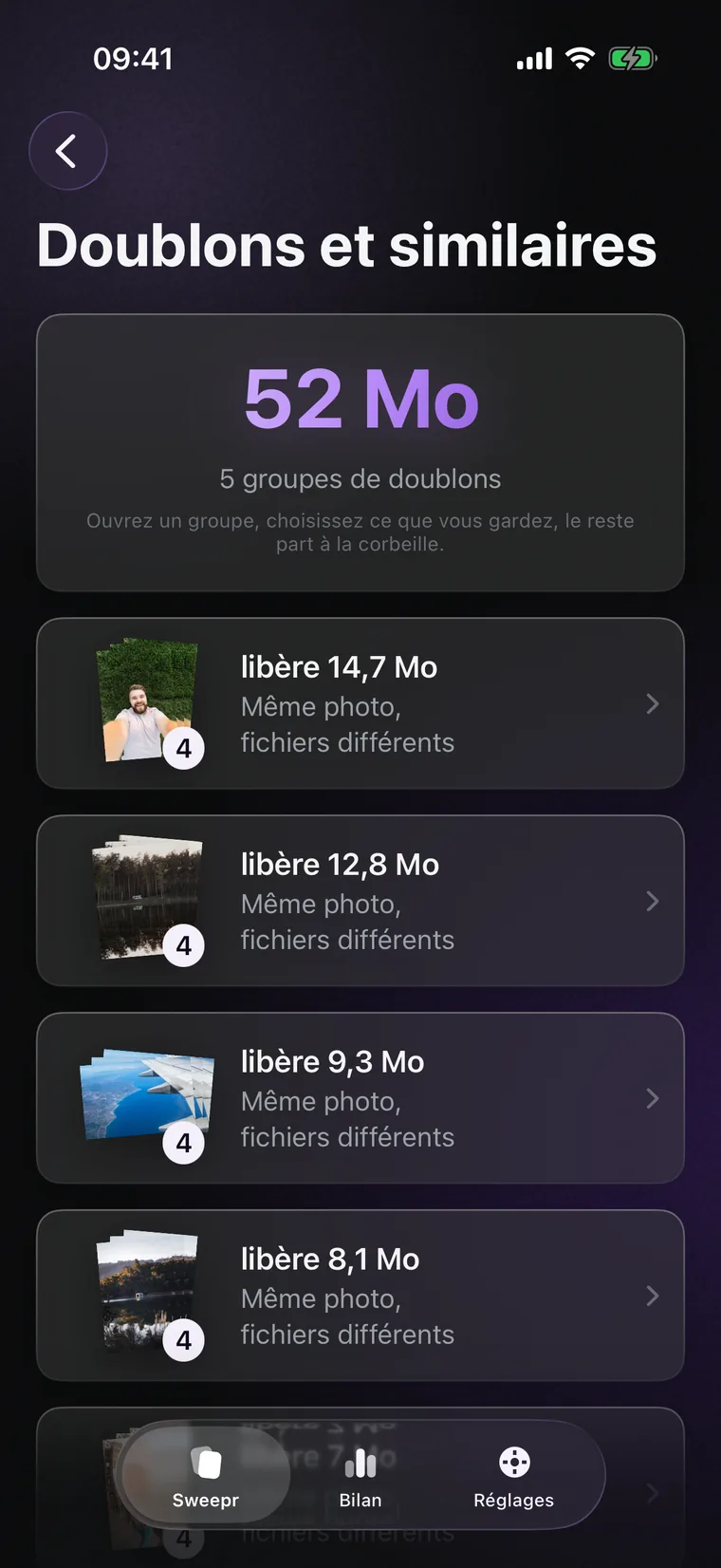
Non, et il ne prétend pas le faire. Sweepr n’a pas de détection de doublons, pas de détection de photos similaires, pas de détection de photos floues et pas de tri par IA. Il fait une seule chose : il vous présente votre photothèque une photo à la fois pour que vous décidiez, et il compresse ce que vous décidez de garder. Si c’est la recherche de doublons qu’il vous faut, iOS l’intègre à l’app Photos, dans Albums, Doublons.

Dans quels cas Sweepr ne libère-t-il pas grand-chose ?

Sweepr rend peu d’espace sur une photothèque dont les fichiers sont déjà légers. Trois cas : les photos prises avec un iPhone plus ancien, en 8 ou 12 mégapixels, pèsent peu au départ ; ce qui est déjà enregistré en HEIC à un niveau de qualité élevé n’a quasiment plus rien à perdre, et Sweepr vous dit que la photo est « déjà optimale » au lieu de réécrire le fichier ; et une photothèque faite surtout de courtes vidéos et de captures d’écran a son poids étalé en fine couche, si bien que les gains arrivent un mégaoctet à la fois. En règle générale, Sweepr est rentable quand quelques fichiers sont très lourds, pas quand des milliers de fichiers sont moyennement lourds. Ouvrez l’onglet Statistiques après un mois : en quelques minutes, vous saurez s’il vaut la peine de continuer. Les Live Photos sont un cas à part : Sweepr n’y touche pas du tout, parce que compresser l’une d’elles romprait le lien entre l’image fixe et son mouvement.

Pourquoi la suppression ne fonctionne-t-elle pas chez moi ?

Presque toujours parce que Sweepr a reçu un accès limité aux photos au lieu d’un accès complet. Avec l’accès limité, iOS laisse l’app voir les photos que vous avez choisies mais refuse silencieusement toute suppression, sans le moindre message d’erreur. Ouvrez Réglages, Apps, Sweepr, Photos, et choisissez l’accès complet. Sweepr n’envoie toujours rien nulle part : l’accès complet est simplement ce qu’iOS exige avant d’autoriser une app à supprimer.

Combien coûte Sweepr ?

Sweepr est gratuit, compression comprise. La formule gratuite donne 50 balayages par semaine et les statistiques de base, et compresser une photo ou une vidéo consomme un balayage, comme n’importe quelle autre décision. Pro lève la limite hebdomadaire, débloque les statistiques complètes et charge les photos iCloud avec plus d’avance : 3,99 $ par semaine avec trois jours gratuits, 6,99 $ par mois, 24,99 $ par an avec une semaine gratuite, ou 49,99 $ une fois pour la version à vie, qui est un achat et non un abonnement. Les prix sont ceux de l’App Store américain ; Apple les convertit ailleurs, et l’Ukraine est tarifée à environ la moitié.

Sur quels appareils fonctionne Sweepr ?

Sur iPhone et iPad sous iOS 17 ou version ultérieure. Sweepr parle dix langues et suit la langue réglée sur votre système.

Est-ce que compresser mes photos abîme la qualité de mes tirages ?

Au niveau de qualité maximale, celui par défaut, la différence ne se voit pas à l’écran et ne change rien à un tirage courant. Si certains fichiers doivent rester intacts, relevez le seuil de taille pour qu’ils n’entrent jamais dans le jeu de compression, ou balayez-les simplement vers la gauche dans ce jeu : le fichier reste exactement tel qu’il est.

Du même développeur

Deux autres petites applications.

Faites par une seule personne, avec les mêmes règles : pas de compte, pas de traceurs, pas de pièges d’abonnement.

Votre stockage est plein. Vos photos n’ont pas à partir.

Téléchargez Sweepr, lancez-le sur un seul mois, et voyez ce qui revient.