Sweepr 2.0 · iPhone y iPad

Tu carrete,como una baraja de cartas.

Una foto cada vez, a pantalla completa. Desliza a la izquierda para eliminar y a la derecha para conservar. Y lo que nunca borrarías, puedes comprimirlo: misma resolución, misma fecha, mismos álbumes, un archivo más ligero. La versión 2.0 añade una pantalla de inicio para toda la biblioteca, una papelera de la que puedes recuperar lo que quieras, duplicados lado a lado y recorte de vídeos.

Se prueba gratis, con 50 deslizamientos a la semana. Pro quita el límite.

  • Tus fotos nunca salen de tu dispositivo
  • Sin cuenta
  • Sin anuncios en la app
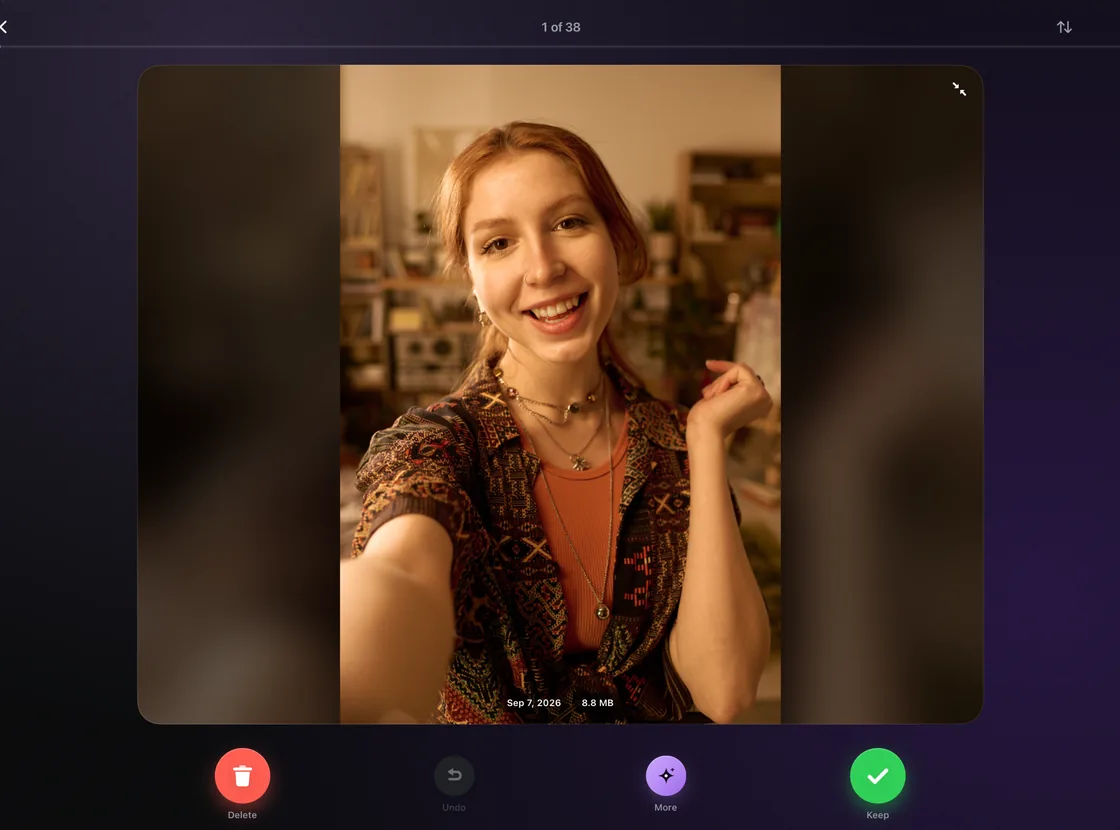
El mazo: una foto a pantalla completa, «1 de 38», con Eliminar, Deshacer, Más y Conservar debajo

El problema

«Almacenamiento casi lleno» no va de cantidad. Va de peso.

Un teléfono no se llena de forma uniforme. La mayoría de tus fotos pesan poco: una foto normal en HEIC ocupa dos o tres megabytes, y Sweepr ni siquiera te ofrece comprimirla. El espacio lo ocupa la minoría de archivos que son enormes, los clips en 4K y las fotos en RAW, y son justo los que nadie quiere borrar. La mayoría de los limpiadores responde lo mismo: borra más. Sweepr tiene una segunda respuesta precisamente para esos archivos.

170 MBun minuto de vídeo en 4K a 30 fotogramas por segundo
75 MBuna foto ProRAW de 48 megapíxeles
20 MBlo que tiene que pesar una foto, por defecto, para que Sweepr te ofrezca comprimirla

El mazo

Una tarjeta cada vez. Una decisión cada vez.

Sin listas, sin casillas, sin «seleccionar todo». Sweepr te enseña una foto a pantalla completa y espera. El contador de arriba dice «1 de 38», así que siempre sabes cuánto queda, y Sweepr recuerda lo que ya has revisado, para que una foto sobre la que ya decidiste no vuelva a salir.

A la izquierda se elimina

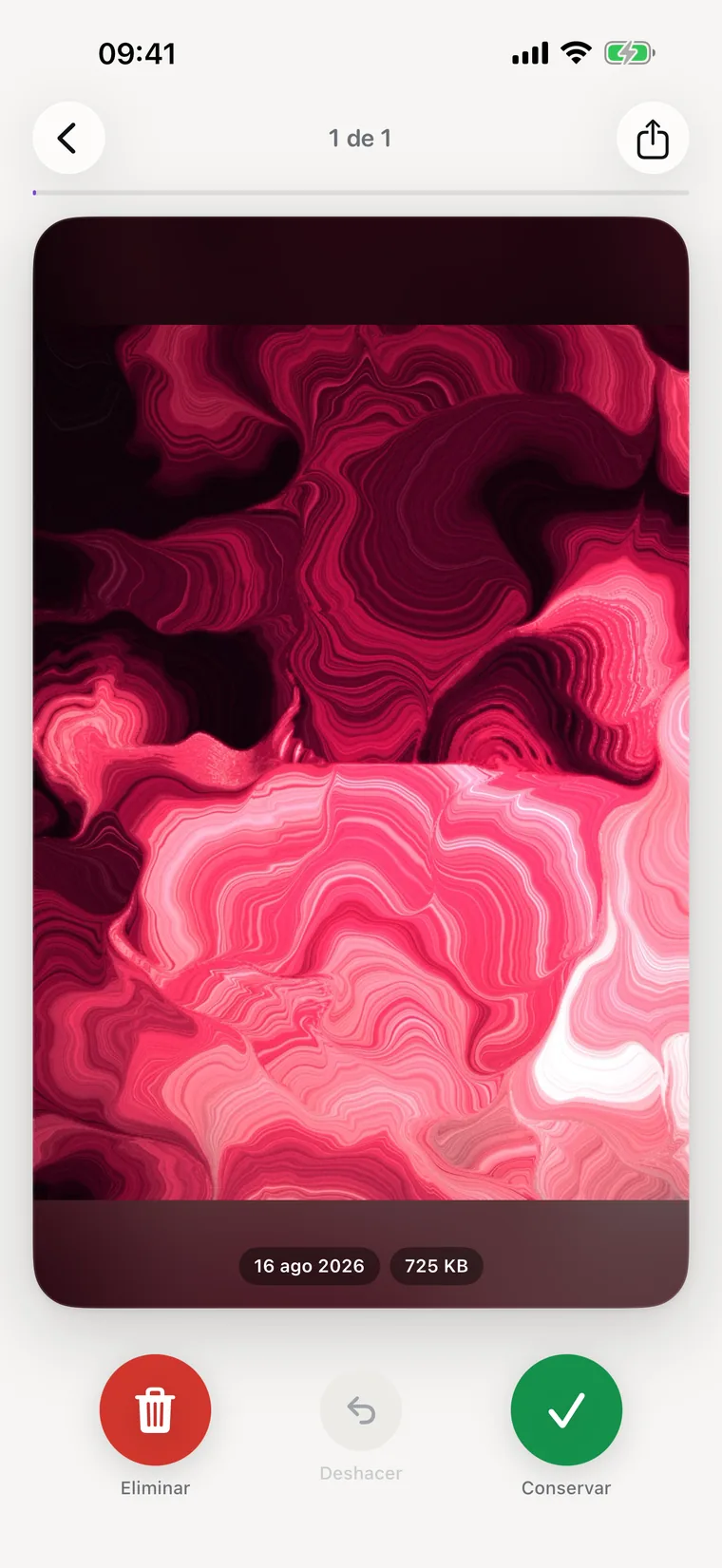
Para las capturas de pantalla, la ráfaga de nueve fotos idénticas, el recibo que fotografiaste en marzo. La foto va a la papelera, encima del mazo, y espera allí. No se borra nada hasta que sales del mazo y lo confirmas, una sola vez, en el aviso de iOS.

  • «Deshacer» revierte la última decisión, y tocar dos veces la tarjeta también
  • Abre la papelera para recuperar una foto o todas
  • Mantén pulsado «Conservar» para saltarte una foto sin decidir
A la derecha se conserva

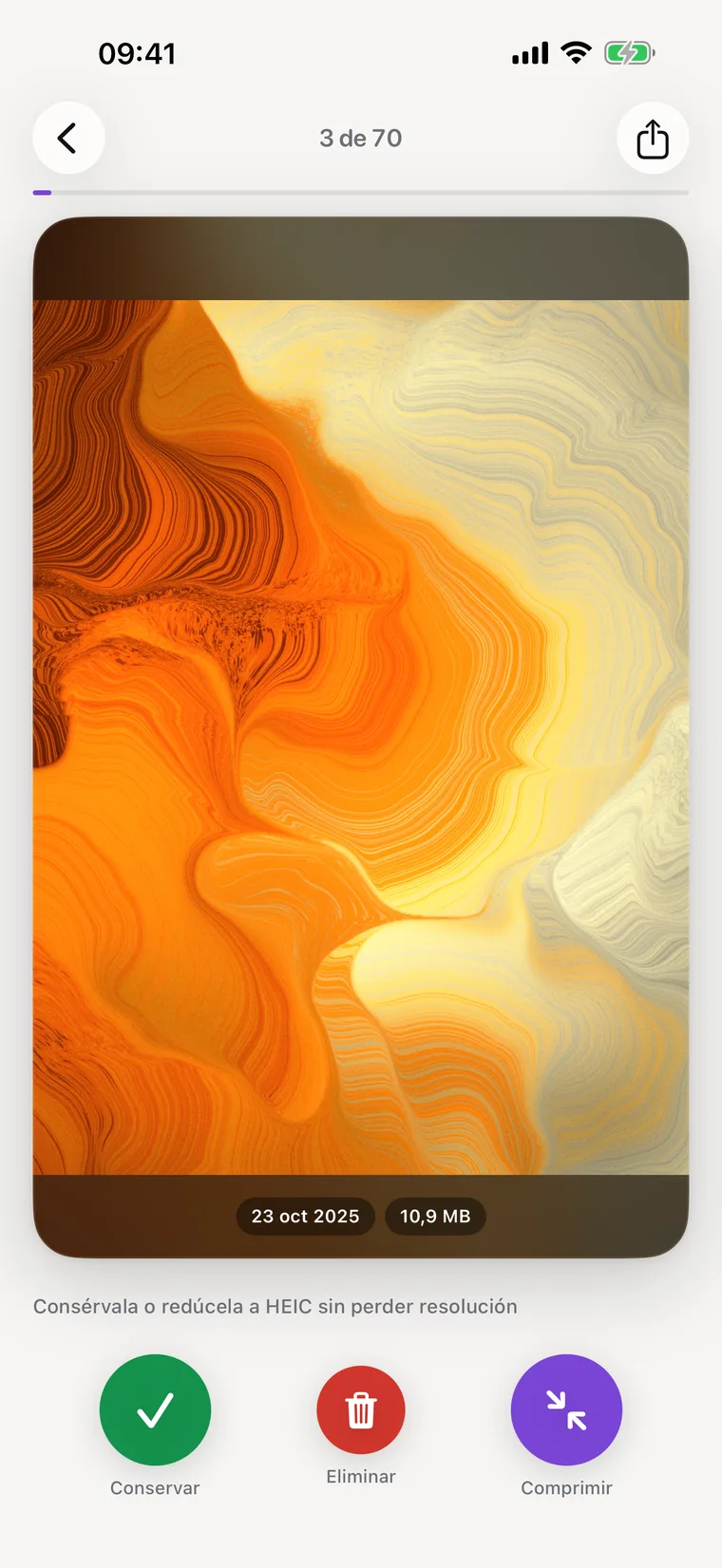
Una foto conservada se queda exactamente donde estaba. Y para las que nunca borrarías pero pesan demasiado, el botón de comprimir de la esquina de la tarjeta le quita peso al archivo y deja la imagen como estaba.

  • Desliza hacia arriba para añadirla a Favoritos sin salir del mazo
  • El botón ✦: comprimir, recortar, compartir, añadir a un álbum, ver los detalles
  • El vídeo se reproduce en la tarjeta, con barra de avance, silencio y 2×

Compresión

No hace falta borrarla. Puedes quitarle peso.

Esto es justo lo que la mayoría de los limpiadores se salta. Sweepr reescribe el archivo, no la foto. Una foto comprimida sale exactamente con la resolución con la que entró, con la misma fecha, el mismo lugar y los mismos álbumes, y el original pesado va a la papelera en cuanto la copia está lista. Cuánto devuelve un archivo depende de lo que fuera: una foto en ProRAW o una captura en PNG pueden perder un tercio de su tamaño o más, mientras que a una foto guardada ya en HEIC, que es un formato eficiente, a menudo le queda poco.

  • HEIC o JPEGTres niveles de calidad: Máxima, Alta y Equilibrada. Viene puesta la Máxima.
  • El tamaño lo marcas túSolo se ofrecen para comprimir las fotos que pasan del tamaño que marques, 20 MB por defecto. «Comprimir fotos grandes», en la pantalla de inicio, las junta todas en un mazo.
  • Sabe cuándo no hacer nadaSi una foto no va a quedar claramente más ligera, Sweepr no la toca y te dice que ya es bastante ligera. Las Live Photos no se comprimen nunca, porque recodificarlas les quitaría el movimiento.
  • Pregunta antesComprimir desde el mazo principal pide confirmación. Viene activado, y en Ajustes lo puedes quitar cuando le cojas confianza.
El mazo de compresión: un retrato con su fecha y su peso, y Conservar, Eliminar, Más y Comprimir debajo

Vídeo

El vídeo es lo que más pesa.

Un minuto de 4K cuesta unos 170 MB a 30 fotogramas por segundo, y unos 400 a 60. La mayoría de esos clips merecen quedarse, y muchos duran más de lo necesario. Sweepr te da dos formas de hacer un vídeo más pequeño sin salir del mazo: comprimirlo o recortarlo a lo que importa.

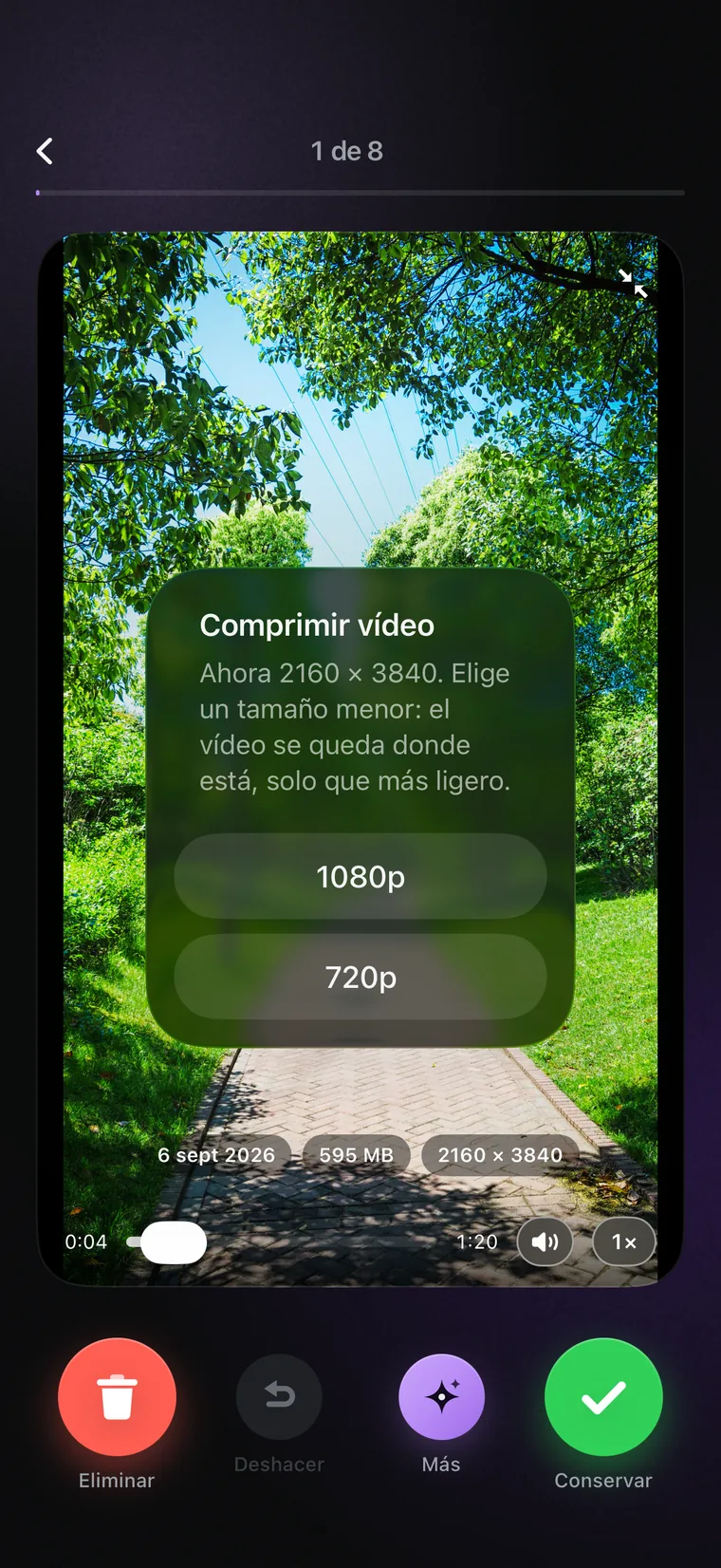
  • Elige el tamañoDeja el clip en su propio tamaño y solo quítale peso, o bájalo de 4K a 1080p o 720p. Se queda en tu biblioteca, con la misma fecha, en los mismos álbumes.
  • Elige la calidad«Igual que el original», «Equilibrada» o «Compacta», medidas respecto a la calidad del propio clip. Equilibrada viene por defecto, y en la pantalla de un móvil cuesta ver la diferencia. Los fotogramas por segundo se quedan como están o bajan a 30 o 24.
  • Recorta los minutos muertosDeja un clip largo en los segundos que quieres. La copia recortada ocupa el lugar del original, y el original va a la papelera. Tres recortes son gratis; con Pro, sin límite.
  • Primero los más pesados«Vídeos grandes», en la pantalla de inicio, ordena tus clips más pesados por tamaño, para que lo que más ahorra vaya primero.
Una tarjeta de vídeo con el selector de tamaño abierto: 4K más ligero, 1080p y 720p

Inicio

Mira qué llena tu iPhone.

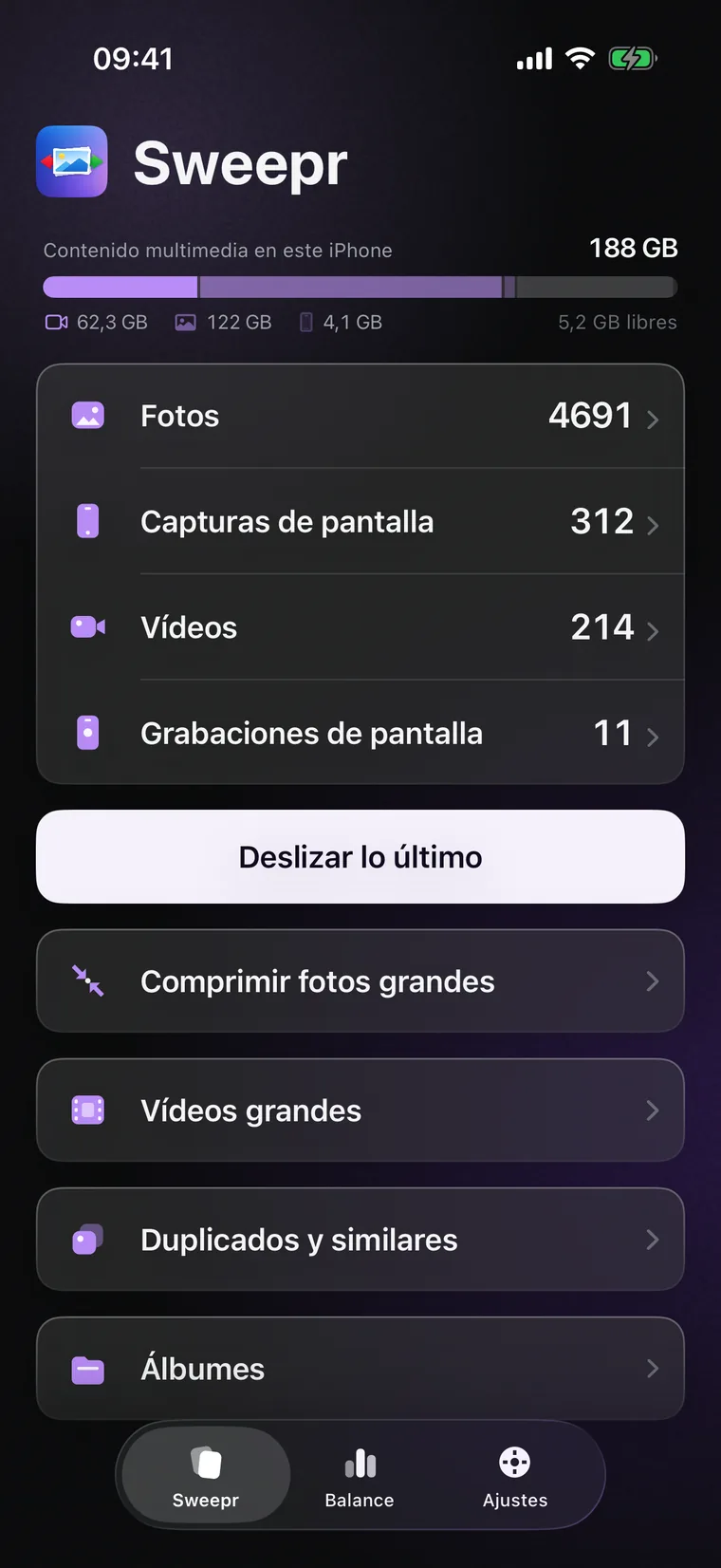
Sweepr 2.0 se abre en tu biblioteca, no en un mazo. Una barra arriba muestra cuánto ocupan en el teléfono tus fotos y vídeos. Fotos, Capturas de pantalla, Vídeos y Grabaciones de pantalla tienen cada una su fila, ordenada por año, mes y día. Elige un día, un mes, un año entero o solo lo último, y empieza a deslizar.

  • «Deslizar lo último», o un día, un mes, un año entero
  • Álbumes: Favoritos, Selfies, Live Photos, Panorámicas, Ráfagas, Retrato y los tuyos
  • «Vídeos grandes» y «Duplicados y similares» como secciones propias
  • Sweepr recuerda lo que ya has revisado y sigue donde lo dejaste
La pantalla de inicio: cuánto ocupa el contenido, filas para Fotos, Capturas de pantalla, Vídeos y Grabaciones de pantalla, y secciones de fotos grandes, vídeos grandes, duplicados y álbumes

Duplicados y similares

La misma foto seis veces. Quédate con la que te guste.

Ráfagas, fotos casi idénticas, la misma imagen guardada dos veces desde un chat. Sweepr encuentra copias exactas y fotos casi iguales, pone cada grupo lado a lado y te deja elegir qué se queda. El resto va a la papelera, como cualquier otro deslizamiento a la izquierda.

  • Se buscan en el teléfono, comparando las propias fotos. No se sube nada
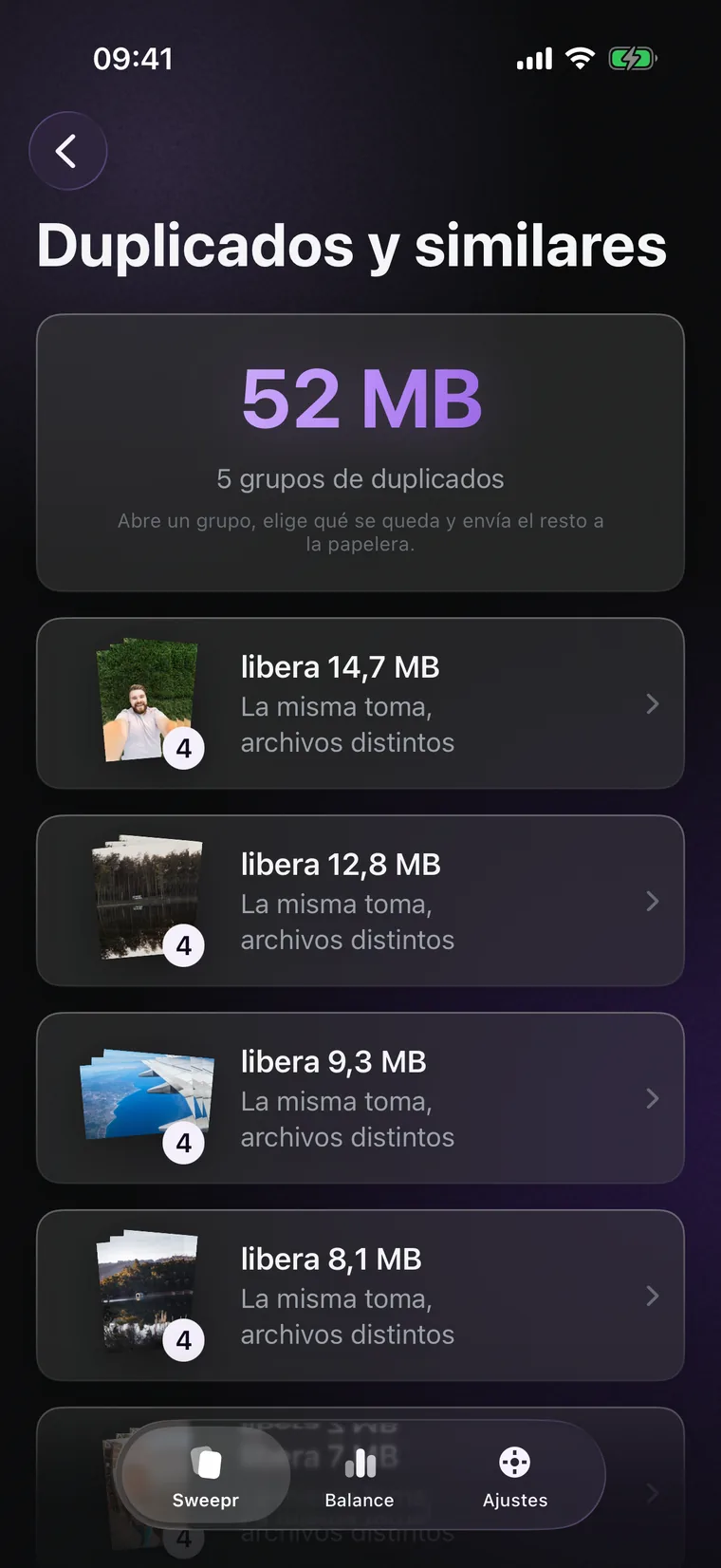
  • Cada grupo muestra cuánto espacio liberaría
  • Eliges tú, cada vez. Nada se va solo
  • Gratis, sin Pro
«Duplicados y similares»: grupos de la misma toma, cada uno con el espacio que libera

La papelera

Nada se va hasta que tú lo digas.

iOS pide permiso cada vez que una app elimina fotos, y un aviso después de cada deslizamiento sería insoportable. Por eso las fotos que deslizas a la izquierda esperan en la papelera de Sweepr, encima del mazo. Ábrela cuando quieras para recuperar una o todas. Cuando sales del mazo, iOS pregunta una vez, y confirmar es lo que libera el espacio de verdad.

  • Una confirmación de iOS por mazo, no una por foto
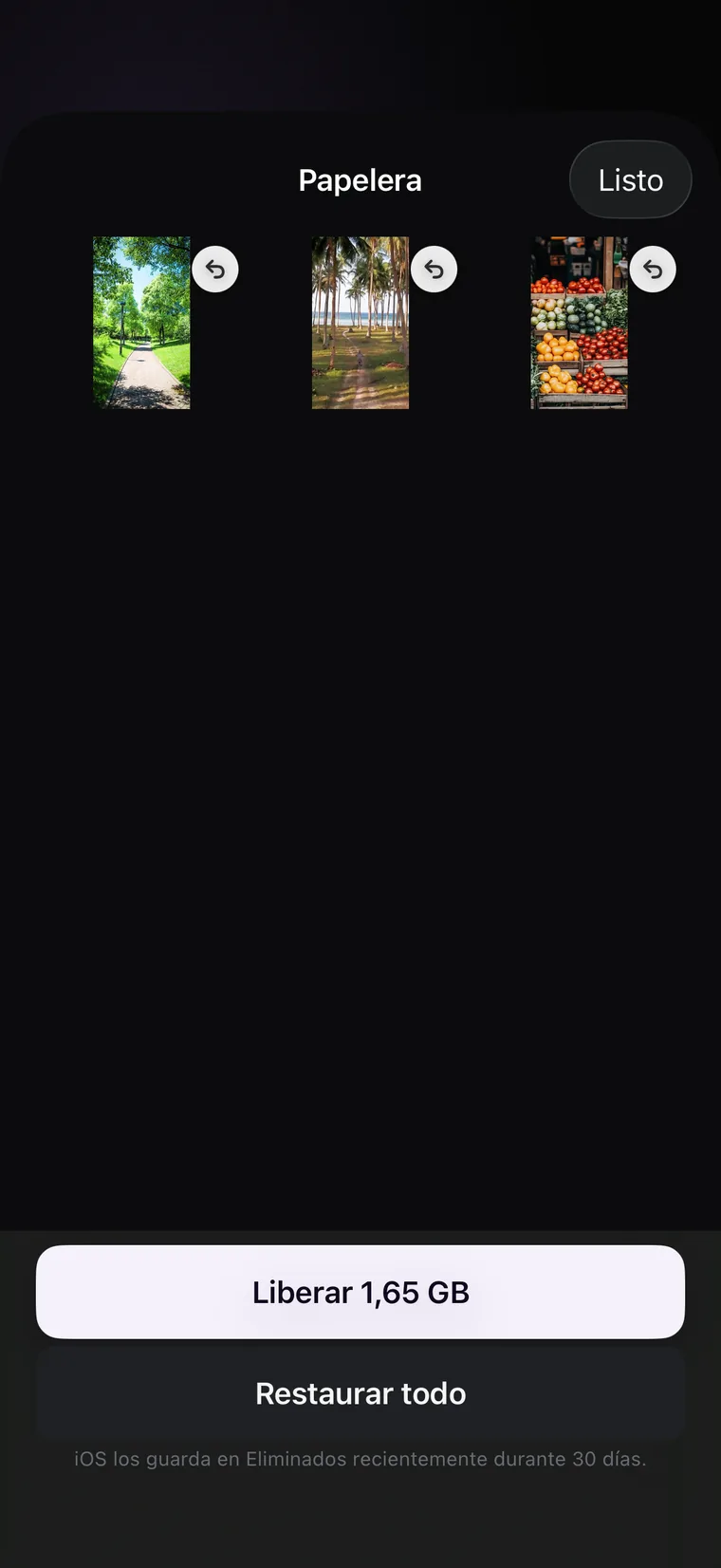
  • Recupera una sola foto, o «Restaurar todo»
  • Los originales de los archivos comprimidos y recortados esperan en la misma papelera
La papelera con fotos que esperan una decisión y el botón «Restaurar todo»

iPad

Hecho para el iPad, en cualquier orientación.

En el iPad el mazo se ajusta a la pantalla, no a un teléfono: una foto grande, la cabecera a todo lo ancho, y todo gira a horizontal igual que a vertical. Inicio, Balance y Ajustes quedan en una columna cómoda en el centro.

  • Vertical u horizontal, en los cuatro sentidos
  • Cuadrículas más anchas para meses, días y vídeos grandes
Sweepr en el iPad en horizontal, con el mazo al tamaño de la pantalla

Balance

Mira cuánto espacio has recuperado.

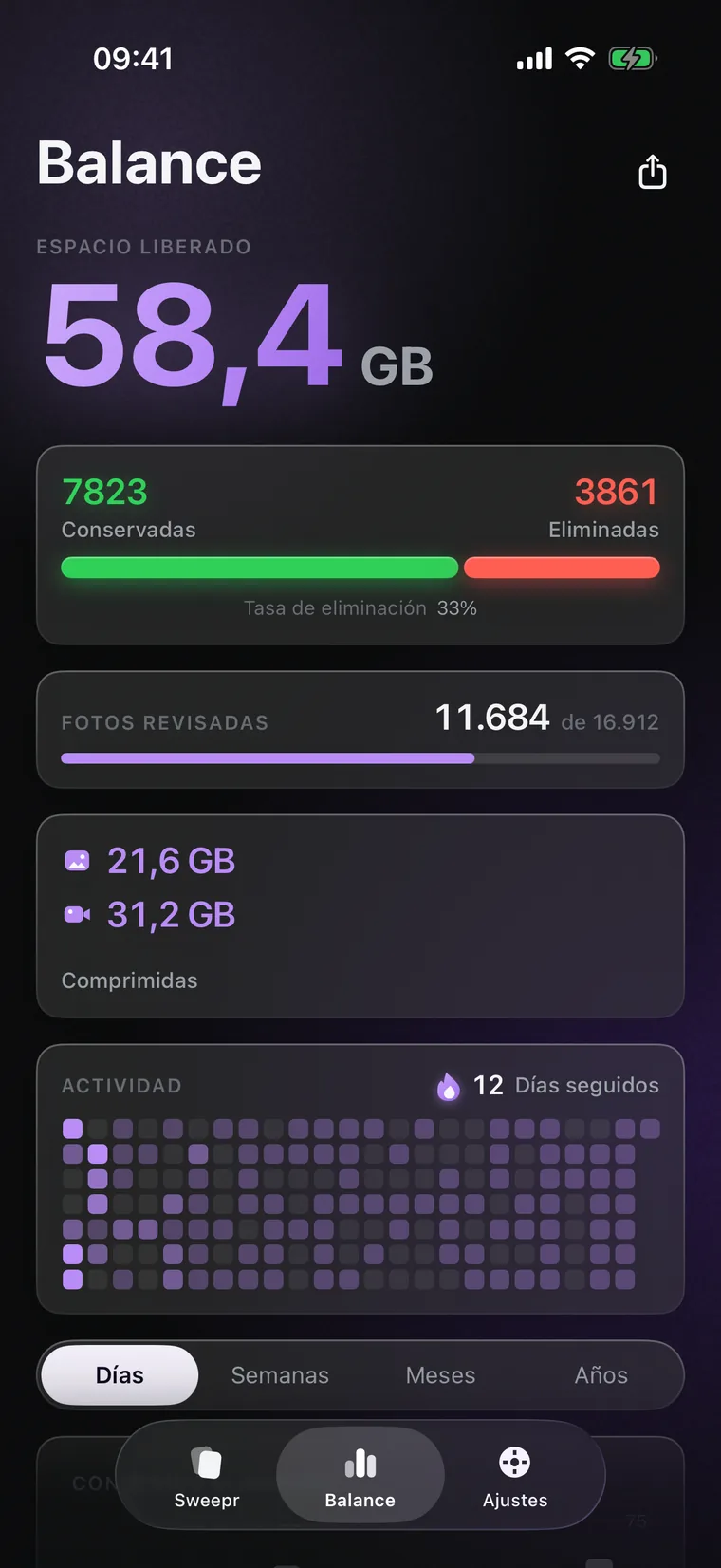
El Balance lo cuenta todo: espacio liberado, fotos conservadas y eliminadas, cuánto de la biblioteca llevas revisado y lo que han ahorrado la compresión y los recortes, fotos y vídeos por separado. También señala lo que aún se puede liberar y crea una tarjeta para compartir.

  • Espacio liberado, conservadas frente a eliminadas y tu tasa de eliminación
  • Pro añade los días seguidos, el mapa de actividad y gráficas por día, semana, mes y año
  • Nada de esto sale del teléfono, salvo que compartas tú la tarjeta
El Balance: espacio liberado, conservadas frente a eliminadas, fotos revisadas, lo que ahorró la compresión y el mapa de actividad

Privacidad

Nada tuyo sale del dispositivo.

Ni una foto, ni un vídeo, ni el nombre de un archivo, ni una cifra de tu Balance. Sweepr no tiene servidor propio al que mandar nada de eso. No hay cuenta que crear, nada registra lo que haces en la app y el identificador de publicidad no se lee nunca. La compresión, los recortes y la búsqueda de duplicados se hacen en el propio teléfono. Solo salen tres cosas, y ninguna es tuya: la compra o la restauración de Pro, que pasa por Apple y RevenueCat; un aviso a Meta de que la app se ha instalado y abierto, que es como se atribuye un anuncio; y la petición de una foto que está en iCloud y no en el móvil, que descarga el propio iOS.

Sin cuentaNo hay que registrarse ni iniciar sesión.
Sin seguimiento de usoNada registra lo que haces en la app. Ni SDK de errores leyendo tu biblioteca, ni identificador de publicidad.
En el dispositivoLa compresión, los recortes y la búsqueda de duplicados ocurren en tu iPhone o iPad. Las fotos no se suben a ningún sitio.
iCloud sigue siendo tuyoSi una foto está en iCloud, Sweepr se la pide a iOS igual que hace la app Fotos, con tu propia cuenta de iCloud. El ajuste de solo Wi-Fi mantiene esas descargas fuera de tus datos móviles mientras repasas, comprimes y compartes. De momento no cubre reproducir un vídeo dentro de la tarjeta.

Primeros probadores

Lo que dijeron los que la probaron antes.

Cada cita de abajo es real y procede de una persona real, pero los seis son amigos del desarrollador que recibieron Sweepr gratis, y los nombres que aparecen no son sus nombres reales, porque ninguno ha aceptado ser identificado. Las citas están abreviadas, y las cifras que contienen son lo que liberaron esas bibliotecas concretas, no un resultado típico. Se escribieron sobre la primera versión de Sweepr, antes de la 2.0. No son reseñas de la App Store y Sweepr todavía no tiene valoración.

Disparo en RAW y ya me había hecho a la idea de tener el móvil lleno para siempre. Pasé un año de fotos por la baraja de compresión y recuperé diecinueve gigas. Y sigo sin ver la diferencia en ninguna.
AntonDispara en RAW con un iPhone 15 Pro
Lo de los vídeos era lo gordo. Dos horas de mi hija aprendiendo a andar, treinta gigas, y eso no lo borro ni loca. Lo pasé todo a 1080p. Es mi hija aprendiendo a andar. No necesita ser 4K.
MartaMadre, iPhone de 128 GB
Todos los limpiadores que he probado abren con una cuadrícula de dos mil miniaturas y un botón de seleccionar todo, y lo cierro al momento. Este me enseña una foto y me hace una pregunta. Me hice cuatro años en una semana.
IlliaNueve años de fotos
Lo que me decidió es que el original va a Eliminados recientemente en vez de sobrescribirse sin más. Lo comprobé. Treinta días por si el resultado no me gustaba. Me gustó.
KaterynaCuidadosa con su biblioteca
No quería una app de fotos que anduviera mandando datos por ahí. Puse el modo avión, comprimí doscientas fotos y funcionó todo igual. Ya está, esa es la reseña entera.
DmytroSe lee las políticas de privacidad
Pasé de 4 GB libres a 61 GB libres sin borrar ni una foto que quisiera conservar. Mi mujer cree que he comprado más almacenamiento.
PavloiPhone de 256 GB, lleno desde 2023

Preguntas

Respuestas directas.

¿Cómo liberar espacio en el iPhone sin borrar fotos?

Comprimiéndolas. Sweepr reúne en un mazo aparte las fotos que pasan del tamaño que tú marques, y un toque en «Comprimir» guarda una copia más ligera en el lugar del original: misma resolución, misma fecha, mismo lugar, mismos álbumes. Cuánto vuelve depende del archivo. Una foto pesada en ProRAW, una captura en PNG o un clip largo en 4K pueden devolver un tercio de su tamaño o más, mientras que a una foto guardada ya en HEIC, que es un formato eficiente, muchas veces le queda poco, y entonces Sweepr no la toca y te dice que ya es bastante ligera. Para los vídeos largos, además, está el recorte.

¿Comprimir una foto baja su resolución?

No. Una foto comprimida sale exactamente con la misma resolución con la que entró. La compresión cambia la eficiencia con la que se guardan los píxeles, no cuántos hay. Una imagen de 48 megapíxeles sigue teniendo 48 megapíxeles después, y por eso se ve igual al ampliarla.

¿Qué pasa con el archivo original?

Va a la papelera de Sweepr en cuanto su copia más ligera está lista, junto a todo lo que has deslizado a la izquierda, y hasta que sales del mazo puedes recuperarlo desde ahí. Al salir, iOS pregunta una vez si quieres eliminar los originales, y confirmar es lo que libera el espacio. Después quedan en Eliminados recientemente, en la app Fotos, como todo lo que borras en un iPhone.

¿Sweepr comprime vídeos?

Sí, y el vídeo suele ser donde está el espacio de verdad. Un minuto de 4K cuesta unos 170 MB a 30 fotogramas por segundo, y unos 400 MB a 60. Deja el clip en su propio tamaño y solo quítale peso, o bájalo a 1080p o 720p. Elige la calidad, «Igual que el original», «Equilibrada» o «Compacta», y conserva los fotogramas por segundo o baja a 30 o 24. Si un clip ya es eficiente, Sweepr te lo dice en vez de pasarse minutos recodificándolo. El vídeo se queda en tu biblioteca, con la misma fecha, en los mismos álbumes.

¿Puedo recortar un vídeo en Sweepr?

Sí. Elige «Recortar» en el botón ✦ de una tarjeta de vídeo y arrastra los tiradores hasta la parte que quieres conservar. La copia recortada ocupa el lugar del original, y el original va a la papelera con todo lo demás. Puedes comprimir la copia recortada en el mismo paso. Tres recortes son gratis; con Pro, sin límite.

¿Sweepr encuentra fotos duplicadas?

Sí, desde la versión 2.0. «Duplicados y similares» encuentra copias exactas y fotos casi iguales, como una ráfaga o la misma imagen guardada dos veces, y pone cada grupo lado a lado. Tú eliges qué se queda y el resto va a la papelera, así que nada desaparece sin que lo hayas visto. La comparación se hace en el teléfono y es gratis.

¿Decide una IA qué se borra en Sweepr?

No. Nada en Sweepr adivina cuáles de tus fotos son malas. Te enseña cada una y decides tú. «Duplicados y similares» agrupa las fotos que se parecen, y cuál se queda lo sigues eligiendo tú.

¿Sweepr sube mis fotos a algún sitio?

No. Sweepr no tiene servidor propio ni lee nunca el identificador de publicidad, y tus fotos no se suben a ningún sitio. Revisar, borrar, comprimir y recortar todo lo que ya está en el dispositivo funciona sin red ninguna. Tres cosas sí la necesitan, y ninguna envía tu biblioteca a ningún sitio: comprar o restaurar Pro, que pasa por Apple y RevenueCat; un aviso a Meta de que la app se ha instalado y abierto, que es como se atribuye un anuncio; y descargar una foto que solo está en iCloud, que iOS trae por ti igual que hace la app Fotos.

¿En qué casos Sweepr no libera mucho espacio?

Sweepr devuelve poco espacio en una biblioteca que ya está guardada de forma eficiente. Tres casos: las fotos hechas con un iPhone antiguo, de 8 o 12 megapíxeles, ya son ligeras de partida; de lo que ya está guardado en HEIC con calidad alta no queda casi nada que quitar, y Sweepr te lo dice en vez de reescribir el archivo; y una biblioteca formada sobre todo por clips cortos y capturas de pantalla tiene el peso repartido en trocitos, así que el ahorro llega de megabyte en megabyte. La regla es sencilla: comprimir merece la pena cuando unos pocos archivos pesan muchísimo, no cuando hay miles que pesan bastante. Revisa un mes, echa un vistazo al Balance y en un par de minutos sabrás si te compensa seguir. Las Live Photos son un caso aparte: Sweepr no las comprime nunca, porque eso rompería el vínculo entre la foto y su movimiento.

¿Por qué no me funciona borrar fotos en Sweepr?

Casi siempre es porque Sweepr tiene activado «Fotos seleccionadas» en vez de acceso completo. Con esa opción iOS deja que la app vea las fotos que elegiste, pero rechaza en silencio cualquier borrado, sin dar ningún error. Abre Ajustes, Apps, Sweepr, Fotos y elige Acceso completo. Sweepr sigue sin enviar nada a ninguna parte: el acceso completo es lo que iOS exige antes de permitir que una app borre.

¿Cuánto cuesta Sweepr?

Sweepr es gratis, y eso incluye la compresión, «Duplicados y similares» y la papelera. La versión gratuita te da 50 deslizamientos a la semana, y comprimir una foto o un vídeo gasta uno, igual que cualquier otra decisión. El recorte se puede probar tres veces gratis. Pro quita los dos límites y añade los días seguidos, el mapa de actividad y las gráficas del Balance. Pro existe como suscripción semanal, mensual o anual, o como De por vida, un pago único que no es una suscripción. El App Store te enseña el precio en tu moneda antes de comprar.

¿En qué dispositivos funciona Sweepr?

En iPhone y iPad con iOS 17 o posterior. En el iPad tiene un diseño propio y gira a horizontal. Sweepr habla más de 30 idiomas, entre ellos el árabe y el hebreo, y sigue el idioma de tu sistema.

¿Comprimir las fotos estropea la calidad para imprimirlas?

Con la calidad máxima, que es la que viene puesta, la diferencia no se ve en pantalla y no afecta a una impresión normal. Si tienes archivos que quieres dejar intactos, sube el tamaño a partir del cual se ofrecen para comprimir, o toca «Conservar» en ellos dentro del mazo de compresión, y el archivo se queda exactamente como está.

Más del mismo desarrollador

Otras dos apps pequeñas.

Hechas por una sola persona, con las mismas reglas: sin cuenta, sin anuncios en la app y sin trampas de suscripción.

El móvil está lleno. Tus fotos no tienen por qué irse.

Descarga Sweepr, abre un solo mes y mira cuánto espacio vuelve.