iPhone وiPad

معرض صورك،كرزمة من البطاقات.

صورة واحدة في كل مرة، بملء الشاشة. اسحب يسارًا للحذف، ويمينًا للاحتفاظ، وإلى الأسفل لوضعها في ألبوم. أما الصور التي لن تحذفها أبدًا، فيمكنك ضغطها بدلًا من ذلك: الدقة نفسها، والتاريخ نفسه، والألبومات نفسها، وملف أخف. والصور المكررة واللقطات الفاشلة ولقطات الشاشة القديمة والإيصالات، لكلٍّ منها مجموعته الخاصة.

جرّبه مجانًا. Pro يرفع القيود.

  • صورك لا تغادر جهازك أبدًا
  • بلا حساب
  • بلا إعلانات في التطبيق

المشكلة

رسالة «التخزين ممتلئ تقريبًا» ليست مشكلة عدد صور. إنها مشكلة حجم.

الهاتف لا يمتلئ بالتساوي. معظم صورك صغيرة: لقطة HEIC عادية تبلغ ميغابايتين أو ثلاثة، ولن يعرض Sweepr ضغطها أصلًا. المساحة تحتلها قلة من الملفات الضخمة، مقاطع 4K ولقطات RAW، وهي بالضبط ما لا يريد أحد حذفه. معظم تطبيقات التنظيف تجيب عن ذلك بتعليمة واحدة: احذف أكثر. أما Sweepr فيقدّم لهذه الملفات تحديدًا إجابة ثانية.

170 MBدقيقة واحدة من فيديو 4K بمعدل 30 إطارًا في الثانية
75 MBصورة ProRAW واحدة بدقة 48 ميغابكسل
20 MBالحجم الذي يجب أن تبلغه الصورة حتى يعرض Sweepr ضغطها، في الإعداد الافتراضي

المجموعة

بطاقة واحدة في كل مرة. وقرار واحد في كل مرة.

لا قوائم، ولا مربعات اختيار، ولا «تحديد الكل». يعرض لك Sweepr صورة واحدة بملء الشاشة وينتظر. العدّاد في الأعلى يقول 1 من 38، فتعرف دائمًا كم تبقّى، ويتذكر Sweepr ما راجعته، فلا تعود إليك صورة حسمت أمرها.

اسحب يسارًا للحذف

للقطات الشاشة، ولتسع لقطات متطابقة من التصوير المتتابع، وللإيصال الذي صوّرته في مارس. تذهب إلى المهملات أعلى المجموعة وتنتظر هناك. لا يُحذف شيء حتى تغادر المجموعة وتؤكد ذلك مرة واحدة في نافذة iOS.

  • زر التراجع يلغي آخر قرار، وكذلك النقر المزدوج على البطاقة
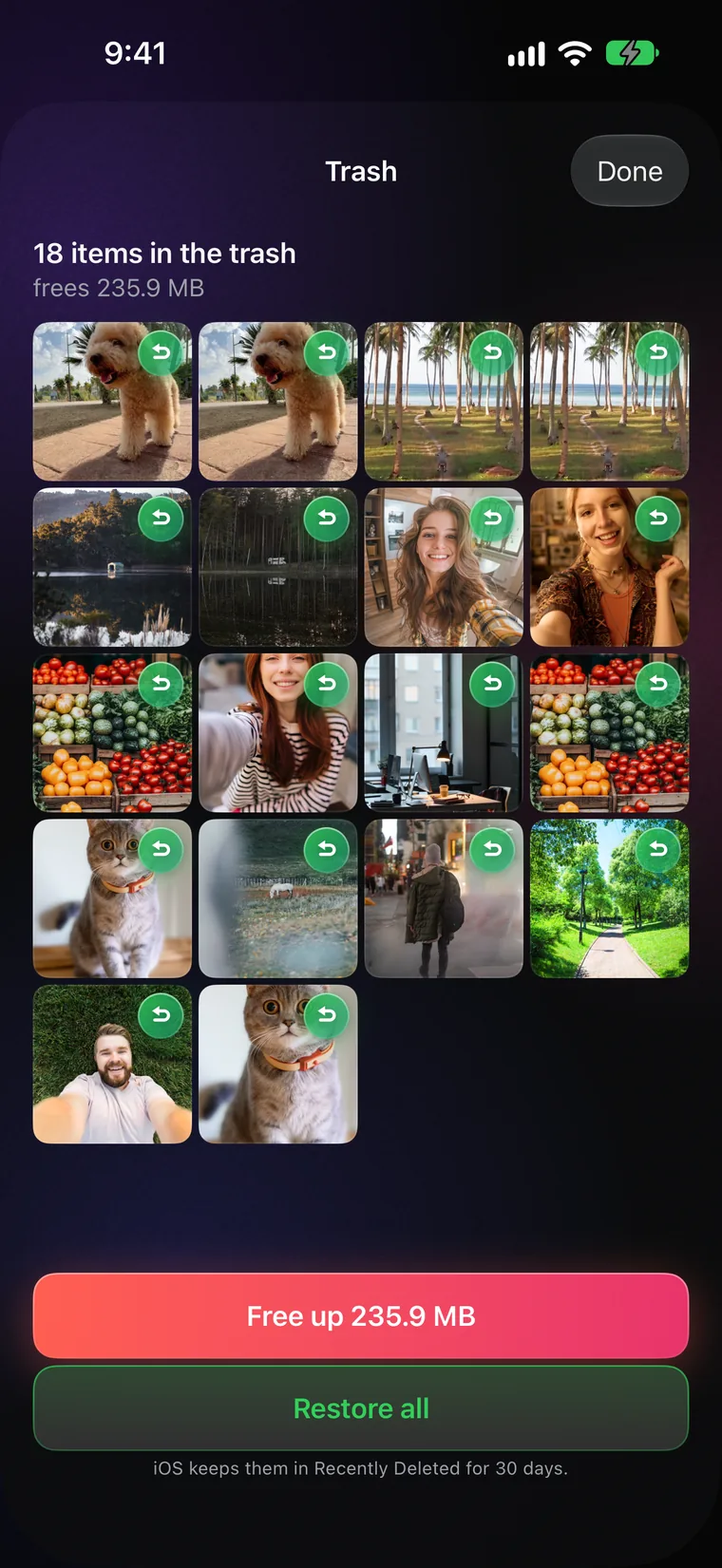
  • افتح المهملات لاستعادة صورة واحدة أو كل الصور
  • اضغط مطولًا على «احتفاظ» لتتخطى صورة دون أن تقرر
اسحب يمينًا للاحتفاظ

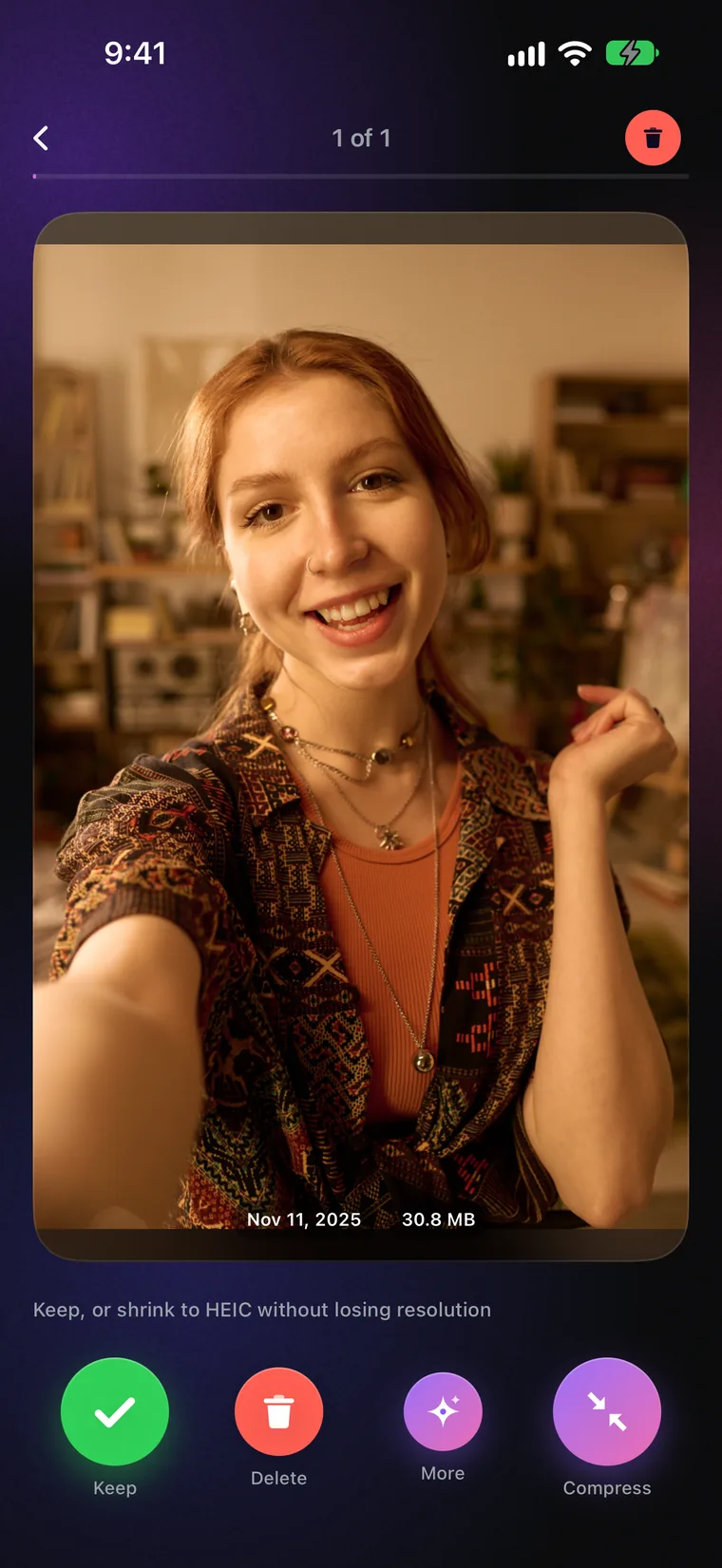
الصورة التي تحتفظ بها تبقى في مكانها تمامًا. وللصور التي لن تحذفها أبدًا لكنها ثقيلة جدًا، يجعل زر الضغط في زاوية البطاقة الملف أخف ويترك الصورة كما هي.

  • اسحب إلى الأسفل لوضع الصورة في ألبوم: آخر ثلاثة ألبومات تنتظرك تحت البطاقة
  • اسحب إلى الأعلى لإضافة الصورة إلى المفضلة دون مغادرة المجموعة
  • زر ✦: ضغط، اقتصاص، مشاركة، عرض التفاصيل

الضغط

لست مضطرًا لحذفها. يمكنك فقط أن تجعلها أخف.

هذا هو الجزء الذي تتجاهله معظم تطبيقات التنظيف. يعيد Sweepr كتابة الملف، لا الصورة. تخرج الصورة المضغوطة بالدقة نفسها التي دخلت بها تمامًا، وبالتاريخ نفسه والمكان نفسه والألبومات نفسها، ويذهب الأصل الثقيل إلى المهملات بمجرد أن تجهز نسخته. ما يستعيده الملف من مساحة يتوقف على نوعه: لقطة ProRAW أو لقطة شاشة PNG قد تفقد ثلث حجمها أو أكثر، بينما الصورة المحفوظة أصلًا بصيغة HEIC الفعّالة قد لا يبقى فيها الكثير.

  • HEIC أو JPEGثلاثة مستويات للجودة: قصوى وعالية ومتوازنة. القصوى هي الافتراضية.
  • حدّك الخاصلا تُعرض للضغط إلا الصور الأكبر من الحجم الذي تحدده، 20 ميغابايت في الإعداد الافتراضي. وخيار «ضغط الصور الكبيرة» في الشاشة الرئيسية يجمعها كلها في مجموعة واحدة.
  • يرفض حين يجبإذا لم تكن الصورة لتصغر بشكل ملحوظ، يتركها Sweepr كما هي ويخبرك بأنها صغيرة بما يكفي. ولا تُضغط Live Photos أبدًا، لأن إعادة ترميزها تُفقدها الحركة.
  • يسأل أولًاالضغط من المجموعة الرئيسية يطلب منك التأكيد. هذا مفعّل افتراضيًا، ويمكنك إيقافه من الإعدادات حين تثق به.
مجموعة الضغط: صورة شخصية مع تاريخها وحجم ملفها، وتحتها احتفاظ وحذف والمزيد وضغط

الفيديو

الفيديو هو أثقل ما تملك.

دقيقة واحدة من 4K تستهلك نحو 170 ميغابايت بمعدل 30 إطارًا في الثانية، ونحو 400 بمعدل 60. معظم هذه المقاطع تستحق الاحتفاظ بها، وكثير منها أطول مما يلزم. يمنحك Sweepr طريقتين لتصغير الفيديو دون مغادرة المجموعة: ضغطه، أو اقتصاصه إلى الجزء المهم.

اختر الحجمأبقِ المقطع بحجمه الأصلي واجعله أخف فقط، أو اخفضه من 4K إلى 1080p أو 720p. يبقى في مكتبتك، بالتاريخ نفسه، وفي الألبومات نفسها.
اختر الجودةمثل الأصل أو متوازنة أو مضغوطة، وتُقاس بالنسبة إلى المقطع نفسه. المتوازنة هي الافتراضية، ويصعب تمييز الفرق على الهاتف. ويمكن إبقاء معدل الإطارات كما هو أو خفضه إلى 30 أو 24.
اقتصّ الدقائق الزائدةاختصر المقطع الطويل إلى الثواني التي تريدها. تحل النسخة المقتصّة محل الأصل، ويذهب الأصل إلى المهملات. ثلاث عمليات اقتصاص مجانية، وPro يجعلها غير محدودة.
الأكبر أولًاخيار «الفيديوهات الكبيرة» في الشاشة الرئيسية يرتب أثقل مقاطعك حسب الحجم، فتأتي المكاسب الأسرع أولًا.

الشاشة الرئيسية

اعرف ما الذي يملأ iPhone.

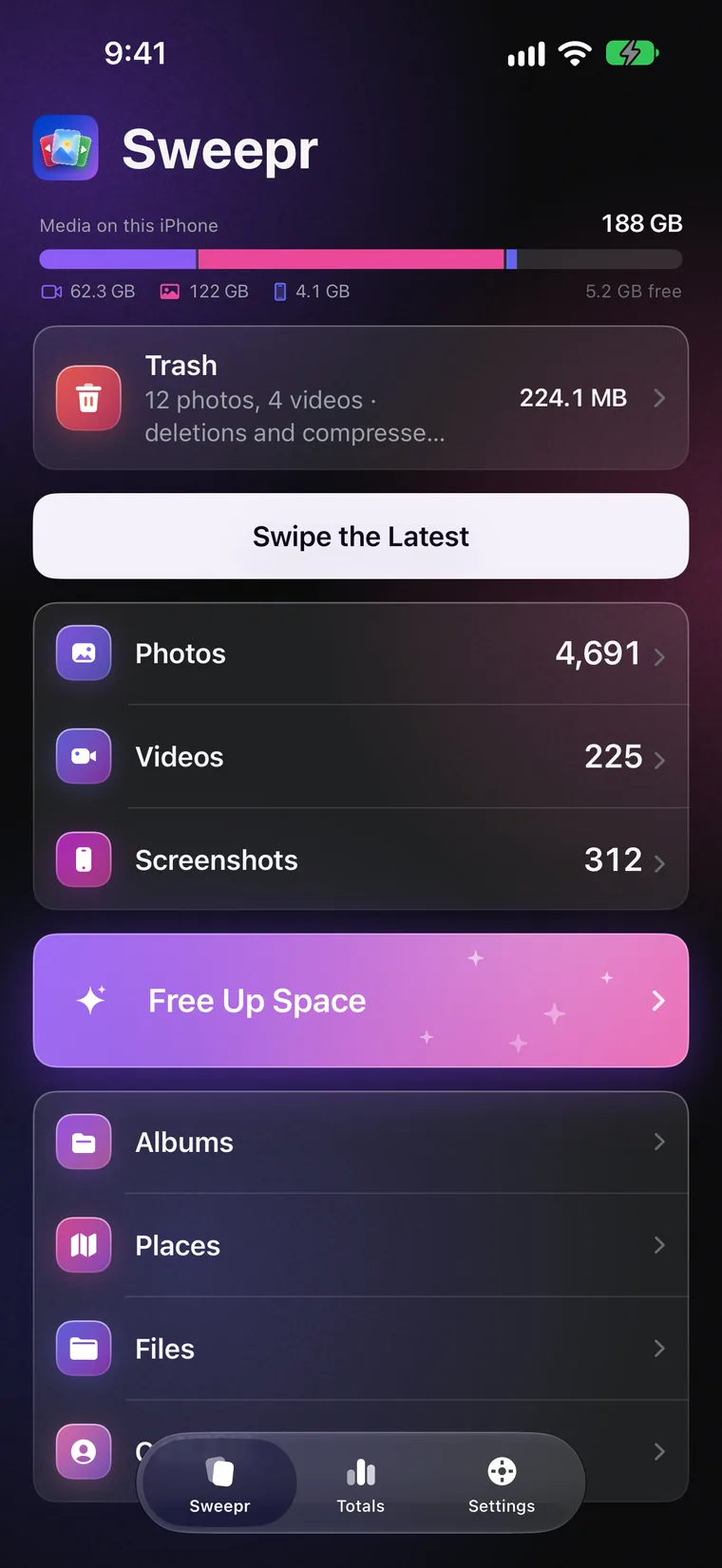
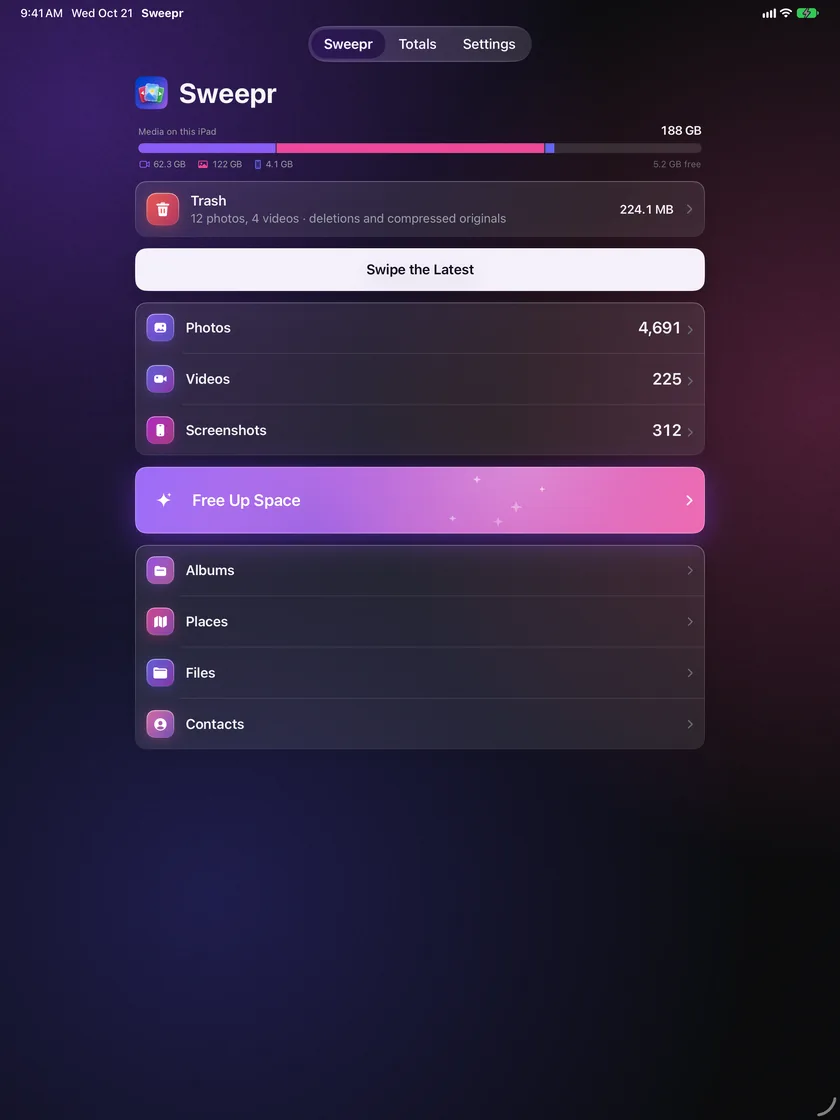
يفتح Sweepr على مكتبتك. شريط في الأعلى يوضح كم تشغل صورك وفيديوهاتك من الهاتف، وبطاقة المهملات تحته تُفرَغ بنقرة واحدة. الصور والفيديوهات ولقطات الشاشة تُفتح حسب السنة والشهر واليوم. اختر الأحدث، أو يومًا، أو شهرًا، أو سنة كاملة، وابدأ السحب.

  • اسحب الأحدث، أو أي يوم أو شهر أو سنة
  • «تحرير مساحة» يجمع أكبر المكاسب: الفيديوهات الكبيرة والصور المكررة والصور الكبيرة وLive Photos
  • «في مثل هذا اليوم»: الصور الملتقطة في هذا التاريخ في السنوات السابقة
  • الألبومات والأماكن والملفات وجهات الاتصال، لكلٍّ منها مجموعته
  • يتذكر Sweepr ما راجعته ويكمل من حيث توقفت
الشاشة الرئيسية: كم تشغل الوسائط من الهاتف، وبطاقة المهملات، واسحب الأحدث، والصور والفيديوهات ولقطات الشاشة، وتحرير مساحة، والألبومات والأماكن والملفات

الألبومات

رتّب الصور وأنت تنظّف. اسحب إلى الأسفل لتضعها في ألبوم.

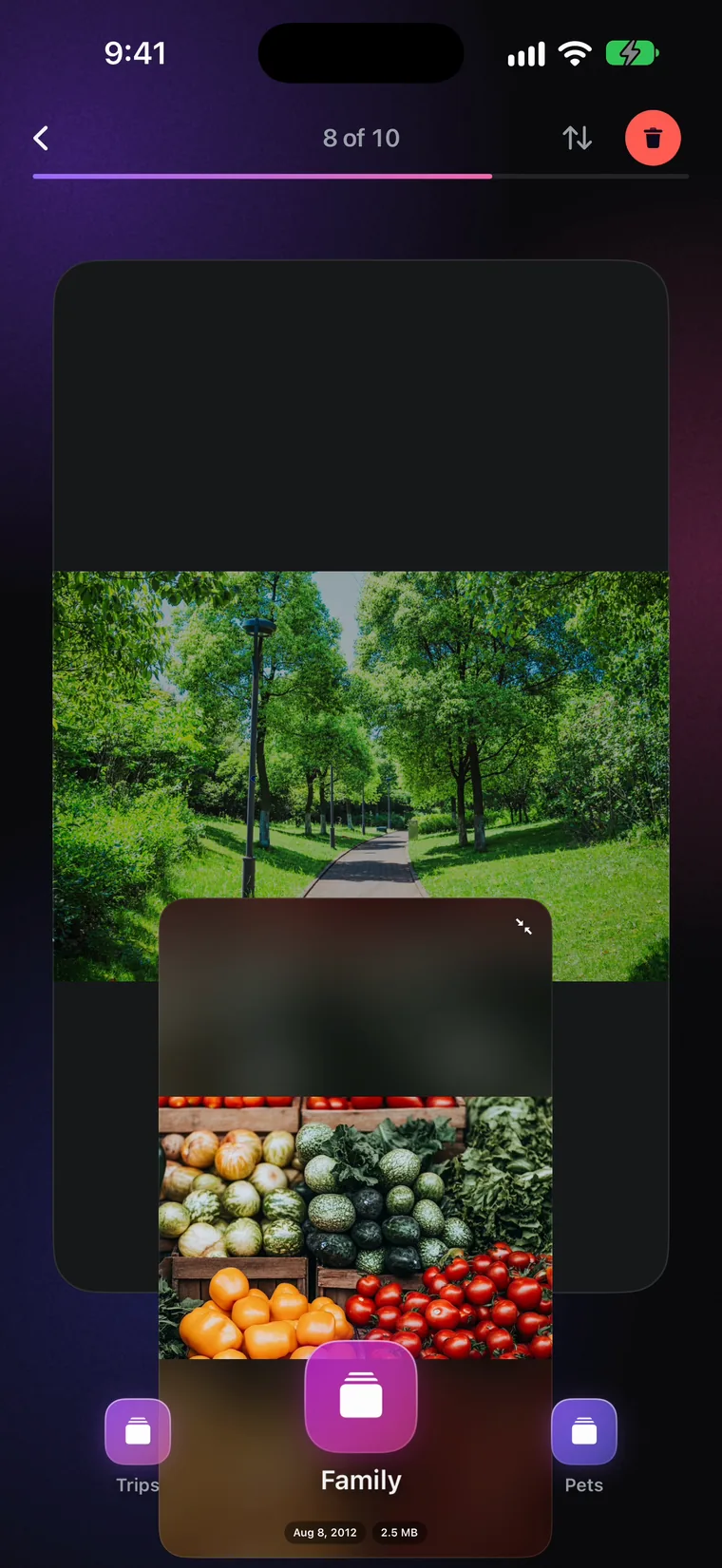
كان التنظيف والترتيب مهمتين منفصلتين. الآن يمكن للصورة التي تستحق الاحتفاظ أن تذهب مباشرة إلى ألبوم: اسحب البطاقة إلى الأسفل ومِل نحو الألبوم الذي تريده. آخر ثلاثة ألبومات تنتظر تحت البطاقة، والألبوم الجديد يحل محل الأقدم استخدامًا.

  • اسحب إلى الأسفل، ومِل يسارًا أو إلى الوسط أو يمينًا
  • يعمل في كل مجموعة، للصور والفيديوهات على حد سواء
  • تبقى الصورة في مكتبتك أيضًا، لا يُنقل منها شيء
سحب صورة إلى الأسفل: ثلاثة ألبومات تحت البطاقة، رحلات وعائلة وحيوانات أليفة

مجموعات ذكية

الفوضى مرتبة مسبقًا في أكوام.

بعض الصور فوضى قبل أن تنظر إليها أصلًا. يقرأ Sweepr كل صورة مرة واحدة على الجهاز، ويضع المرشحين الواضحين في مجموعات خاصة بهم. هو يقترح فقط: كل صورة تنتظر سحبتك.

لقطات فاشلةضبابية، مظلمة، ملتقطة في الجيب. تكتشفها أداة تحليل الصور من Apple على الجهاز، بحدّ صارم كي لا تُصنَّف صورة جيدة.
مستندات وإيصالاتصفحة عليها نص: الإيصال، تذكرة المواقف، الشريحة التي صوّرتها في اجتماع.
من تطبيقات المراسلةصور محفوظة من WhatsApp وTelegram وViber ومحادثات أخرى، الميمز والرسائل المعاد توجيهها التي تتراكم دون أن تنتبه.
فيديوهات قصيرةمقاطع أقصر من ثلاث ثوانٍ، نقرات الغالق غير المقصودة.
الصور الذاتية وLive Photosلكلٍّ منها مجموعته، فتنتهي من سلسلة صور ذاتية متشابهة في جلسة واحدة.
الفيديوهات الكبيرة والصور الكبيرةالملفات الأثقل أولًا، حيث تحرر كل سحبة أو عملية ضغط أكبر مساحة.

الأماكن

صورك على خريطة، مدينة تلو مدينة.

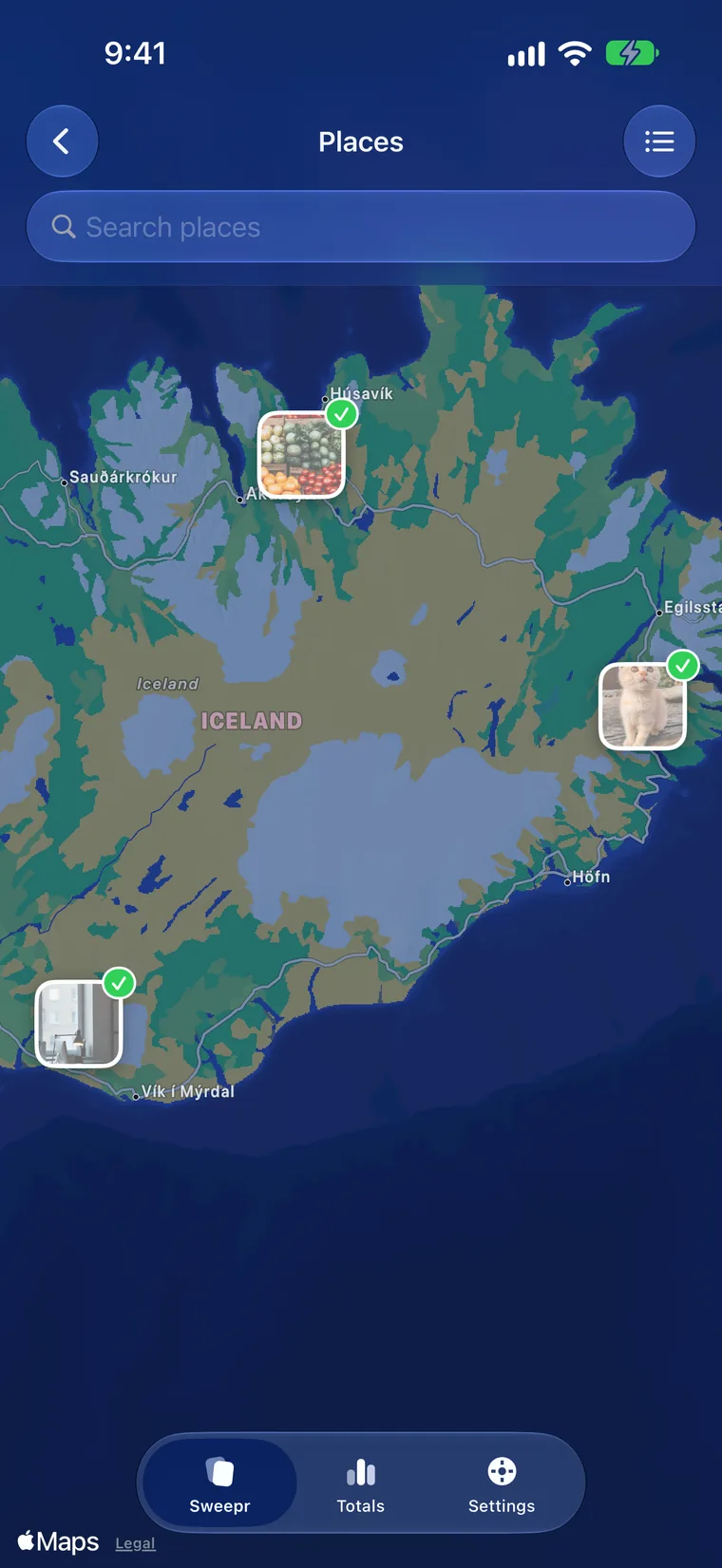
يجمع «الأماكن» المكتبة حسب مكان التصوير: مدينة، أو بلد، أو رحلة. افتح المكان ونظّفه كأي مجموعة أخرى، العطلة كلها دفعة واحدة. على iOS 26 تظهر الأماكن على خريطة مع صورة على كل دبوس؛ وفي الإصدارات الأقدم تأتي كقائمة.

  • مجمّعة حسب المدينة والبلد
  • ابحث عن مكان باسمه
  • تسمية المكان تسأل خدمة خرائط Apple عن المدينة في تلك النقطة، أما الصور نفسها فلا تغادر الهاتف أبدًا
الأماكن: صور مثبتة على خريطة آيسلندا، مع حقل بحث في الأعلى

المكررة والمتشابهة

اللقطة نفسها ست مرات. احتفظ بالتي تعجبك.

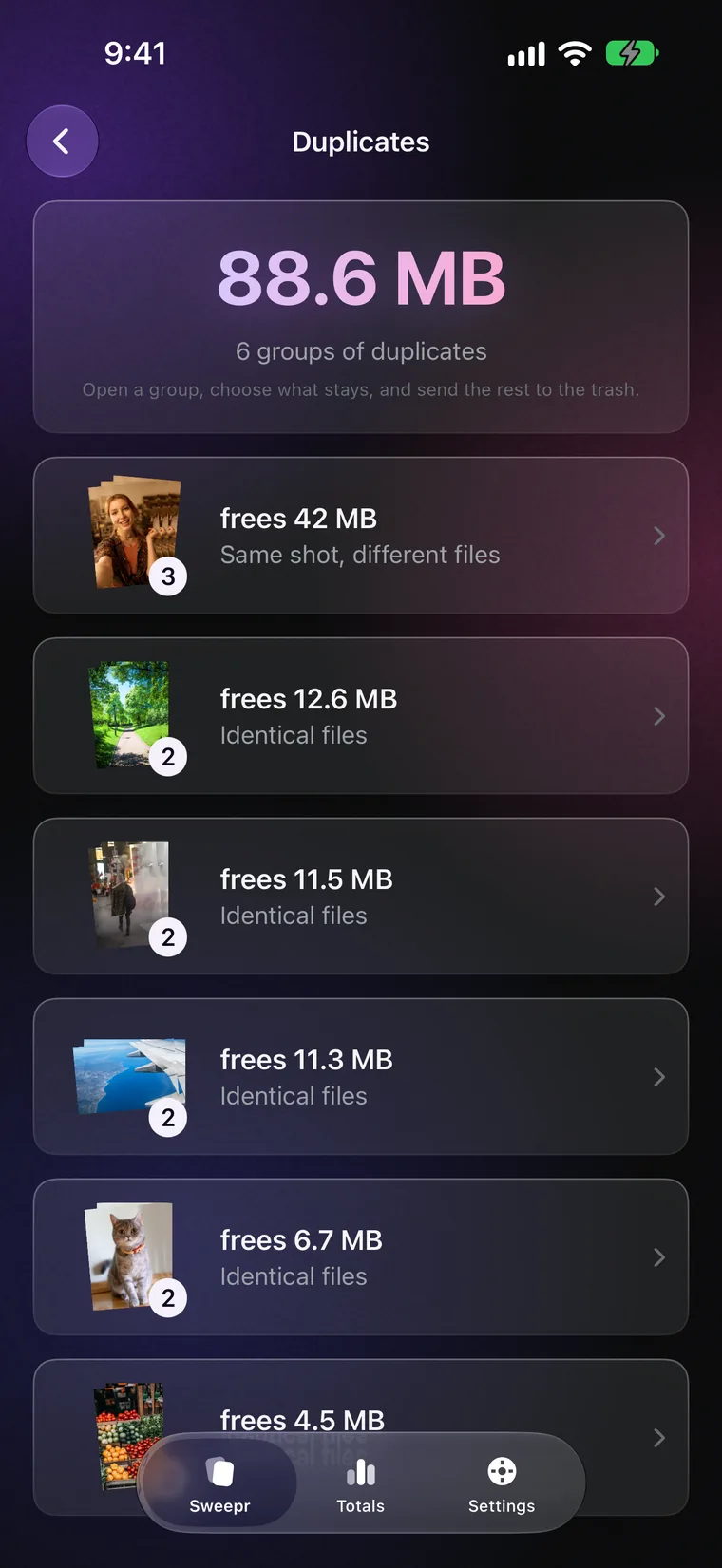
التصوير المتتابع، واللقطات شبه المتطابقة، والصورة نفسها محفوظة مرتين من محادثة. يجد Sweepr النسخ المطابقة تمامًا والصور المتشابهة جدًا، ويضع كل مجموعة جنبًا إلى جنب، ويترك لك اختيار ما يبقى. والباقي يذهب إلى المهملات، كأي سحبة إلى اليسار.

  • يُكتشف على الهاتف بمقارنة الصور نفسها. لا يُرفع أي شيء
  • كل مجموعة تعرض المساحة التي ستحررها
  • أنت من يختار في كل مرة. لا شيء يُحذف تلقائيًا
  • مجاني، دون الحاجة إلى Pro
الصور المكررة: 77.4 MB للتحرير في ست مجموعات من الصور المتطابقة

المهملات

لا شيء يختفي حتى تقول أنت ذلك.

يطلب iOS إذنك في كل مرة يحذف فيها تطبيق صورًا، ونافذة تأكيد بعد كل سحبة ستكون لا تُحتمل. لذلك تنتظر الصور التي سحبتها يسارًا في مهملات Sweepr، أعلى المجموعة. افتحها متى شئت لاستعادة صورة واحدة أو كل الصور. وحين تغادر المجموعة يسألك iOS مرة واحدة، وتأكيدك هو ما يحرر المساحة فعلًا.

  • تأكيد واحد من iOS لكل مجموعة، لا لكل صورة
  • استعد صورة واحدة، أو استعد الكل
  • أصول الملفات المضغوطة والمقتصّة تنتظر في المهملات نفسها
  • أفرغها من الشاشة الرئيسية بنقرة واحدة
المهملات: اثنا عشر عنصرًا في الانتظار، مع تحرير 203.2 MB بالأحمر واستعادة الكل بالأخضر

أبعد من معرض الصور

الملفات وجهات الاتصال وتذكير لطيف مرة في الشهر.

السحبة نفسها تعمل على بقية الهاتف، وبعض الأشياء الصغيرة تُبقي العادة مستمرة دون إزعاج.

الملفاتPro. اختر أي مجلد في تطبيق الملفات ونظّفه بدءًا بالأكبر: «على iPhone» أو iCloud Drive أو قرص صلب أو ذاكرة USB أو بطاقة ذاكرة الكاميرا عبر محوّل. اسحب صورة أو مقطعًا إلى الأسفل لحفظه في تطبيق الصور.
جهات الاتصالجهات مكررة تُكتشف برقم الهاتف نفسه أو باسم المستخدم نفسه في تطبيق المراسلة، وتُدمج في بطاقة واحدة تراجعها أولًا. وبطاقات فارغة بلا رقم أو بريد إلكتروني. جهات الاتصال المحذوفة تنتظر 30 يومًا في «مهملات جهات الاتصال» قبل أن تختفي.
Siri والاختصاراتاطلب من Siri أن يبدأ التنظيف، أو يبحث عن المكررة، أو يعرض الفيديوهات الكبيرة، أو يضغط الصور، أو يخبرك كم حرّر Sweepr. والإجراءات نفسها موجودة في تطبيق الاختصارات.
التذكيراتبضعة إشعارات مسائية بعد التنظيف، بأرقامك أنت: ما الجديد وما الذي بقي لتحريره. تُطفأ بمفتاح واحد.
الأداةكم يمكنك أن تحرر، وما الجديد منذ آخر تنظيف، وسلسلة أيامك، على الشاشة الرئيسية.
الجوائزللصور المفرزة، والغيغابايتات المحررة، والأيام المتتالية. جوائز هادئة، بلا قصاصات احتفال كل سحبتين.
شهرك في الصورفي أول كل شهر، ملاحظة قصيرة بعدد الصور والفيديوهات الجديدة، إن كان عددها يستحق نظرة.
مركز التحكمزر «ابدأ التنظيف» على iOS 18 وما بعده يفتح أحدث مجموعة بنقرة واحدة.

iPad

مصمم لـ iPad، في أي اتجاه.

على iPad يتناسب حجم المجموعة مع الشاشة، لا مع الهاتف: صورة كبيرة، وشريط علوي بعرض الشاشة كاملًا، ويعمل في الوضع الأفقي كما في الرأسي. الشاشة الرئيسية والحصيلة والإعدادات تقع في عمود مريح وسط الشاشة.

  • رأسي أو أفقي، في الاتجاهات الأربعة
  • المكتبة والمجموعات والمهملات نفسها كما في iPhone
  • على iPhone Duo، نصف مطوي كالكتاب: المجموعة في صفحة، والحصيلة في الأخرى
Sweepr على iPad: الشاشة الرئيسية في عمود وسط الشاشة، مع المهملات والصور والفيديوهات وتحرير مساحة والألبومات والأماكن والملفات وجهات الاتصال

الحصيلة

اعرف كم استعدت من المساحة.

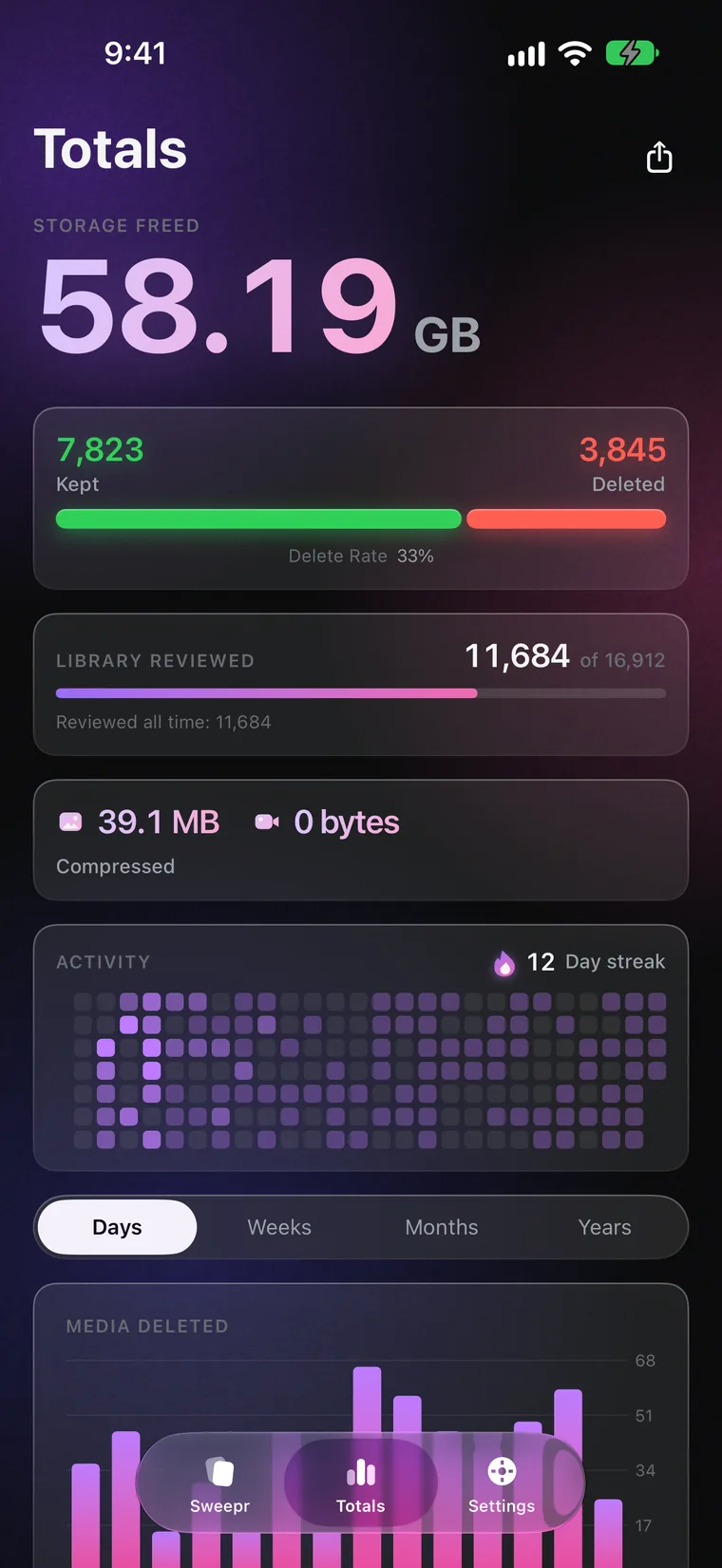
تحصي الحصيلة كل شيء: المساحة المحررة، والصور المحتفظ بها والمحذوفة، ونسبة ما راجعته من المكتبة، وما وفّره الضغط والاقتصاص، للصور والفيديوهات كلٌّ على حدة. وتشير أيضًا إلى ما تبقّى لتحريره، وتصنع بطاقة يمكنك مشاركتها.

  • المساحة المحررة، والمحتفظ به مقابل المحذوف، ونسبة الحذف لديك
  • Pro يضيف سلسلة الأيام وخريطة النشاط والرسوم البيانية حسب اليوم والأسبوع والشهر والسنة
  • لا شيء هنا يغادر الهاتف إلا إذا شاركت البطاقة بنفسك
الحصيلة: 58.2 GB محررة، والمحتفظ به مقابل المحذوف، وما رُوجع من المكتبة، وخريطة النشاط ورسم بياني حسب اليوم

الخصوصية

لا شيء مما تملكه يغادر الجهاز.

لا صورة، ولا فيديو، ولا جهة اتصال. ليس لدى Sweepr خادم خاص يرسل إليه أيًّا من ذلك. لا يوجد حساب لإنشائه، ولا يُقرأ معرّف الإعلانات أبدًا. الضغط والاقتصاص واكتشاف الصور المكررة واكتشاف اللقطات الفاشلة ودمج جهات الاتصال، كلها تعمل على الهاتف. بعض الأشياء تخرج بالفعل، وليس أيٌّ منها مكتبتك: شراء Pro عبر Apple وRevenueCat؛ وملخص قصير مجهول الهوية عن استخدام التطبيق، بنطاقات عامة، عبر RevenueCat؛ وإشعار إلى Meta بأن التطبيق ثُبّت وفُتح، وهكذا يُنسب الفضل إلى الإعلان؛ وإحداثيات مكان ما حين تسأل «الأماكن» خدمة خرائط Apple عن اسم مدينته، والخريطة نفسها؛ وصورة محفوظة في iCloud يُنزّلها iOS لك؛ ورسالة تكتبها في نموذج الملاحظات، إن اخترت إرسالها.

بلا حسابلا شيء للتسجيل فيه ولا شيء لتسجيل الدخول إليه.
بلا تتبّع بين التطبيقاتملخص مجهول الهوية بنطاقات عامة يبيّن أين يتعثر الناس. لا SDK للتحليلات يقرأ مكتبتك، ولا معرّف إعلانات.
على الجهازالضغط والاقتصاص والصور المكررة واللقطات الفاشلة وجهات الاتصال، كلها تُعالَج على iPhone أو iPad. لا تُرفع الصور ولا جهات الاتصال أبدًا.
iCloud يبقى ملككإذا كانت الصورة في iCloud، يطلب Sweepr من iOS جلبها، تمامًا كما يفعل تطبيق الصور، عبر حساب iCloud الخاص بك. ومفتاح «Wi-Fi فقط» يُبقي هذه التنزيلات بعيدًا عن بيانات الجوّال.

المختبرون الأوائل

ماذا قال أول المستخدمين.

كل اقتباس أدناه حقيقي ومن شخص حقيقي، لكن الستة جميعًا أصدقاء للمطوّر حصلوا على Sweepr مجانًا، والأسماء المعروضة ليست أسماءهم الحقيقية، لأن أحدًا منهم لم يوافق على الكشف عن هويته. الاقتباسات مختصرة، والأرقام الواردة فيها هي ما استعادته مكتبات أولئك الأشخاص تحديدًا، لا نتيجة معتادة. كُتبت عن إصدار سابق من Sweepr. هذه ليست مراجعات من App Store، وليس لدى Sweepr تقييم يعرضه بعد.

أصوّر بصيغة RAW وكنت قد تقبّلت أن هاتفي سيبقى ممتلئًا دائمًا. مرّرت سنة كاملة من الصور على مجموعة الضغط واستعدت تسعة عشر غيغابايت. وما زلت لا أرى الفرق في أي منها.
Antonيصوّر RAW على iPhone 15 Pro
الفيديوهات كانت هي المشكلة. ساعتان لطفلي وهو يتعلم المشي، ثلاثون غيغابايت، ومستحيل أن أحذفها. ضغطتها كلها إلى 1080p. إنه طفلي يتعلم المشي. لا يحتاج أن يكون بدقة 4K.
Martaأم، iPhone بسعة 128 GB
كل تطبيق تنظيف جربته يفتح على شبكة من ألفي صورة مصغرة وزر «تحديد الكل»، فأغلقه فورًا. هذا يعرض لي صورة واحدة ويسألني سؤالًا واحدًا. أنهيت أربع سنوات في أسبوع.
Illiaتسع سنوات من الصور
ما أقنعني أنه يضع الأصل في «المحذوفة مؤخرًا» بدلًا من الكتابة فوقه. تحققت بنفسي. ثلاثون يومًا لألاحظ إن كرهت النتيجة. لم أكرهها.
Katerynaحريصة على مكتبتها
لم أرد تطبيق صور يرسل بياناتي إلى الخارج. شغّلت وضع الطيران، وضغطت مئتي صورة، وعمل كل شيء. هذه هي المراجعة كاملة.
Dmytroيقرأ سياسات الخصوصية
انتقلت من 4 GB مساحة فارغة إلى 61 GB دون حذف صورة واحدة أردت الاحتفاظ بها. زوجتي تظن أنني اشتريت مساحة إضافية.
PavloiPhone بسعة 256 GB، ممتلئ منذ 2023

أسئلة

إجابات صريحة.

كيف أفرّغ مساحة iPhone دون حذف صوري؟

اضغطها. يجمع Sweepr الصور الأكبر من حجم تختاره في مجموعة خاصة بها، ونقرة واحدة على «ضغط» تحفظ نسخة أخف مكان الأصل: الدقة نفسها، والتاريخ نفسه، والموقع نفسه، والألبومات نفسها. مقدار ما يعود يتوقف على الملف. لقطة ProRAW ثقيلة، أو لقطة شاشة PNG، أو مقطع 4K طويل قد يعيد ثلث حجمه أو أكثر، بينما الصورة المحفوظة أصلًا بصيغة HEIC الفعّالة غالبًا لا يبقى فيها الكثير، وحينها يتركها Sweepr ويخبرك بأنها صغيرة بما يكفي. وللفيديوهات الطويلة هناك الاقتصاص أيضًا.

هل يخفض ضغط الصورة دقتها؟

لا. تخرج الصورة المضغوطة بالدقة نفسها التي دخلت بها تمامًا. الضغط يغيّر مدى كفاءة تخزين البكسلات، لا عددها. لقطة 48 ميغابكسل تبقى 48 ميغابكسل بعد الضغط، ولهذا تبدو كما هي عند التكبير.

ماذا يحدث للملف الأصلي؟

يذهب إلى مهملات Sweepr بمجرد أن تجهز نسخته الأخف، بجانب كل ما سحبته يسارًا، ويمكنك استعادته من هناك حتى تغادر المجموعة. وحين تغادر، يسأل iOS مرة واحدة إن كان سيحذف الأصول، وتأكيدك هو ما يحرر المساحة. بعد ذلك تكون في ألبوم «المحذوفة مؤخرًا» في تطبيق الصور، مثل أي شيء آخر تحذفه على iPhone.

هل يستطيع Sweepr ضغط الفيديو؟

نعم، والفيديو عادة هو حيث توجد المساحة فعلًا. دقيقة واحدة من 4K تستهلك نحو 170 ميغابايت بمعدل 30 إطارًا في الثانية، ونحو 400 ميغابايت بمعدل 60. أبقِ المقطع بحجمه الأصلي واجعله أخف فقط، أو اخفضه إلى 1080p أو 720p. اختر الجودة، مثل الأصل أو متوازنة أو مضغوطة، وأبقِ معدل الإطارات أو اخفضه إلى 30 أو 24. وإذا كان المقطع فعّالًا أصلًا، يخبرك Sweepr بذلك بدلًا من قضاء دقائق في إعادة ترميزه. يبقى الفيديو في مكتبتك، بالتاريخ نفسه، وفي الألبومات نفسها.

هل يمكنني اقتصاص فيديو في Sweepr؟

نعم. اختر «اقتصاص» من زر ✦ على بطاقة الفيديو واسحب المقبضين إلى الجزء الذي تريد الاحتفاظ به. تحل النسخة المقتصّة محل الأصل، ويذهب الأصل إلى المهملات مع كل شيء آخر. ويمكنك ضغط النسخة المقتصّة في الخطوة نفسها. ثلاث عمليات اقتصاص مجانية، وPro يجعلها غير محدودة.

هل يجد Sweepr الصور المكررة؟

نعم. «المكررة والمتشابهة» يجد النسخ المطابقة تمامًا والصور المتشابهة جدًا، كالتصوير المتتابع أو الصورة نفسها محفوظة مرتين، ويضع كل مجموعة جنبًا إلى جنب. أنت تختار ما يبقى والباقي يذهب إلى المهملات، فلا يُحذف شيء دون أن تراه. المقارنة تتم على الهاتف، وهي مجانية.

هل يستخدم Sweepr الذكاء الاصطناعي ليقرر ما يُحذف؟

لا. لا شيء في Sweepr يُحذف من تلقاء نفسه. تستخدم مجموعتا «لقطات فاشلة» و«مستندات وإيصالات» تحليل الصور من Apple على الجهاز لاقتراح المرشحين، ويجمع «المكررة والمتشابهة» الصور المتشابهة، لكن كل صورة تنتظر سحبتك، وأيها يبقى قرارك أنت.

هل يستطيع Sweepr إيجاد الصور الضبابية أو الفاشلة؟

نعم. مجموعة «لقطات فاشلة» تجمع الصور الضبابية أو المظلمة جدًا أو الملتقطة بالخطأ في الجيب. تستخدم تحليل الصور من Apple على الجهاز مع فحوص بسيطة للحدة والسطوع، وهي صارمة عن قصد، فنادرًا ما تُصنَّف صورة جيدة. هي تقترح فقط: كل صورة تنتظر سحبتك.

هل يستطيع Sweepr تنظيف جهات الاتصال المكررة؟

نعم. يجد قسم «جهات الاتصال» البطاقات التي تشترك في رقم هاتف أو معرّف في تطبيق مراسلة، لا في الاسم وحده أبدًا، ويدمجها في بطاقة واحدة تراجعها قبل الحفظ. ويعرض أيضًا البطاقات الفارغة بلا رقم أو بريد إلكتروني. جهة الاتصال المحذوفة تبقى في Sweepr مدة 30 يومًا ويمكن استعادتها. جهات الاتصال لا تغادر الهاتف أبدًا.

هل يرفع Sweepr صوري إلى أي مكان؟

لا. ليس لدى Sweepr خادم خاص، ولا يقرأ معرّف الإعلانات أبدًا، ولا تُرفع صورك وفيديوهاتك وجهات اتصالك أبدًا. مراجعة ما على الجهاز وحذفه وضغطه واقتصاصه يعمل دون أي اتصال بالشبكة. بعض الأشياء تستخدم الشبكة، ولا يرسل أيٌّ منها مكتبتك: شراء Pro أو استعادته عبر Apple وRevenueCat؛ وإشعار إلى Meta بأن التطبيق ثُبّت وفُتح؛ و«الأماكن»، التي تسأل خدمة خرائط Apple عن المدينة عند إحداثيات الصورة وتعرض خريطة Apple؛ وتنزيل صورة موجودة في iCloud فقط؛ ونموذج الملاحظات، إن راسلت المطوّر.

متى لن يحرر Sweepr مساحة كبيرة؟

يستعيد Sweepr القليل من مكتبة فعّالة أصلًا. ثلاث حالات: الصور الملتقطة بجهاز iPhone قديم بدقة 8 أو 12 ميغابكسل صغيرة من البداية؛ وكل ما حُفظ بصيغة HEIC بإعداد جودة عالٍ لم يبقَ فيه شيء تقريبًا لإزالته، وسيخبرك Sweepr بذلك بدلًا من إعادة كتابته؛ والمكتبة التي تتكون غالبًا من مقاطع قصيرة ولقطات شاشة يتوزع حجمها توزعًا رقيقًا، فتأتي المكاسب ميغابايتًا بعد ميغابايت. القاعدة العامة أن الضغط يؤتي ثماره حين تكون حفنة من الملفات كبيرة جدًا، لا حين تكون الآلاف كبيرة بشكل متوسط. راجع شهرًا واحدًا، وانظر إلى الحصيلة، وستعرف خلال دقائق إن كان الأمر يستحق المتابعة. أما Live Photos فحالة مختلفة: لا يضغطها Sweepr أبدًا، لأن ذلك يكسر الربط بين الصورة الثابتة وحركتها.

لماذا لا يعمل الحذف عندي؟

في الغالب لأن Sweepr مُنح وصولًا محدودًا إلى الصور بدلًا من الوصول الكامل. مع الوصول المحدود يسمح iOS للتطبيق برؤية الصور التي اخترتها، لكنه يرفض كل عملية حذف بصمت، دون أي رسالة خطأ. افتح الإعدادات، ثم التطبيقات، ثم Sweepr، ثم الصور، واختر «الوصول الكامل». يبقى Sweepr لا يرسل شيئًا إلى أي مكان؛ الوصول الكامل هو ما يشترطه iOS قبل أن يسمح لأي تطبيق بالحذف.

كم يكلّف Sweepr؟

يمكنك تجربة Sweepr مجانًا، وتشمل النسخة المجانية الضغط و«المكررة والمتشابهة» والمهملات وكل مجموعات الصور: لقطات فاشلة والأماكن وجهات الاتصال وغيرها. السحبات المجانية تتجدد مع الوقت، فيمكنك العودة والمتابعة لاحقًا، وضغط صورة أو فيديو يستهلك واحدة منها مثل أي قرار آخر. وللاقتصاص ثلاث محاولات مجانية. Pro يرفع الحدود ويفتح «الملفات» ويضيف سلسلة الأيام وخريطة النشاط والرسوم البيانية في الحصيلة. ويعرض App Store سعر Pro بعملتك قبل الشراء.

هل يمكنني تنظيف صوري باستخدام Siri؟

نعم. قل «ابدأ التنظيف في Sweepr» أو «ابحث عن المكررة في Sweepr» أو «اعرض الفيديوهات الكبيرة في Sweepr» أو «اضغط الصور في Sweepr»، فيفتح التطبيق على تلك المجموعة. واسأل «كم حرّر Sweepr» ليأتيك الجواب بصوت مسموع. والإجراءات نفسها موجودة في تطبيق الاختصارات، وعلى iOS 18 وما بعده يمكن وضع زر «ابدأ التنظيف» في مركز التحكم.

على أي أجهزة يعمل Sweepr؟

iPhone وiPad بنظام iOS 17 أو أحدث. الخريطة في «الأماكن» تتطلب iOS 26، والإصدارات الأقدم تعرض الأماكن كقائمة، وزر مركز التحكم يتطلب iOS 18. على iPad لـ Sweepr تصميم خاص به ويعمل في الوضع الأفقي، وعلى iPhone Duo يُفتح كالكتاب عند طيّه إلى النصف. والتطبيق متوفر بأكثر من 30 لغة، منها العربية والعبرية، ويتبع لغة نظامك.

هل يضر ضغط الصور بجودة طباعتها؟

مع إعداد الجودة القصوى، وهو الافتراضي، لا يظهر الفرق على الشاشة ولا يؤثر في الطباعة العادية. وإن كانت لديك ملفات تريدها دون أي تعديل، فارفع حد الحجم كي لا تُعرض للضغط أبدًا، أو انقر «احتفاظ» عليها في مجموعة الضغط، فيبقى الملف كما هو تمامًا.

كيف أحذف لقطات الشاشة القديمة بسرعة؟

افتح «لقطات الشاشة» في الشاشة الرئيسية، واختر سنة أو شهرًا، واسحب. لقطات الشاشة في معظمها فوضى، فالسحب يسارًا على كل منها يستغرق ثانية، والمهملات أعلى المجموعة تتيح لك استعادة أي منها قبل أن يسألك iOS مرة واحدة عن حذفها كلها.

هل يعمل Sweepr مع تطبيق الملفات؟

نعم، مع Pro. اختر أي مجلد يستطيع تطبيق الملفات فتحه: «على iPhone» أو التنزيلات أو iCloud Drive أو قرص صلب أو ذاكرة USB أو بطاقة ذاكرة الكاميرا عبر محوّل، على iPhone وiPad. يعرض Sweepr ملفاته بدءًا بالأكبر، مع عوامل تصفية للصور والفيديوهات والمستندات والصوت والأرشيفات، وتسحب كل ملف على حدة. سحب صورة أو مقطع إلى الأسفل يحفظه في تطبيق الصور. والملفات المحذوفة تذهب إلى «المحذوفة مؤخرًا» في تطبيق الملفات؛ أما القرص أو البطاقة التي ليس فيها ذلك المجلد، فيطلب Sweepr تأكيدك قبل حذف أي شيء نهائيًا.

ذاكرتك ممتلئة. لكن صورك لا يجب أن تذهب.

نزّل Sweepr، وافتح شهرًا واحدًا، وانظر كم يعود.

Find us onProduct Hunt