iPhone e iPad

La tua galleria,come un mazzo di carte.

Una foto alla volta, a tutto schermo. Scorri a sinistra per eliminare, a destra per conservare, in basso per metterla in un album. Le foto che non elimineresti mai puoi comprimerle: stessa risoluzione, stessa data, stessi album, un file più leggero. Duplicati, scatti venuti male, vecchi screenshot e scontrini hanno ciascuno il proprio mazzo.

Gratis da provare. Pro toglie i limiti.

  • Le tue foto non lasciano mai il dispositivo
  • Nessun account
  • Nessuna pubblicità nell'app

Il problema

Memoria quasi piena non è un problema di foto. È un problema di peso.

Un telefono non si riempie in modo uniforme. Quasi tutte le tue foto sono piccole: un normale scatto HEIC pesa due o tre megabyte, e Sweepr non propone nemmeno di comprimerlo. Lo spazio lo occupa una minoranza di file enormi, le clip in 4K e gli scatti RAW, cioè proprio quelli che nessuno vuole eliminare. Quasi tutte le app di pulizia rispondono con un solo consiglio: elimina di più. Sweepr offre una seconda risposta, proprio per quei file.

170 MBun minuto di video in 4K a 30 fotogrammi al secondo
75 MBuna foto ProRAW da 48 megapixel
20 MBquanto deve pesare una foto perché Sweepr proponga di comprimerla, con le impostazioni iniziali

Il mazzo

Una carta alla volta. Una scelta alla volta.

Niente elenchi, niente caselle, niente Seleziona tutto. Sweepr ti mostra una foto a tutto schermo e aspetta. Il contatore in alto dice 1 di 38, così sai sempre quanto manca, e Sweepr ricorda cosa hai già esaminato: una foto su cui hai deciso non ti ricapita davanti.

Scorri a sinistra per eliminare

Per gli screenshot, la raffica di nove scatti identici, lo scontrino fotografato a marzo. Finisce nel cestino in cima al mazzo e resta lì. Non viene eliminato nulla finché non esci dal mazzo e confermi, una volta sola, nella richiesta di iOS.

  • Annulla ritira l'ultima scelta, e lo stesso fa un doppio tap sulla carta
  • Apri il cestino per recuperare una foto, o tutte
  • Tieni premuto Conserva per saltare una foto senza decidere

Scorri a destra per conservare

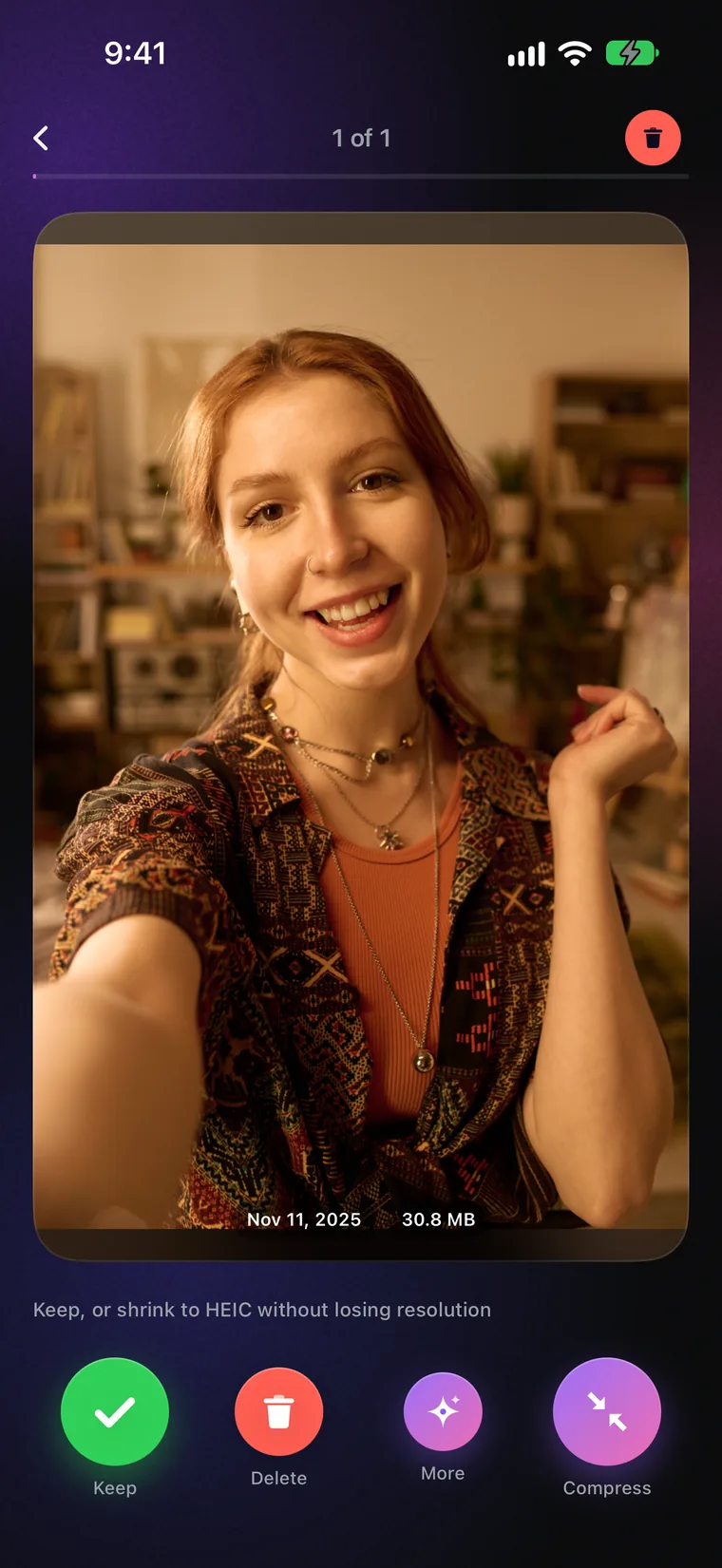
Una foto conservata resta esattamente dov'è. Per quelle che non elimineresti mai ma che pesano troppo, il pulsante di compressione nell'angolo della carta alleggerisce il file e lascia l'immagine com'era.

  • Scorri in basso per mettere una foto in un album: i tuoi ultimi tre album aspettano sotto la carta
  • Scorri in alto per aggiungere una foto ai Preferiti senza uscire dal mazzo
  • Il pulsante ✦: comprimi, taglia, condividi, guarda i dettagli

Compressione

Non devi per forza eliminarla. Puoi solo renderla più leggera.

È la parte che quasi tutte le app di pulizia saltano. Sweepr riscrive il file, non l'immagine. Una foto compressa esce esattamente alla risoluzione con cui è entrata, con la stessa data, lo stesso luogo e gli stessi album, e l'originale pesante va nel cestino appena la copia è pronta. Quanto spazio restituisce un file dipende da cos'era: uno scatto ProRAW o uno screenshot PNG può perdere un terzo del peso o più, mentre una foto già salvata in HEIC efficiente può avere poco da dare.

  • HEIC o JPEGTre livelli di qualità: massima, alta e bilanciata. Massima è quella predefinita.
  • La tua sogliaVengono proposte per la compressione solo le foto sopra il peso che scegli, 20 megabyte di partenza. Comprimi le foto pesanti nella schermata principale le raccoglie tutte in un unico mazzo.
  • Sa dire di noSe una foto non diventerebbe davvero più piccola, Sweepr la lascia stare e dice che è già abbastanza leggera. Le Live Photos non vengono mai compresse, perché ricodificarle farebbe perdere il movimento.
  • Prima chiedeComprimere dal mazzo principale richiede una conferma. È attiva di default, e in Impostazioni puoi spegnerla quando ti fidi.
Il mazzo di compressione: un ritratto con data e peso del file, e Conserva, Elimina, Altro e Comprimi sotto

Video

I video sono la cosa più pesante che hai.

Un minuto in 4K occupa circa 170 megabyte a 30 fotogrammi al secondo, e circa 400 a 60. Quasi tutte quelle clip meritano di restare, e molte durano più del necessario. Sweepr ti dà due modi per rimpicciolire un video senza uscire dal mazzo: comprimerlo, o tagliarlo fino alla parte che conta.

Scegli la dimensioneTieni la clip alla sua risoluzione e rendila solo più leggera, oppure passa da 4K a 1080p o 720p. Resta nella tua libreria, con la stessa data, negli stessi album.
Scegli la qualitàCome l'originale, Bilanciata o Compatta, misurate sulla clip stessa. Bilanciata è quella predefinita e su un telefono la differenza si nota a fatica. La frequenza dei fotogrammi può restare com'è o scendere a 30 o 24.
Taglia i minuti mortiRiduci una clip lunga ai secondi che ti interessano. La copia tagliata prende il posto dell'originale, e l'originale va nel cestino. Tre tagli sono gratis, con Pro sono illimitati.
Prima i più grandiVideo pesanti nella schermata principale elenca le clip più pesanti per dimensione, così i risultati più rapidi arrivano per primi.

Home

Scopri cosa riempie il tuo iPhone.

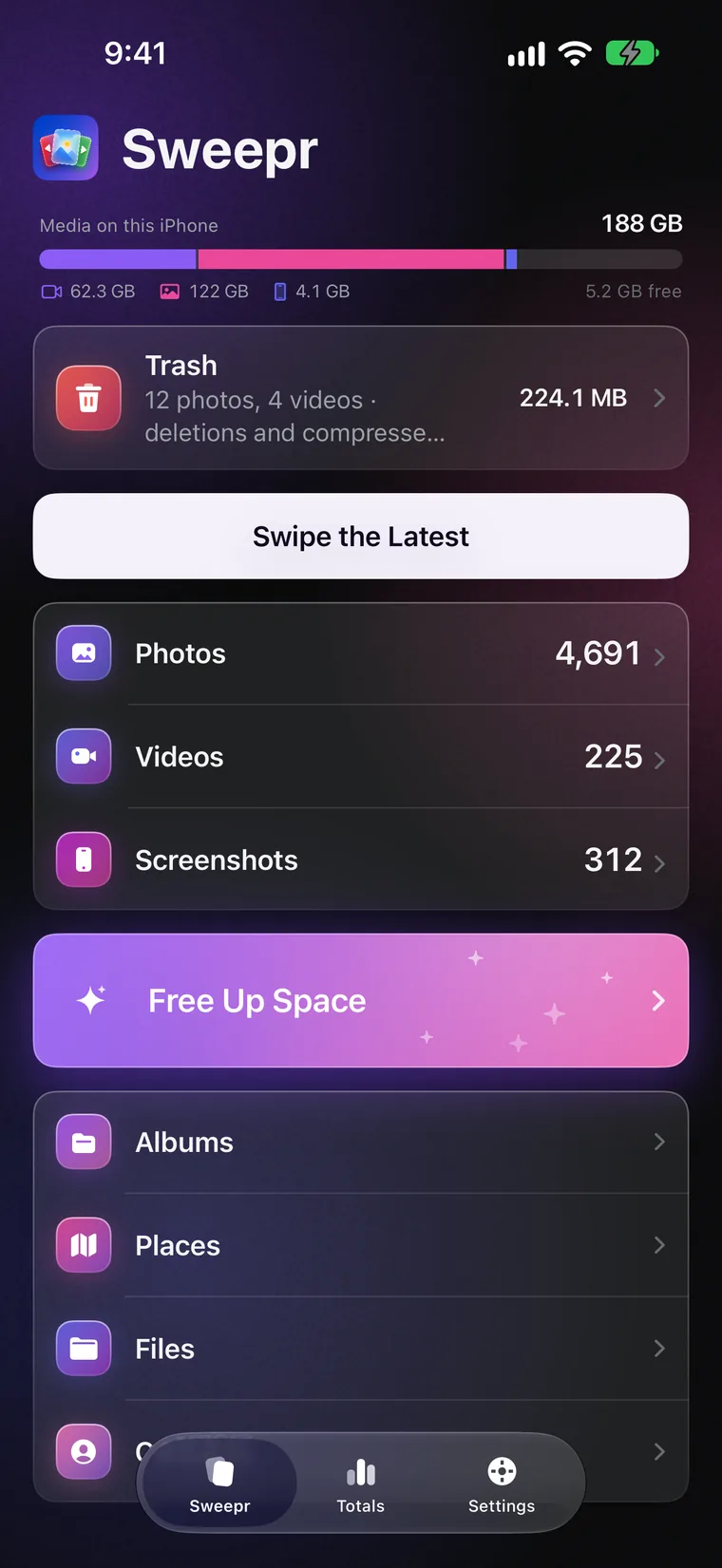
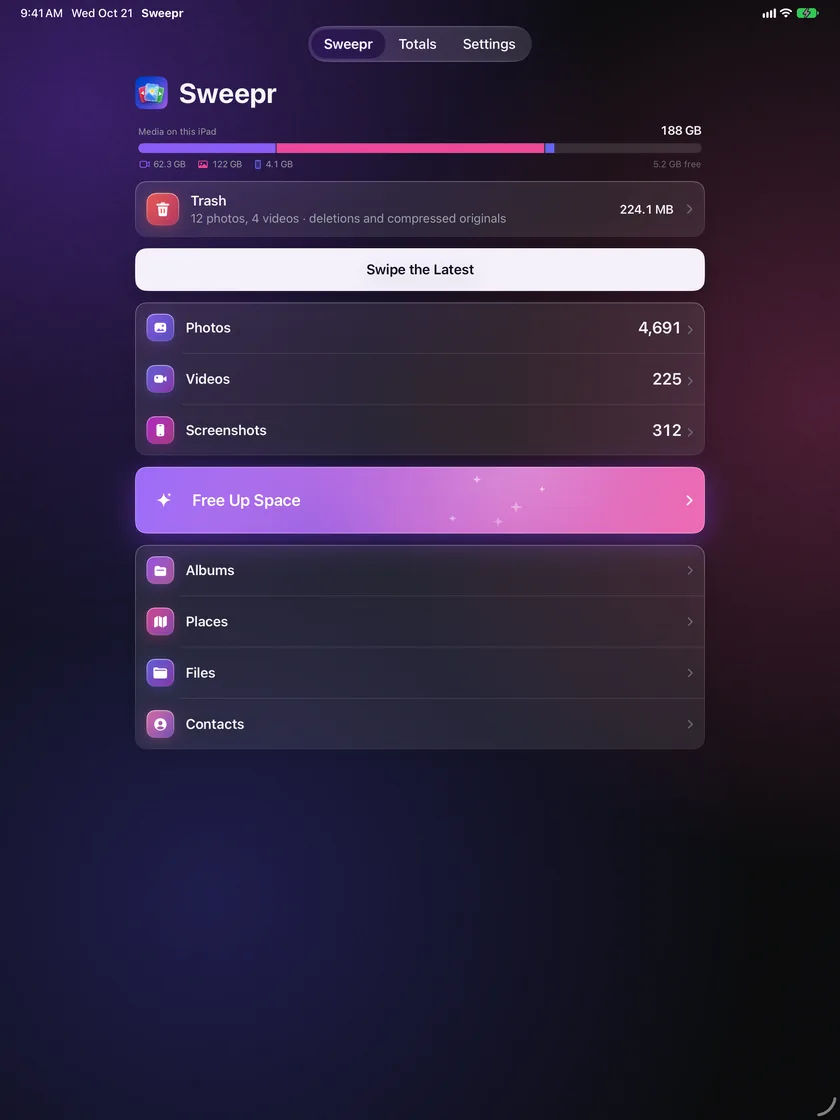
Sweepr si apre sulla tua libreria. Una barra in alto mostra quanto spazio del telefono occupano foto e video, e la scheda del cestino sotto si svuota con un tap. Foto, Video e Istantanee si aprono per anno, mese e giorno. Scegli le più recenti, un giorno, un mese o un anno intero, e inizia a scorrere.

  • Scorri le più recenti, o un giorno, un mese o un anno qualsiasi
  • Libera spazio raccoglie i risultati più grandi: video pesanti, duplicati, foto pesanti, Live Photos
  • In questo giorno: le foto scattate in questa data negli anni passati
  • Album, Luoghi, File e Contatti, ciascuno con il proprio mazzo
  • Sweepr ricorda cosa hai già esaminato e riparte da dove ti eri fermato
La schermata principale: quanto spazio del telefono occupano i media, la scheda del cestino, Scorri le più recenti, Foto, Video e Istantanee, Libera spazio, Album, Luoghi e File

Album

Ordina mentre pulisci. Scorri in basso per archiviare.

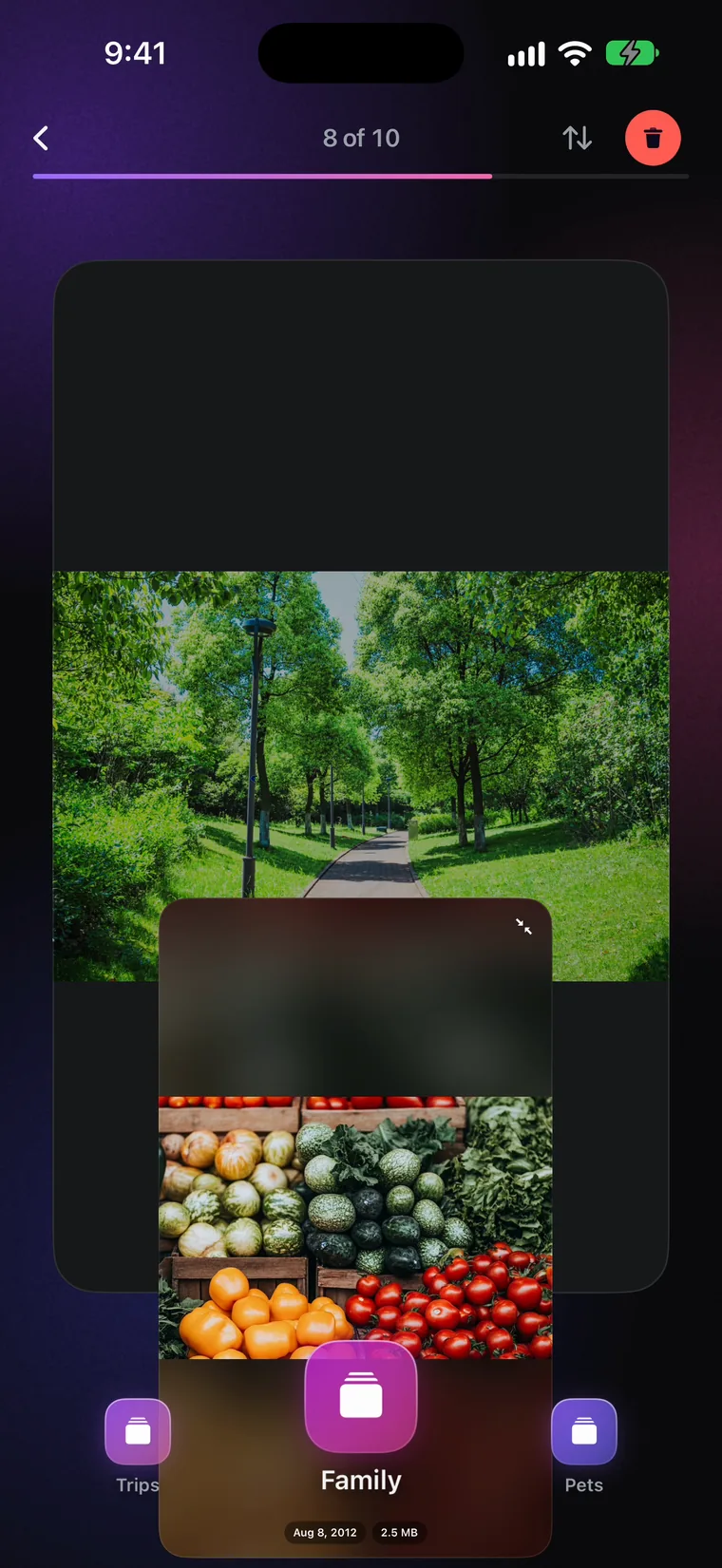
Pulire e ordinare erano due lavori separati. Ora una foto da tenere può andare dritta in un album: scorri la carta in basso e inclinala verso quello che vuoi. I tuoi ultimi tre album aspettano sotto la carta, e uno nuovo prende il posto di quello usato meno di recente.

  • Scorri in basso, inclina a sinistra, al centro o a destra
  • Funziona in ogni mazzo, con foto e video
  • La foto resta anche nella tua libreria, niente viene spostato fuori
Una foto scorsa in basso: tre album di destinazione, Viaggi, Famiglia e Animali, sotto la carta

Mazzi intelligenti

Il superfluo, già diviso in pile.

Alcune foto sono inutili ancora prima che tu le guardi. Sweepr legge ogni foto una volta, sul dispositivo, e mette i candidati più ovvi in mazzi a parte. Si limita a suggerire: ogni foto aspetta comunque il tuo swipe.

Scatti venuti maleSfocati, scuri, scattati in tasca. Trovati dall'analisi delle immagini di Apple sul dispositivo, con una soglia severa perché una bella foto non venga segnalata.
Documenti e scontriniUna pagina con del testo: lo scontrino, il biglietto del parcheggio, la slide fotografata durante una riunione.
Dalle app di messaggiImmagini salvate da WhatsApp, Telegram, Viber e altre chat, i meme e gli inoltri che si accumulano senza che te ne accorga.
Video breviClip sotto i tre secondi, i tocchi involontari sul pulsante di scatto.
Selfie e Live PhotosCiascuno nel proprio mazzo, così una serie di selfie quasi identici se ne va in una volta sola.
Video pesanti e foto pesantiPrima i file più pesanti, dove ogni swipe o compressione libera di più.

Luoghi

Le tue foto su una mappa, città per città.

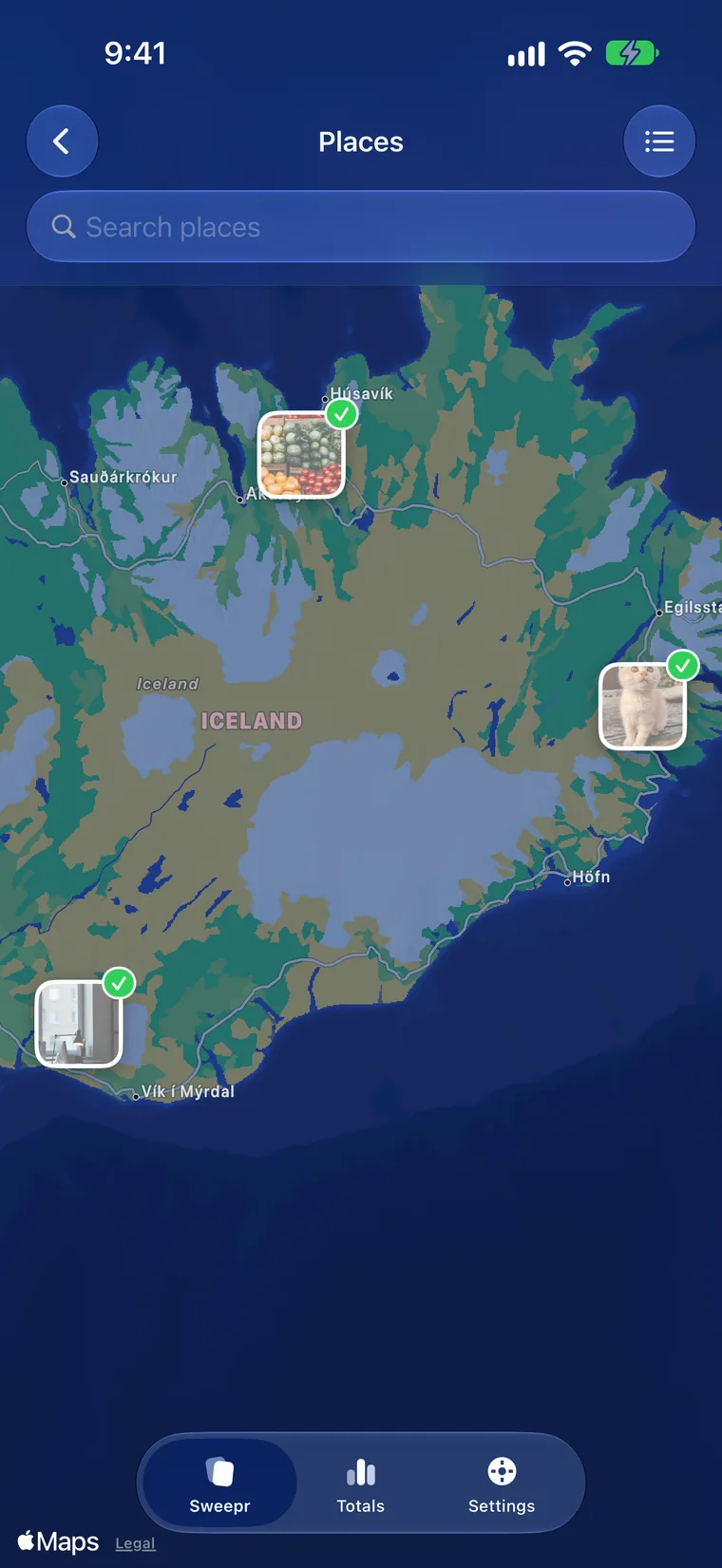
Luoghi raggruppa la libreria in base a dove è stata scattata: una città, un paese, un viaggio. Apri il luogo e scorrilo come qualsiasi altro mazzo, tutta la vacanza in una volta. Su iOS 26 i luoghi stanno su una mappa con una foto su ogni segnaposto; nelle versioni precedenti appaiono come elenco.

  • Raggruppate per città e paese
  • Cerca un luogo per nome
  • Per dare un nome a un luogo si chiede al servizio mappe di Apple la città in quel punto, le foto non lasciano mai il telefono
Luoghi: foto appuntate su una mappa dell'Islanda, con un campo di ricerca sopra

Duplicati e simili

Lo stesso scatto, sei volte. Tieni quello che ti piace.

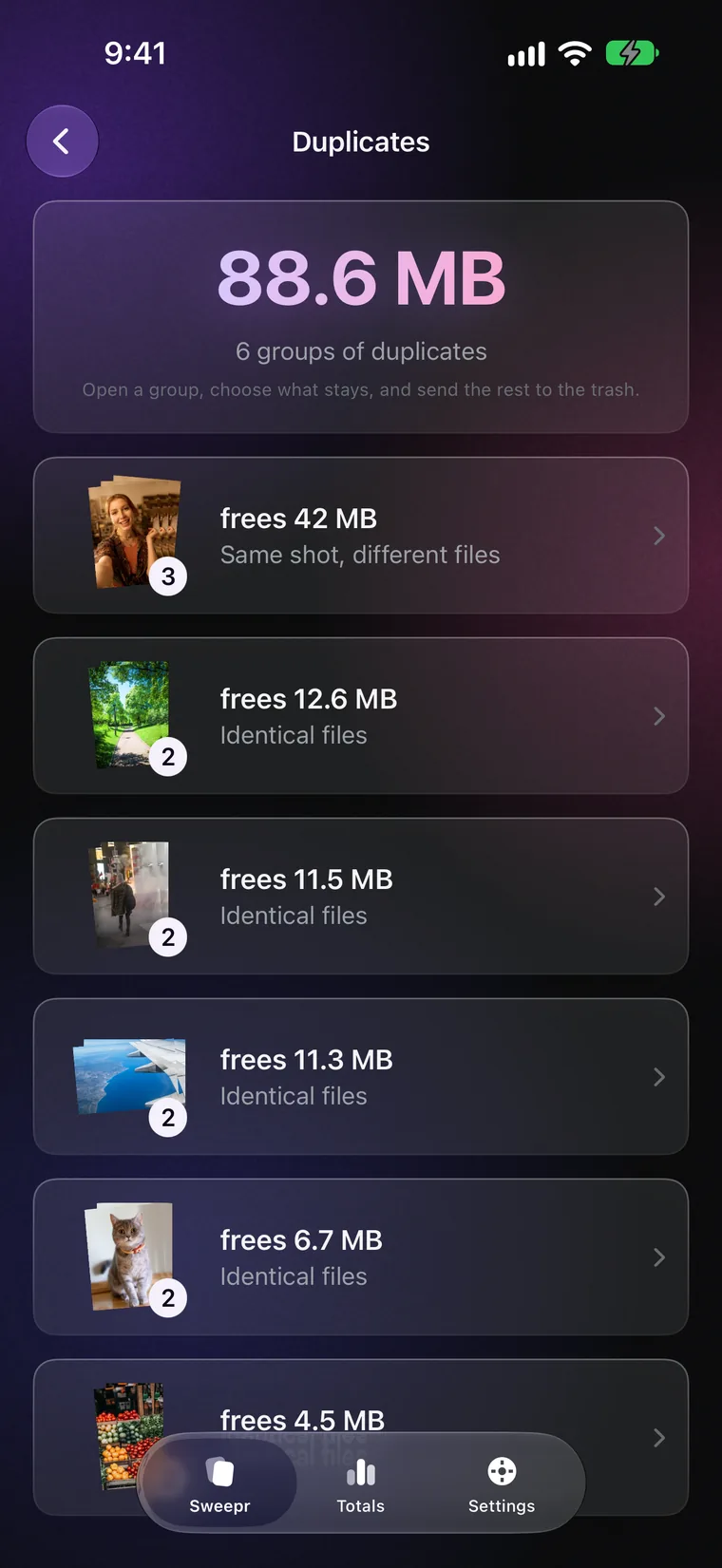
Raffiche, fotogrammi quasi identici, la stessa foto salvata due volte da una chat. Sweepr trova le copie esatte e le foto quasi uguali, mette ogni gruppo fianco a fianco e ti lascia scegliere cosa resta. Il resto va nel cestino, come con qualsiasi swipe a sinistra.

  • Trovati sul telefono, confrontando le foto stesse. Nulla viene caricato online
  • Ogni gruppo mostra quanto spazio libererebbe
  • Scegli sempre tu. Niente sparisce in automatico
  • Gratis, senza Pro
Duplicati: 77,4 MB da liberare in sei gruppi di foto identiche

Il cestino

Niente sparisce finché non lo dici tu.

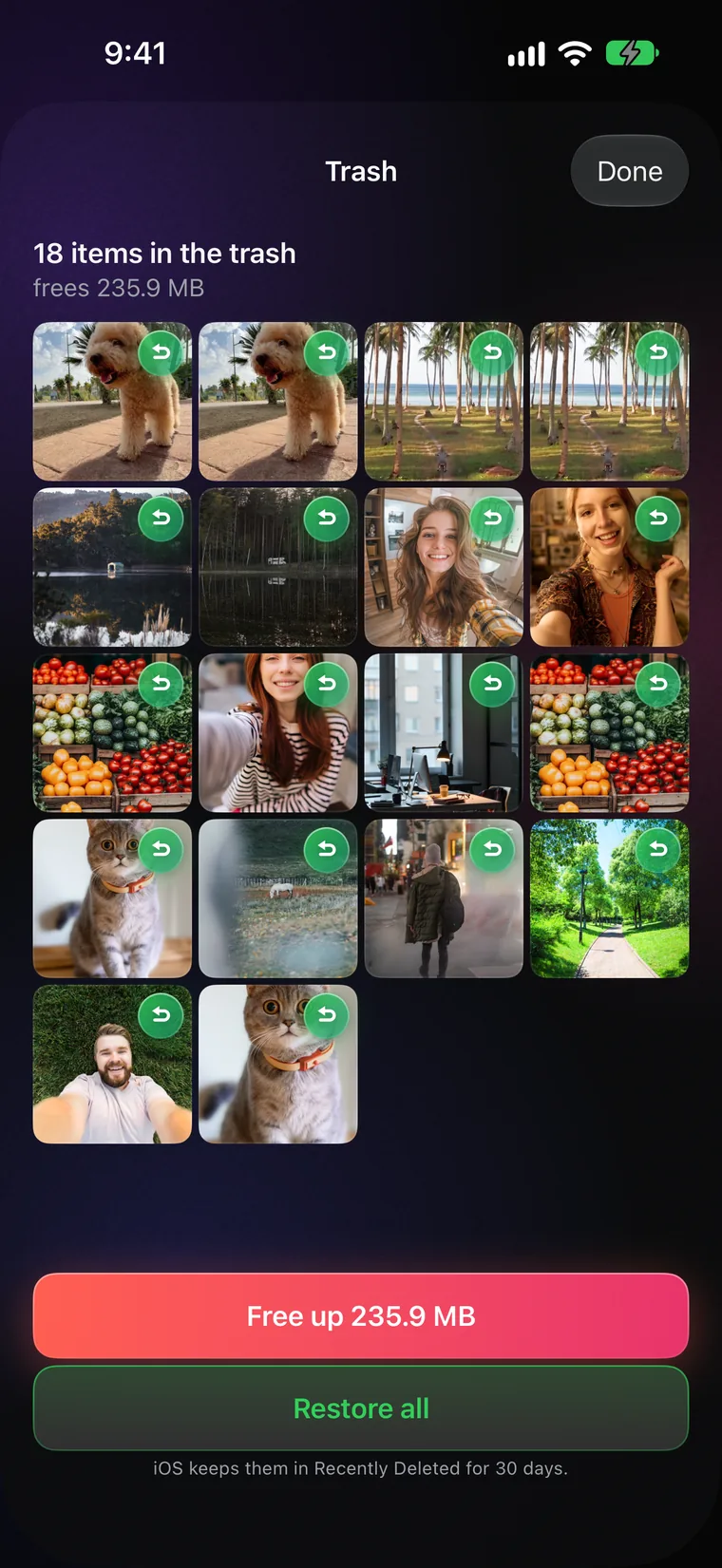
iOS chiede il tuo permesso ogni volta che un'app elimina foto, e una richiesta dopo ogni swipe sarebbe insopportabile. Per questo gli swipe a sinistra aspettano nel cestino di Sweepr, in cima al mazzo. Aprilo quando vuoi per recuperarne una, o tutte. Quando esci dal mazzo, iOS chiede una volta sola, ed è la conferma a liberare davvero lo spazio.

  • Una conferma di iOS per mazzo, non una per foto
  • Ripristina una sola foto, o ripristina tutto
  • Gli originali dei file compressi e tagliati aspettano nello stesso cestino
  • Svuotalo dalla schermata principale con un tap
Il cestino: dodici elementi in attesa, con Libera 203,2 MB in rosso e Ripristina tutto in verde

Oltre la galleria

File, contatti e un promemoria una volta al mese.

Lo stesso swipe funziona sul resto del telefono, e qualche piccolo dettaglio mantiene l'abitudine senza diventare insistente.

FilePro. Scegli una cartella qualsiasi nell'app File e passala in rassegna dal file più grande: Sul mio iPhone, iCloud Drive, un disco rigido, una chiavetta USB o la scheda di memoria di una fotocamera tramite adattatore. Uno swipe in basso su un'immagine o una clip la salva in Foto.
ContattiDuplicati trovati in base allo stesso numero di telefono o allo stesso nome utente di messaggistica, uniti in un'unica scheda che controlli prima. Schede vuote senza numero né email. I contatti eliminati aspettano 30 giorni nel Cestino dei contatti prima di sparire.
Siri e Comandi RapidiChiedi a Siri di iniziare a scorrere, trovare i duplicati, mostrare i video pesanti, comprimere le foto o dirti quanto spazio ha liberato Sweepr. Le stesse azioni sono nell'app Comandi Rapidi.
PromemoriaQualche notifica serale dopo una sessione, con i tuoi numeri: cosa c'è di nuovo e cosa resta da liberare. Si spengono con un solo interruttore.
WidgetQuanto puoi liberare, cosa c'è di nuovo dall'ultima pulizia e i tuoi giorni di fila, nella schermata Home.
TrofeiPer le foto ordinate, i gigabyte liberati e i giorni di fila. Discreti, niente coriandoli ogni due swipe.
Il tuo mese in fotoIl primo del mese, una breve notifica con quante foto e video nuovi sono arrivati, se sono abbastanza da meritare un'occhiata.
Centro di ControlloUn pulsante Inizia a scorrere su iOS 18 e successivi apre il mazzo più recente con un tap.

iPad

Pensato per iPad, in qualsiasi orientamento.

Su iPad il mazzo è dimensionato sullo schermo, non su un telefono: una foto grande, l'intestazione per tutta la larghezza, e ruota in orizzontale oltre che in verticale. Home, Riepilogo e Impostazioni stanno in una colonna comoda al centro dello schermo.

  • Verticale o orizzontale, in tutti e quattro i versi
  • La stessa libreria, gli stessi mazzi e lo stesso cestino di iPhone
  • Su iPhone Duo, piegato a metà come un libro: il mazzo su una pagina, il Riepilogo sull'altra
Sweepr su iPad: la schermata principale in una colonna centrale, con il cestino, Foto, Video, Libera spazio, Album, Luoghi, File e Contatti

Riepilogo

Guarda quanto spazio hai recuperato.

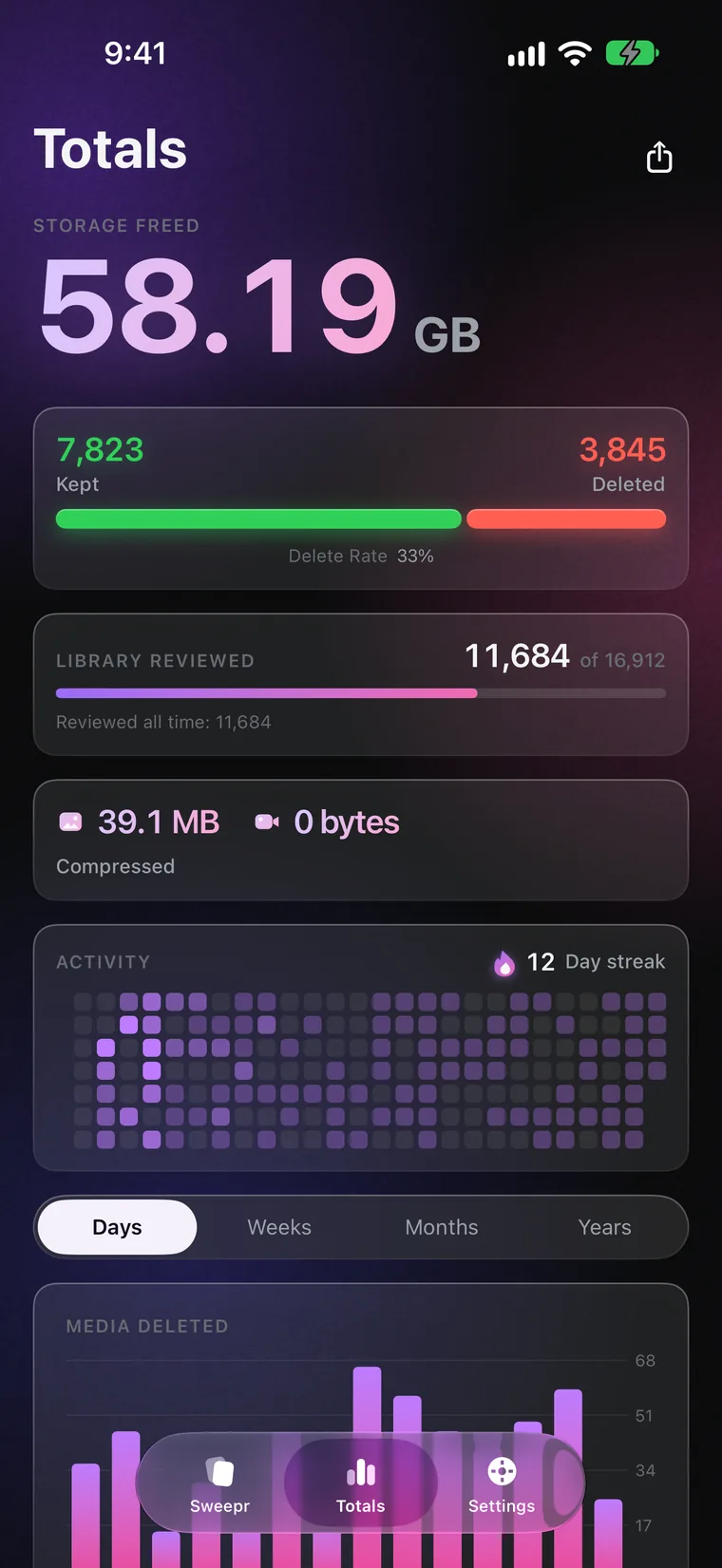
Riepilogo tiene il conto di tutto: spazio liberato, foto conservate ed eliminate, quanta parte della libreria hai esaminato e quanto hanno fatto risparmiare compressione e tagli, foto e video separati. Indica anche cosa resta da liberare e crea una scheda da condividere.

  • Spazio liberato, conservate contro eliminate e la tua percentuale di eliminazione
  • Pro aggiunge i giorni di fila, la mappa dell'attività e i grafici per giorno, settimana, mese e anno
  • Niente di tutto questo lascia il telefono, a meno che non condividi tu la scheda
Riepilogo: 58,2 GB liberati, conservate contro eliminate, libreria esaminata, la mappa dell'attività e un grafico per giorno

Privacy

Niente di tuo lascia il dispositivo.

Non una foto, non un video, non un contatto. Sweepr non ha un server suo a cui mandarli. Non c'è un account da creare e l'identificativo pubblicitario non viene mai letto. Compressione, tagli, ricerca dei duplicati, degli scatti venuti male e unione dei contatti avvengono tutti sul telefono. Qualcosa esce, e niente di questo è la tua libreria: l'acquisto di Pro, tramite Apple e RevenueCat; un breve riepilogo anonimo dell'uso dell'app, per fasce ampie, tramite RevenueCat; una segnalazione a Meta che l'app è stata installata e aperta, così una pubblicità viene attribuita; le coordinate di un luogo quando Luoghi chiede al servizio mappe di Apple il nome della città, e la mappa stessa; una foto che sta su iCloud, che iOS scarica per te; e un messaggio che scrivi nel modulo di feedback, se decidi di inviarlo.

Nessun accountNiente a cui iscriversi, niente in cui accedere.
Nessun tracciamento tra appUn riepilogo anonimo per fasce ampie mostra dove ci si blocca. Nessun SDK di analisi che legge la libreria, nessun identificativo pubblicitario.
Sul dispositivoCompressione, tagli, duplicati, scatti venuti male e contatti vengono gestiti sul tuo iPhone o iPad. Foto e contatti non vengono mai caricati.
iCloud resta tuoSe una foto sta su iCloud, Sweepr chiede a iOS di scaricarla, esattamente come fa l'app Foto, con il tuo account iCloud. L'opzione iCloud solo con Wi-Fi tiene quei download lontani dai dati cellulare.

Primi tester

Cosa hanno detto i primi utenti.

Ogni citazione qui sotto è vera e viene da una persona reale, ma tutti e sei sono amici dello sviluppatore che hanno ricevuto Sweepr gratis, e i nomi mostrati non sono i loro veri nomi, perché nessuno di loro ha accettato di essere identificato. Le citazioni sono accorciate, e i numeri che contengono sono quanto hanno restituito quelle specifiche librerie, non un risultato tipico. Sono state scritte su una versione precedente di Sweepr. Non sono recensioni dell'App Store, e Sweepr non ha ancora una valutazione da mostrare.

Scatto in RAW e mi ero rassegnato al telefono sempre pieno. Ho passato un anno di foto nel mazzo di compressione e ho recuperato diciannove gigabyte. Ancora oggi non vedo differenze in nessuna.
AntonScatta in RAW su iPhone 15 Pro
Il punto erano i video. Due ore di mio figlio che impara a camminare, trenta gigabyte, e non esiste che li elimini. Li ho compressi tutti a 1080p. È mio figlio che impara a camminare. Non serve che sia in 4K.
MartaGenitore, iPhone da 128 GB
Tutte le altre app di pulizia che ho provato si aprono con una griglia di duemila miniature e un pulsante Seleziona tutto, e le chiudo subito. Questa mi mostra una foto e mi fa una domanda. Ho sistemato quattro anni in una settimana.
IlliaNove anni di foto
Mi ha convinta il fatto che mette l'originale in Eliminati di recente invece di sovrascriverlo e basta. Ho controllato. Trenta giorni per accorgermi se il risultato non mi piaceva. Mi è piaciuto.
KaterynaAttenta alla sua libreria
Non volevo un'app per le foto che manda dati a casa. Ho attivato la modalità aereo, compresso duecento foto, tutto ha funzionato. Questa è tutta la recensione.
DmytroLegge le informative sulla privacy
Sono passato da 4 GB liberi a 61 GB liberi senza eliminare una sola foto che volevo tenere. Mia moglie pensa che abbia comprato più spazio.
PavloiPhone da 256 GB, pieno dal 2023

Domande

Risposte chiare.

Come libero spazio su iPhone senza eliminare le foto?

Comprimile. Sweepr raccoglie le foto sopra un peso che scegli in un mazzo a parte, e un tap su Comprimi salva una copia più leggera al posto dell'originale: stessa risoluzione, stessa data, stesso luogo, stessi album. Quanto torna indietro dipende dal file. Uno scatto ProRAW pesante, uno screenshot PNG o una lunga clip in 4K possono restituire un terzo del loro peso o più, mentre una foto già salvata in HEIC efficiente spesso ha poco da dare, e allora Sweepr la lascia stare e dice che è già abbastanza leggera. Per i video lunghi c'è anche il taglio.

Comprimere una foto ne abbassa la risoluzione?

No. Una foto compressa esce esattamente alla risoluzione con cui è entrata. La compressione cambia quanto in modo efficiente vengono salvati i pixel, non quanti sono. Uno scatto da 48 megapixel resta da 48 megapixel anche dopo, ed è per questo che ingrandendolo appare uguale.

Cosa succede al file originale?

Va nel cestino di Sweepr appena la sua copia più leggera è pronta, accanto a tutto quello che hai scartato a sinistra, e finché non esci dal mazzo puoi ripristinarlo da lì. Quando esci, iOS chiede una volta se eliminare gli originali, ed è la conferma a liberare lo spazio. Dopo si trovano in Eliminati di recente nell'app Foto, come qualsiasi altra cosa elimini su iPhone.

Sweepr può comprimere i video?

Sì, e di solito è proprio nei video che si trova lo spazio. Un minuto in 4K occupa circa 170 megabyte a 30 fotogrammi al secondo, e circa 400 megabyte a 60. Tieni la clip alla sua risoluzione e rendila solo più leggera, oppure passa a 1080p o 720p. Scegli la qualità, Come l'originale, Bilanciata o Compatta, e mantieni la frequenza dei fotogrammi o scendi a 30 o 24. Se una clip è già efficiente, Sweepr te lo dice invece di passare minuti a ricodificarla. Il video resta nella tua libreria, con la stessa data, negli stessi album.

Posso tagliare un video in Sweepr?

Sì. Scegli Taglia dal pulsante ✦ su una carta video e trascina le maniglie sulla parte che vuoi tenere. La copia tagliata prende il posto dell'originale, e l'originale va nel cestino con tutto il resto. Puoi comprimere la copia tagliata nello stesso passaggio. Tre tagli sono gratis, con Pro sono illimitati.

Sweepr trova le foto duplicate?

Sì. Duplicati e simili trova le copie esatte e le foto quasi uguali, una raffica o la stessa immagine salvata due volte, e mette ogni gruppo fianco a fianco. Scegli tu cosa resta e il resto va nel cestino, quindi niente viene rimosso senza che tu lo veda. Il confronto avviene sul telefono, ed è gratis.

Sweepr usa l'IA per decidere cosa eliminare?

No. In Sweepr niente elimina da solo. Scatti venuti male e Documenti e scontrini usano l'analisi delle immagini di Apple sul dispositivo per suggerire dei candidati, e Duplicati e simili raggruppa le foto che si somigliano, ma ogni foto aspetta comunque il tuo swipe e quale resta lo decidi tu.

Sweepr trova le foto sfocate o venute male?

Sì. Il mazzo Scatti venuti male raccoglie le foto sfocate, troppo scure o scattate per sbaglio in tasca. Usa l'analisi delle immagini di Apple sul dispositivo insieme a semplici controlli di nitidezza e luminosità, ed è volutamente severo, così una bella foto viene segnalata di rado. Si limita a suggerire: ogni foto aspetta comunque il tuo swipe.

Sweepr può pulire i contatti duplicati?

Sì. Contatti trova le schede che condividono un numero di telefono o un profilo di messaggistica, mai solo un nome, e le unisce in un'unica scheda che controlli prima di salvare. Elenca anche le schede vuote, senza numero né email. Un contatto eliminato resta in Sweepr per 30 giorni e si può ripristinare. I contatti non lasciano mai il telefono.

Sweepr carica le mie foto da qualche parte?

No. Sweepr non ha un server suo, non legge mai l'identificativo pubblicitario, e foto, video e contatti non vengono mai caricati. Esaminare, eliminare, comprimere e tagliare tutto ciò che è già sul dispositivo funziona senza alcuna rete. Alcune cose la usano, e nessuna invia la tua libreria: acquistare o ripristinare Pro, tramite Apple e RevenueCat; una segnalazione a Meta che l'app è stata installata e aperta; Luoghi, che chiede al servizio mappe di Apple la città alle coordinate di una foto e mostra la mappa di Apple; scaricare una foto che sta solo su iCloud; e il modulo di feedback, se scrivi allo sviluppatore.

Quando Sweepr non libera molto spazio?

Sweepr restituisce poco da una libreria già efficiente. Tre casi: le foto scattate con un iPhone più vecchio a 8 o 12 megapixel sono piccole fin dall'inizio; tutto ciò che è già salvato in HEIC ad alta qualità non ha quasi nulla da togliere, e Sweepr lo dice invece di riscriverlo; e una libreria fatta soprattutto di clip brevi e screenshot ha il peso distribuito in modo sottile, quindi i guadagni arrivano un megabyte alla volta. La regola pratica è che la compressione conviene quando pochi file sono molto grandi, non quando migliaia sono moderatamente grandi. Esamina un mese, guarda il Riepilogo, e in pochi minuti saprai se vale la pena continuare. Le Live Photos sono un caso a parte: Sweepr non le comprime mai, perché romperebbe il legame tra l'immagine e il suo movimento.

Perché l'eliminazione non funziona?

Quasi sempre perché a Sweepr è stato dato l'accesso limitato alle foto invece dell'accesso completo. Con l'accesso limitato iOS lascia vedere a un'app le foto che hai scelto ma rifiuta in silenzio ogni eliminazione, senza alcun messaggio di errore. Apri Impostazioni, App, Sweepr, Foto, e scegli Accesso completo. Sweepr continua a non inviare nulla da nessuna parte; l'accesso completo è ciò che iOS richiede prima di permettere a qualsiasi app di eliminare.

Quanto costa Sweepr?

Sweepr è gratis da provare, e la versione gratuita include la compressione, Duplicati e simili, il cestino e tutti i mazzi di foto: Scatti venuti male, Luoghi, Contatti e gli altri. Gli swipe gratuiti si ricaricano col tempo, quindi puoi tornare e continuare, e comprimere una foto o un video ne consuma uno come qualsiasi altra scelta. Il taglio ha tre prove gratuite. Pro toglie i limiti, sblocca File e aggiunge i giorni di fila, la mappa dell'attività e i grafici nel Riepilogo. L'App Store mostra il prezzo di Pro nella tua valuta prima dell'acquisto.

Posso pulire le foto con Siri?

Sì. Di' "Inizia a scorrere in Sweepr", "Trova i duplicati in Sweepr", "Mostra i video pesanti in Sweepr" o "Comprimi le foto in Sweepr", e l'app si apre su quel mazzo. A "Quanto ha liberato Sweepr" risponde a voce. Le stesse azioni sono nell'app Comandi Rapidi, e su iOS 18 e successivi un pulsante Inizia a scorrere può andare nel Centro di Controllo.

Su quali dispositivi funziona Sweepr?

iPhone e iPad con iOS 17 o successivo. La mappa in Luoghi richiede iOS 26, le versioni precedenti mostrano i luoghi come elenco, e il pulsante nel Centro di Controllo richiede iOS 18. Su iPad Sweepr ha un layout tutto suo e ruota in orizzontale, e su iPhone Duo piegato a metà si apre come un libro. L'app parla più di 30 lingue, arabo ed ebraico compresi, e segue la lingua del sistema.

Comprimere le foto rovina la qualità delle stampe?

Con la qualità massima, che è quella predefinita, la differenza non si vede sullo schermo e non influisce su una stampa normale. Se hai file che vuoi lasciare intatti, alza la soglia di peso così non verranno mai proposti per la compressione, oppure tocca Conserva su di loro nel mazzo di compressione, che lascia il file esattamente com'è.

Come elimino velocemente i vecchi screenshot?

Apri Istantanee nella schermata principale, scegli un anno o un mese e scorri. Gli screenshot sono quasi sempre roba inutile, quindi uno swipe a sinistra su ciascuno richiede un secondo, e il cestino in cima al mazzo ti permette di recuperarne uno qualsiasi prima che iOS chieda una volta sola di eliminarli tutti.

Sweepr funziona con l'app File?

Sì, con Pro. Scegli una cartella qualsiasi che l'app File può aprire: Sul mio iPhone, Download, iCloud Drive, un disco rigido o una chiavetta USB, o la scheda di memoria di una fotocamera tramite adattatore, su iPhone e iPad. Sweepr elenca i file dal più grande, con filtri per foto, video, documenti, audio e archivi, e tu li scorri uno a uno. Uno swipe in basso su un'immagine o una clip la salva in Foto. I file eliminati vanno in Eliminati di recente nell'app File; se un disco o una scheda non ce l'ha, Sweepr chiede conferma prima di rimuovere qualcosa per sempre.

Altro dallo stesso sviluppatore

Altre due piccole app.

Fatte da una sola persona, con le stesse regole: nessun account, nessuna pubblicità nell'app, nessuna trappola con gli abbonamenti.

La memoria è piena. Le tue foto non devono sparire.

Scarica Sweepr, apri un mese e guarda cosa torna indietro.

Find us onProduct Hunt