iPhone en iPad

Je fotogalerij,als een stapel kaarten.

Eén foto tegelijk, schermvullend. Swipe naar links om te verwijderen, naar rechts om te bewaren, omlaag om hem in een album te zetten. De foto's die je nooit zou verwijderen, kun je in plaats daarvan comprimeren: dezelfde resolutie, dezelfde datum, dezelfde albums, een lichter bestand. Dubbele foto's, mislukte foto's, oude schermafbeeldingen en bonnetjes krijgen elk een eigen stapel.

Gratis te proberen. Pro haalt de limieten weg.

  • Je foto's verlaten je toestel nooit
  • Geen account
  • Geen advertenties in de app

Het probleem

Opslag bijna vol is geen fotoprobleem. Het is een gewichtsprobleem.

Een telefoon loopt niet gelijkmatig vol. De meeste foto's zijn klein: een gewone HEIC-foto is twee of drie megabyte, en Sweepr biedt niet eens aan om die te comprimeren. De ruimte zit in een kleine groep enorme bestanden, de 4K-clips en de RAW-foto's, en dat zijn precies de bestanden die niemand wil verwijderen. De meeste opruimapps hebben daar één antwoord op: verwijder meer. Sweepr geeft je juist voor die bestanden een tweede antwoord.

170 MBéén minuut 4K-video met 30 beelden per seconde
75 MBéén ProRAW-foto van 48 megapixel
20 MBzo zwaar moet een foto standaard zijn voordat Sweepr aanbiedt hem te comprimeren

De stapel

Eén kaart tegelijk. Eén keuze tegelijk.

Geen lijsten, geen vinkjes, geen Selecteer alles. Sweepr toont één foto, schermvullend, en wacht. De teller bovenaan zegt 1 van 38, dus je weet altijd hoeveel er nog over is, en Sweepr onthoudt wat je al hebt bekeken: een foto waarover je hebt beslist, komt niet nog eens langs.

Swipe naar links om te verwijderen

Voor de schermafbeeldingen, de reeks van negen identieke foto's, het bonnetje dat je in maart fotografeerde. Het gaat naar de prullenmand bovenaan de stapel en wacht daar. Er wordt niets verwijderd tot je de stapel verlaat en het één keer bevestigt in de melding van iOS.

  • Herstel draait de laatste keuze terug, net als dubbeltikken op de kaart
  • Open de prullenmand om één foto terug te zetten, of allemaal
  • Houd Bewaar ingedrukt om een foto over te slaan zonder te kiezen

Swipe naar rechts om te bewaren

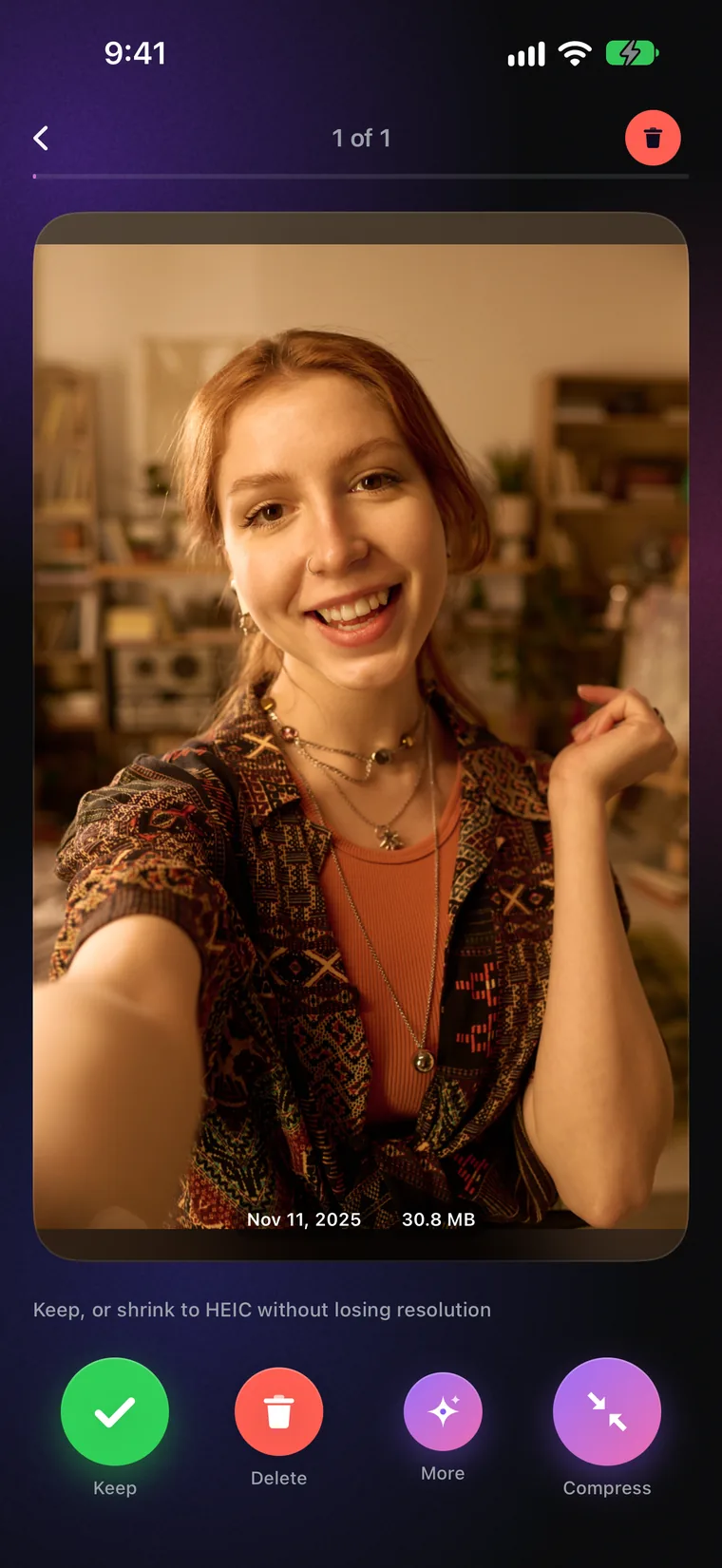
Een bewaarde foto blijft precies waar hij is. Voor de foto's die je nooit zou verwijderen maar die veel te zwaar zijn, maakt de comprimeerknop in de hoek van de kaart het bestand lichter en laat het beeld zoals het was.

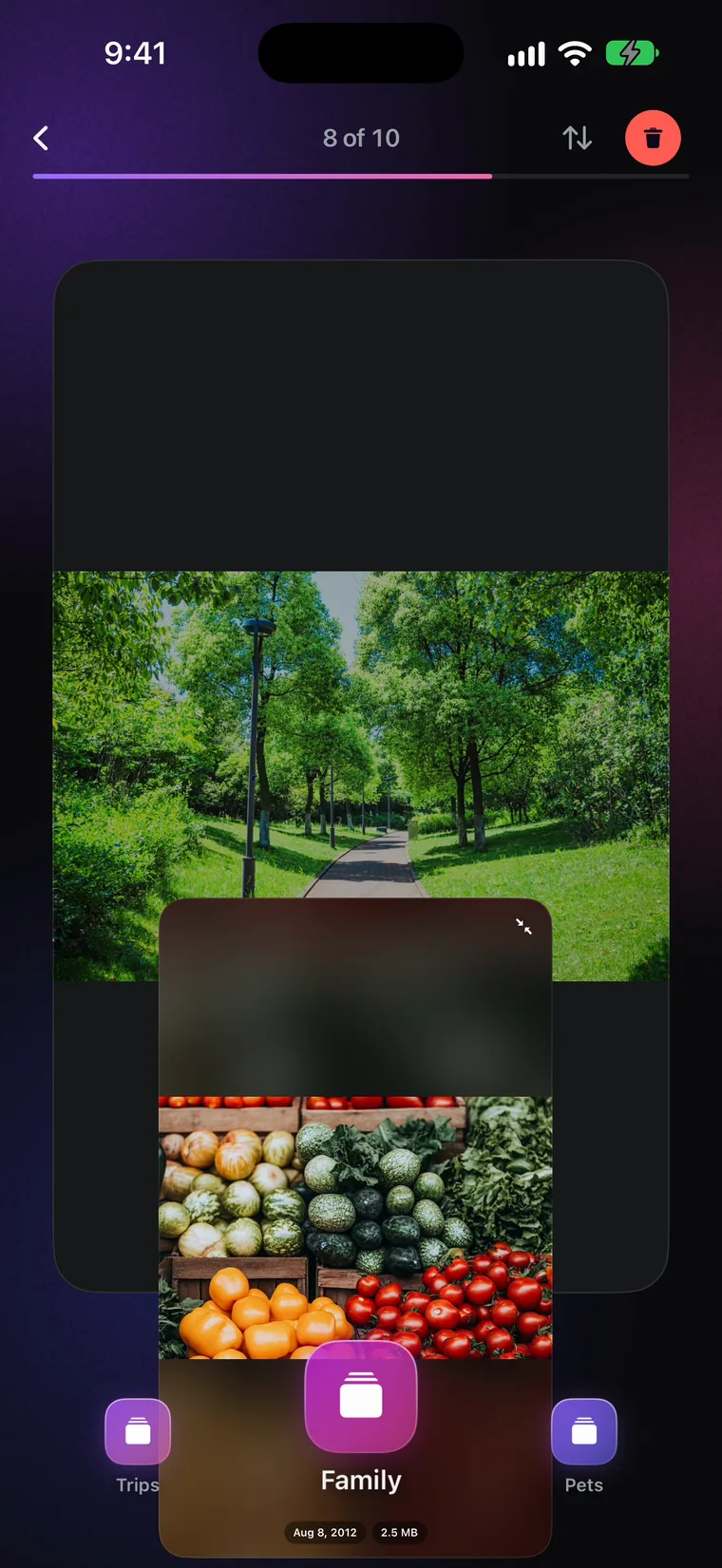
  • Swipe omlaag om een foto in een album te zetten: je laatste drie albums wachten onder de kaart
  • Swipe omhoog om een foto aan Favorieten toe te voegen zonder de stapel te verlaten
  • De knop ✦: comprimeren, inkorten, delen, details bekijken

Comprimeren

Je hoeft hem niet te verwijderen. Je kunt hem ook lichter maken.

Dit is het deel dat de meeste opruimapps overslaan. Sweepr herschrijft het bestand, niet het beeld. Een gecomprimeerde foto komt eruit met precies de resolutie waarmee hij erin ging, met dezelfde datum, dezelfde plaats en dezelfde albums, en het zware origineel gaat naar de prullenmand zodra de kopie klaar is. Hoeveel een bestand oplevert, hangt af van wat het was: een ProRAW-foto of een PNG-schermafbeelding kan een derde of meer kleiner worden, terwijl een foto die al als efficiënte HEIC is opgeslagen weinig over heeft.

  • HEIC of JPEGDrie kwaliteitsniveaus: maximaal, hoog en gebalanceerd. Maximaal is de standaard.
  • Je eigen drempelAlleen foto's boven de grootte die je instelt worden aangeboden om te comprimeren, standaard 20 megabyte. Grote foto's comprimeren op het beginscherm verzamelt ze allemaal in één stapel.
  • Weigert als het moetAls een foto niet merkbaar kleiner zou worden, laat Sweepr hem met rust en zegt dat hij al klein genoeg is. Live Photos worden nooit gecomprimeerd, want opnieuw coderen zou de beweging wissen.
  • Vraagt het eerstComprimeren vanuit de hoofdstapel vraagt om bevestiging. Dat staat standaard aan, en in Instellingen zet je het uit zodra je het vertrouwt.
De comprimeerstapel: een portret met datum en bestandsgrootte, en Bewaar, Verwijder, Meer en Comprimeer eronder

Video

Video is het zwaarste wat je hebt.

Eén minuut 4K kost ongeveer 170 megabyte bij 30 beelden per seconde, en zo'n 400 bij 60. De meeste van die clips zijn het bewaren waard, en veel ervan duren langer dan nodig. Sweepr geeft je twee manieren om een video kleiner te maken zonder de stapel te verlaten: comprimeren, of inkorten tot het stuk dat ertoe doet.

Kies een formaatHoud een clip op zijn eigen formaat en maak hem alleen lichter, of ga van 4K naar 1080p of 720p. Hij blijft in je bibliotheek, op dezelfde datum, in dezelfde albums.
Kies de kwaliteitZelfde als origineel, Gebalanceerd of Compact, gemeten aan de clip zelf. Gebalanceerd is de standaard en op een telefoon nauwelijks te onderscheiden. De beeldsnelheid kan blijven zoals hij is, of omlaag naar 30 of 24.
Knip de dode minuten wegKort een lange clip in tot de seconden die je wilt. De ingekorte kopie neemt de plaats van het origineel in, en het origineel gaat naar de prullenmand. Drie keer inkorten is gratis, met Pro onbeperkt.
De grootste eerstGrote video's op het beginscherm zet je zwaarste clips op grootte, zodat de snelste winst bovenaan staat.

Beginscherm

Zie wat je iPhone vol maakt.

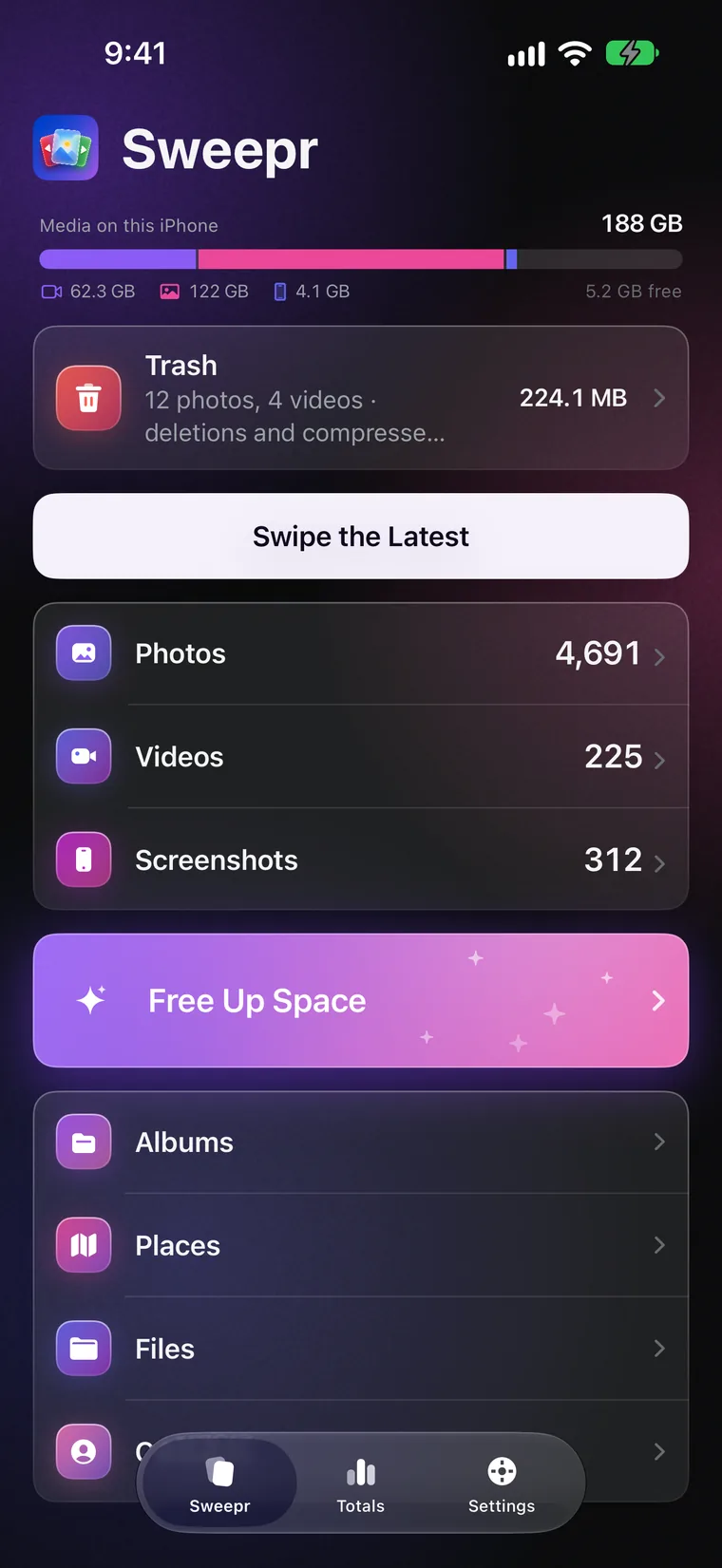
Sweepr opent op je bibliotheek. Een balk bovenaan toont hoeveel van de telefoon je foto's en video's innemen, en de prullenmandkaart eronder leeg je met één tik. Foto's, Video's en Schermafbeeldingen open je per jaar, maand en dag. Kies het nieuwste, één dag, één maand of een heel jaar, en begin met swipen.

  • Swipe het nieuwste, of een willekeurige dag, maand of jaar
  • Ruimte vrijmaken verzamelt de grootste winst: grote video's, duplicaten, grote foto's, Live Photos
  • Op deze dag: de foto's die je in eerdere jaren op deze datum maakte
  • Albums, Plaatsen, Bestanden en Contacten, elk een eigen stapel
  • Sweepr onthoudt wat je hebt bekeken en gaat verder waar je stopte
Het beginscherm: hoeveel van de telefoon media innemen, de prullenmandkaart, Swipe het nieuwste, Foto's, Video's en Schermafbeeldingen, Ruimte vrijmaken, Albums, Plaatsen en Bestanden

Albums

Sorteer terwijl je opruimt. Swipe omlaag om op te bergen.

Opruimen en ordenen waren altijd twee klussen. Nu kan een foto die je wilt houden meteen een album in: swipe de kaart omlaag en leun naar het album dat je wilt. Je laatste drie albums wachten onder de kaart, en een nieuw album neemt de plaats in van het album dat het langst niet is gebruikt.

  • Swipe omlaag, leun naar links, midden of rechts
  • Werkt in elke stapel, voor foto's en video's
  • De foto blijft ook in je bibliotheek, er wordt niets uit verplaatst
Een foto omlaag swipen: drie albums, Reizen, Familie en Huisdieren, onder de kaart

Slimme stapels

De rommel, al op stapels gesorteerd.

Sommige foto's zijn rommel nog voordat je ze bekijkt. Sweepr leest elke foto één keer, op het toestel, en zet de duidelijke kandidaten in eigen stapels. Het doet alleen voorstellen: elke foto wacht nog steeds op jouw swipe.

Mislukte foto'sWazig, donker, in je broekzak gemaakt. Gevonden door de eigen beeldanalyse van Apple op het toestel, met een strenge drempel zodat een goede foto niet wordt aangewezen.
Documenten en bonnenEen pagina met tekst: het bonnetje, het parkeerkaartje, de dia die je tijdens een vergadering fotografeerde.
Uit chatappsAfbeeldingen bewaard uit WhatsApp, Telegram, Viber en andere chats, de memes en doorgestuurde plaatjes die ongezien opstapelen.
Korte video'sClips korter dan drie seconden, de per ongeluk ingedrukte sluiterknop.
Selfies en Live PhotosElk in een eigen stapel, zodat een reeks bijna identieke selfies in één keer weg kan.
Grote video's en grote foto'sDe zwaarste bestanden eerst, waar elke swipe of compressie het meest vrijmaakt.

Plaatsen

Je foto's op een kaart, stad voor stad.

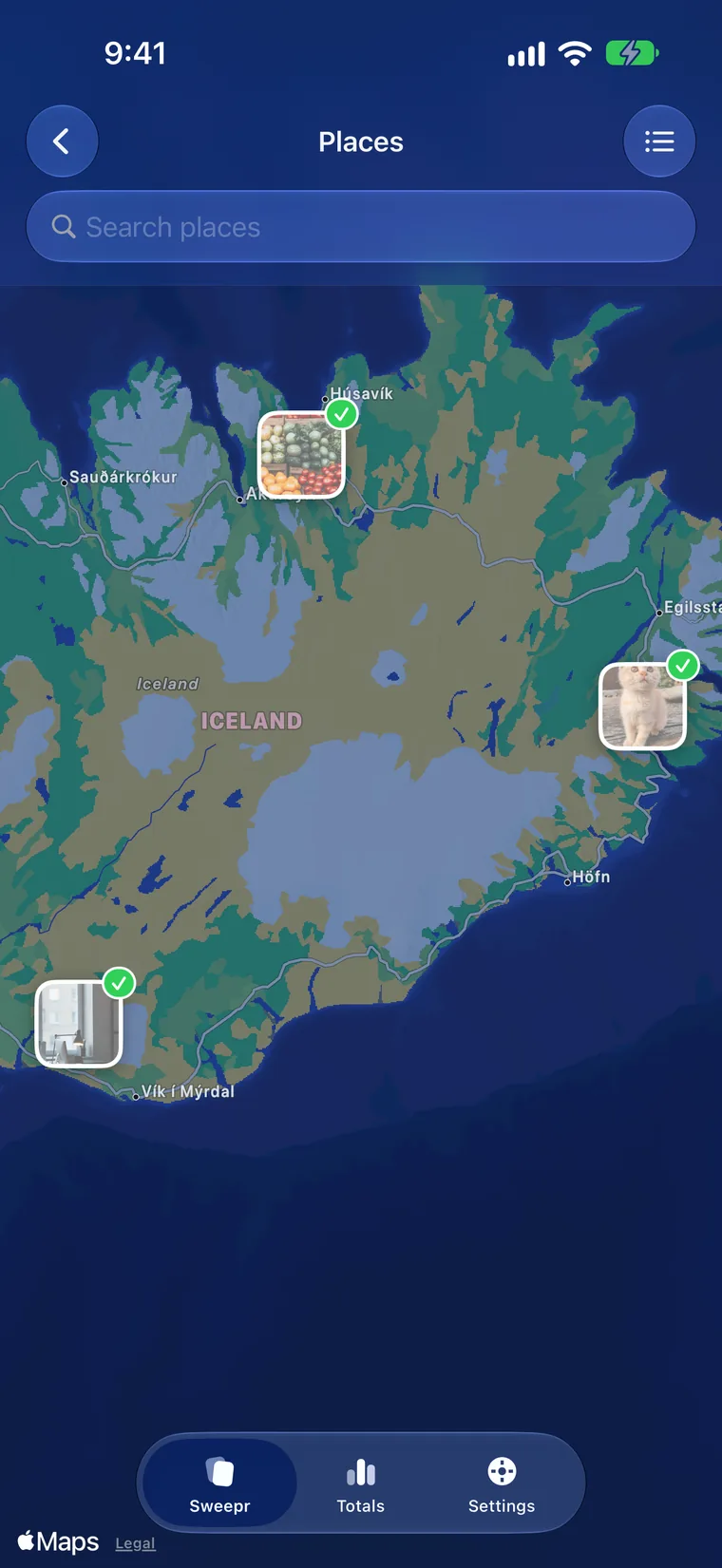
Plaatsen groepeert de bibliotheek op waar de foto's zijn gemaakt: een stad, een land, een reis. Open de plaats en ruim hem op zoals elke andere stapel, de hele vakantie in één keer. Op iOS 26 staan de plaatsen op een kaart met een foto op elke speld; op eerdere versies verschijnen ze als lijst.

  • Gegroepeerd per stad en land
  • Zoek een plaats op naam
  • Voor de naam van een plaats vraagt Sweepr de kaartdienst van Apple welke stad op die plek ligt, de foto's zelf verlaten de telefoon nooit
Plaatsen: foto's vastgeprikt op een kaart van IJsland, met een zoekveld erboven

Duplicaten & vergelijkbare

Zes keer dezelfde foto. Bewaar de mooiste.

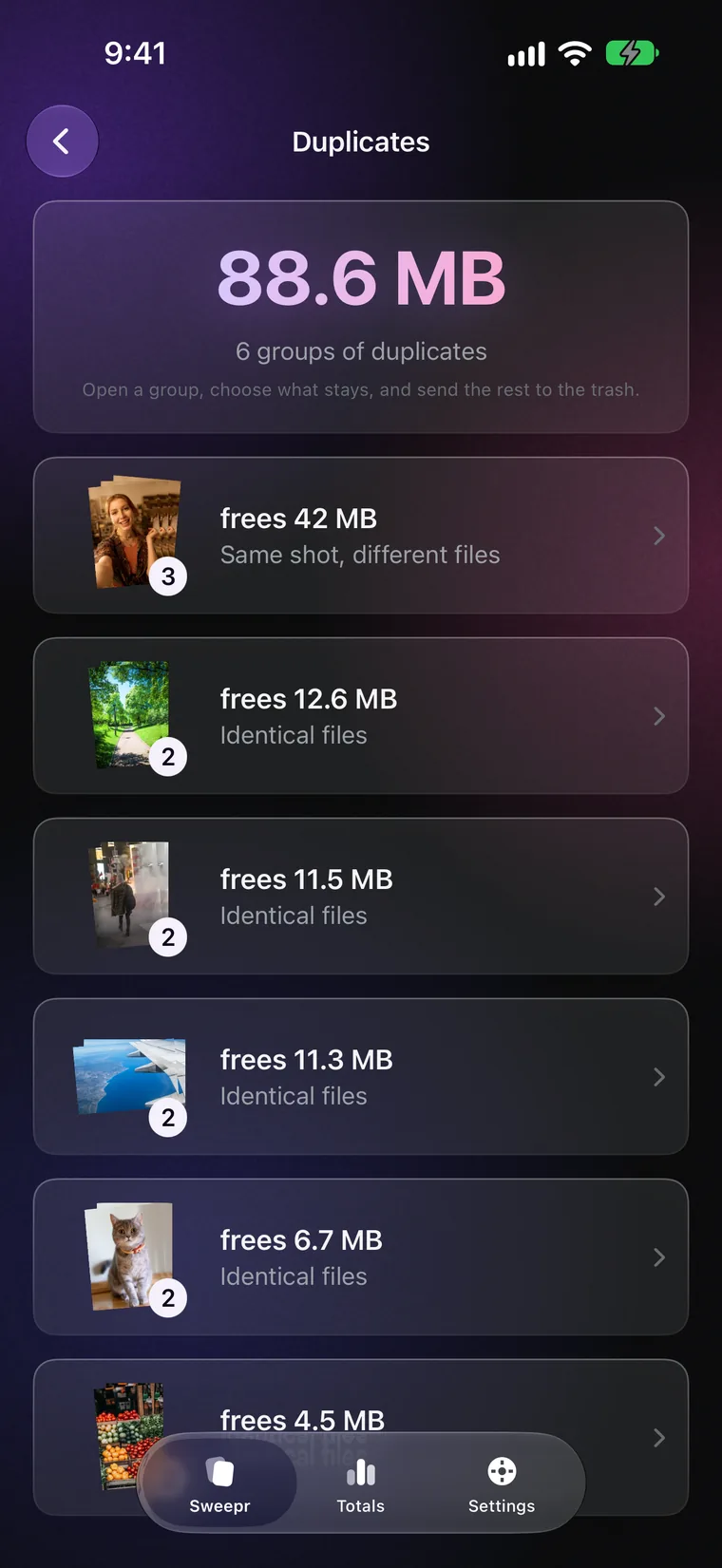
Reeksen, bijna identieke beelden, dezelfde foto twee keer opgeslagen uit een chat. Sweepr vindt exacte kopieën en foto's die bijna hetzelfde zijn, zet elke groep naast elkaar en laat jou kiezen wat blijft. De rest gaat naar de prullenmand, net als bij elke swipe naar links.

  • Gevonden op de telefoon, door de foto's zelf te vergelijken. Er wordt niets geüpload
  • Elke groep laat zien hoeveel ruimte hij vrijmaakt
  • Jij kiest, elke keer. Er gaat niets automatisch weg
  • Gratis, geen Pro nodig
Duplicaten: 77,4 MB vrij te maken in zes groepen identieke foto's

De prullenmand

Niets is weg tot jij het zegt.

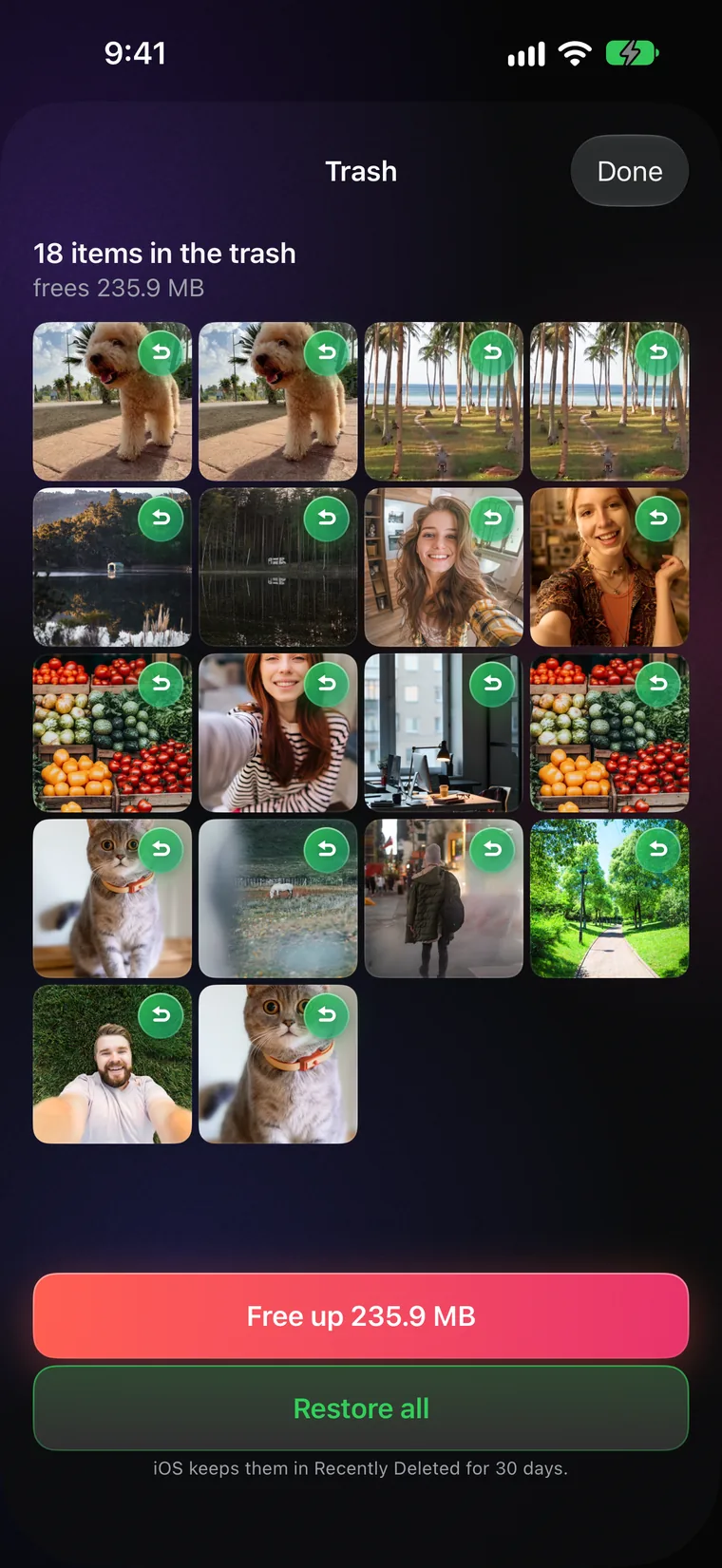
iOS vraagt elke keer toestemming als een app foto's verwijdert, en een melding na elke swipe zou ondraaglijk zijn. Daarom wachten swipes naar links in de prullenmand van Sweepr, bovenaan de stapel. Open hem wanneer je wilt om er één terug te halen, of allemaal. Als je de stapel verlaat, vraagt iOS het één keer, en pas die bevestiging maakt de ruimte echt vrij.

  • Eén bevestiging van iOS per stapel, niet per foto
  • Zet één foto terug, of zet alles terug
  • Originelen van gecomprimeerde en ingekorte bestanden wachten in dezelfde prullenmand
  • Leeg hem met één tik vanaf het beginscherm
De prullenmand: twaalf items wachten, met Maak 203,2 MB vrij in rood en Zet alles terug in groen

Meer dan de fotogalerij

Bestanden, contacten en één seintje per maand.

Dezelfde swipe werkt op de rest van de telefoon, en een paar kleine dingen houden de gewoonte vol zonder te zeuren.

BestandenPro. Kies een willekeurige map in de Bestanden-app en ruim hem op van groot naar klein: Op mijn iPhone, iCloud Drive, een harde schijf, een usb-stick of de geheugenkaart van een camera via een adapter. Swipe een afbeelding of clip omlaag om hem in Foto's te bewaren.
ContactenDuplicaten gevonden op hetzelfde telefoonnummer of dezelfde gebruikersnaam in een chatapp, samengevoegd tot één kaart die je eerst controleert. Lege kaarten zonder nummer of e-mail. Verwijderde contacten wachten 30 dagen in de Prullenmand contacten voordat ze weg zijn.
Siri en OpdrachtenVraag Siri om te beginnen met opruimen, duplicaten te zoeken, grote video's te tonen, foto's te comprimeren of te zeggen hoeveel Sweepr heeft vrijgemaakt. Dezelfde acties staan in de Opdrachten-app.
HerinneringenEen paar meldingen in de avond na het opruimen, met je eigen cijfers: wat er nieuw is en wat er nog vrij te maken valt. Uit met één schakelaar.
WidgetHoeveel je kunt vrijmaken, wat er nieuw is sinds je laatste opruimbeurt en je dagen op rij, op het beginscherm.
TrofeeënVoor gesorteerde foto's, vrijgemaakte gigabytes en dagen op rij. Rustig, geen confetti bij elke tweede swipe.
Jouw maand in foto'sOp de eerste van de maand een kort bericht met hoeveel nieuwe foto's en video's er zijn bijgekomen, als het er genoeg zijn om naar te kijken.
BedieningspaneelEen knop Begin met opruimen op iOS 18 en nieuwer opent met één tik de nieuwste stapel.

iPad

Gemaakt voor iPad, in elke stand.

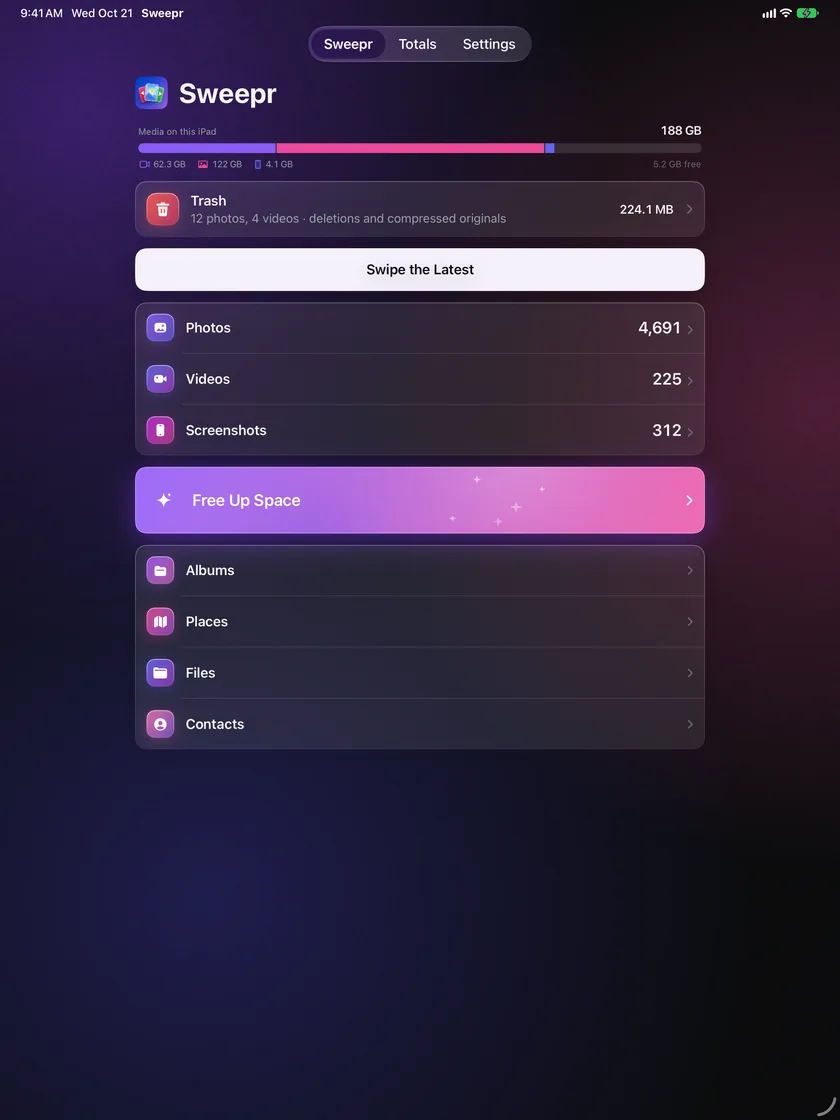
Op iPad is de stapel afgestemd op het scherm, niet op een telefoon: een grote foto, de kopbalk over de volle breedte, en hij draait mee naar liggend en staand. Beginscherm, Overzicht en Instellingen staan in een prettige kolom midden op het scherm.

  • Staand of liggend, alle vier de kanten op
  • Dezelfde bibliotheek, stapels en prullenmand als op iPhone
  • Op iPhone Duo, half dichtgeklapt als een boek: de stapel op de ene pagina, Overzicht op de andere
Sweepr op iPad: het beginscherm in een gecentreerde kolom, met de prullenmand, Foto's, Video's, Ruimte vrijmaken, Albums, Plaatsen, Bestanden en Contacten

Overzicht

Zie hoeveel ruimte je terugkreeg.

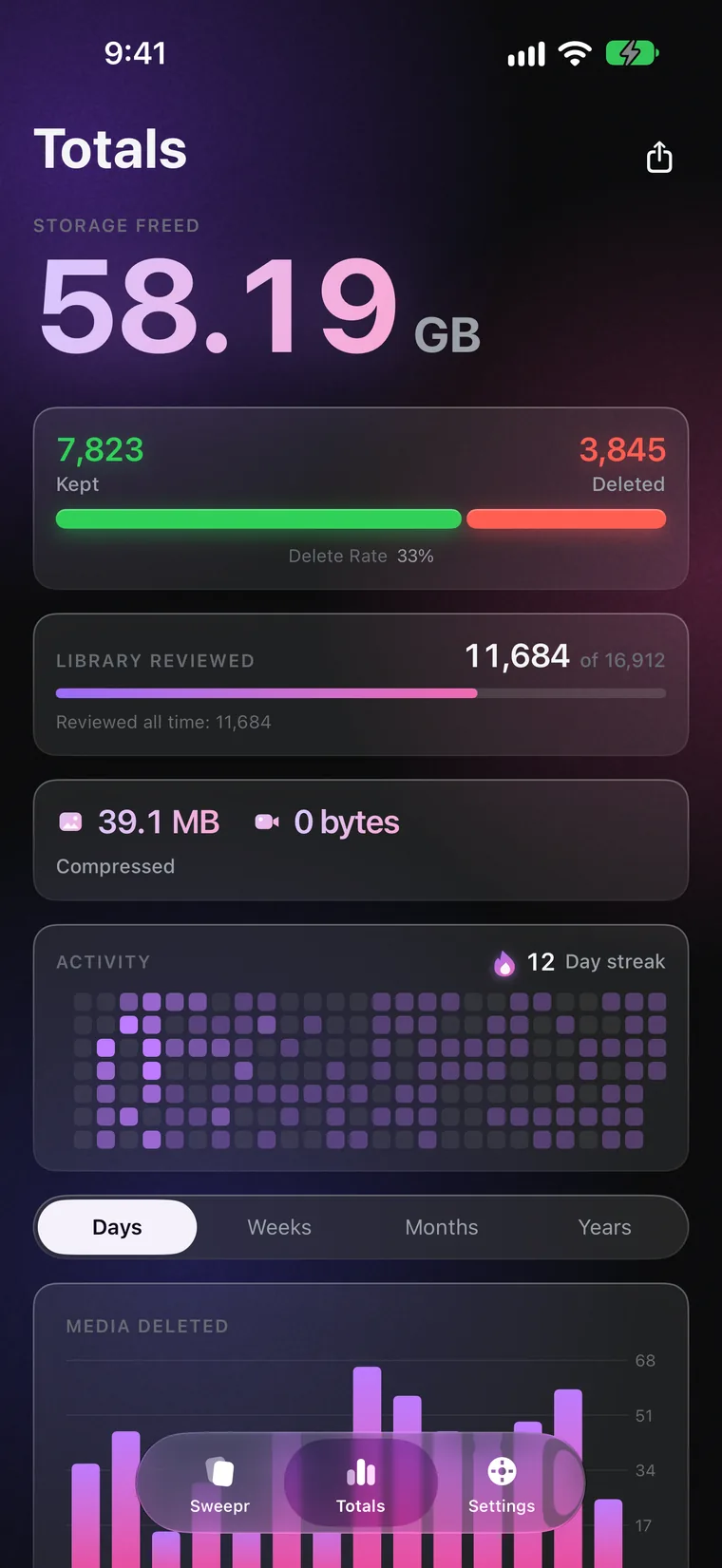
Overzicht houdt alles bij: vrijgemaakte ruimte, bewaarde en verwijderde foto's, hoeveel van de bibliotheek je hebt bekeken en wat comprimeren en inkorten opleverden, foto's en video's apart. Het wijst ook aan wat er nog vrij te maken valt en maakt een kaart die je kunt delen.

  • Vrijgemaakte ruimte, bewaard tegenover verwijderd, en je verwijderpercentage
  • Pro voegt dagen op rij, de activiteitenkaart en grafieken per dag, week, maand en jaar toe
  • Niets hiervan verlaat de telefoon, tenzij je de kaart zelf deelt
Overzicht: 58,2 GB vrijgemaakt, bewaard tegenover verwijderd, bibliotheek bekeken, de activiteitenkaart en een grafiek per dag

Privacy

Niets van jou verlaat het toestel.

Geen foto, geen video, geen contact. Sweepr heeft geen eigen server om iets naartoe te sturen. Er is geen account om aan te maken, en de advertentie-ID wordt nooit gelezen. Comprimeren, inkorten, duplicaten zoeken, mislukte foto's herkennen en contacten samenvoegen gebeurt allemaal op de telefoon. Een paar dingen gaan wel naar buiten, en geen ervan is je bibliotheek: een aankoop van Pro, via Apple en RevenueCat; een korte anonieme samenvatting van het gebruik van de app, in ruime marges, via RevenueCat; een melding aan Meta dat de app is geïnstalleerd en geopend, zodat een advertentie wordt toegeschreven; de coördinaten van een plaats als Plaatsen de kaartdienst van Apple om de plaatsnaam vraagt, en de kaart zelf; een foto die in iCloud staat, die iOS voor je downloadt; en een bericht dat je in het feedbackformulier schrijft, als je ervoor kiest het te versturen.

Geen accountNiets om je voor aan te melden en niets om op in te loggen.
Geen tracking tussen appsEen anonieme samenvatting in ruime marges laat zien waar mensen vastlopen. Geen analyse-SDK die je bibliotheek leest, geen advertentie-ID.
Op het toestelComprimeren, inkorten, duplicaten, mislukte foto's en contacten worden op je iPhone of iPad afgehandeld. Foto's en contacten worden nooit geüpload.
iCloud blijft van jouStaat een foto in iCloud, dan vraagt Sweepr iOS om hem op te halen, precies zoals de Foto's-app dat doet, onder je eigen iCloud-account. De schakelaar Alleen wifi voor iCloud houdt die downloads van je mobiele data af.

Eerste testers

Wat de eerste gebruikers zeiden.

Elk citaat hieronder is echt en komt van een echt persoon, maar alle zes zijn vrienden van de ontwikkelaar die Sweepr gratis kregen, en de getoonde namen zijn niet hun echte namen, omdat geen van hen ermee heeft ingestemd herkenbaar te zijn. De citaten zijn ingekort, en de getallen erin zijn wat die specifieke bibliotheken opleverden, geen gemiddeld resultaat. Ze zijn geschreven over een eerdere versie van Sweepr. Dit zijn geen App Store-recensies, en Sweepr heeft nog geen beoordeling om te tonen.

Ik fotografeer in RAW en had me erbij neergelegd dat mijn telefoon gewoon altijd vol zou zitten. Ik heb een jaar aan foto's door de comprimeerstapel gehaald en kreeg negentien gigabyte terug. Ik zie bij geen enkele foto verschil.
AntonFotografeert in RAW op een iPhone 15 Pro
Het zat 'm in de video's. Twee uur van mijn kind dat leert lopen, dertig gigabyte, en dat verwijder ik echt nooit. Alles gecomprimeerd naar 1080p. Het is mijn kind dat leert lopen. Dat hoeft niet in 4K.
MartaOuder, iPhone met 128 GB
Elke andere opruimapp die ik probeerde, opent met een raster van tweeduizend miniaturen en een knop Selecteer alles, en die sluit ik meteen. Deze laat me één foto zien en stelt één vraag. Ik had vier jaar in een week gedaan.
IlliaNegen jaar aan foto's
Wat me overtuigde: het origineel gaat naar Recent verwijderd in plaats van gewoon overschreven te worden. Ik heb het gecontroleerd. Dertig dagen om te merken of ik het resultaat vreselijk vond. Dat vond ik niet.
KaterynaVoorzichtig met haar bibliotheek
Ik wilde geen foto-app die naar huis belt. Vliegtuigmodus aan, tweehonderd foto's gecomprimeerd, alles werkte. Dat is de hele recensie.
DmytroLeest privacyverklaringen
Van 4 GB vrij naar 61 GB vrij, zonder één foto te verwijderen die ik wilde houden. Mijn vrouw denkt dat ik extra opslag heb gekocht.
PavloiPhone met 256 GB, vol sinds 2023

Vragen

Eerlijke antwoorden.

Hoe maak ik opslag vrij op mijn iPhone zonder foto's te verwijderen?

Comprimeer ze. Sweepr verzamelt de foto's boven een grootte die jij kiest in een eigen stapel, en één tik op Comprimeer zet een lichtere kopie op de plaats van het origineel: dezelfde resolutie, dezelfde datum, dezelfde locatie, dezelfde albums. Hoeveel er terugkomt, hangt af van het bestand. Een zware ProRAW-foto, een PNG-schermafbeelding of een lange 4K-clip kan een derde of meer kleiner worden, terwijl een foto die al als efficiënte HEIC is opgeslagen vaak weinig over heeft, en dan laat Sweepr hem met rust en zegt dat hij al klein genoeg is. Voor lange video's is er ook inkorten.

Gaat de resolutie omlaag als ik een foto comprimeer?

Nee. Een gecomprimeerde foto komt eruit met precies de resolutie waarmee hij erin ging. Comprimeren verandert hoe efficiënt de pixels worden opgeslagen, niet hoeveel het er zijn. Een foto van 48 megapixel is daarna nog steeds 48 megapixel, en daarom ziet hij er ingezoomd hetzelfde uit.

Wat gebeurt er met het originele bestand?

Het gaat naar de prullenmand van Sweepr zodra de lichtere kopie klaar is, naast alles wat je naar links swipete, en tot je de stapel verlaat kun je het daar terugzetten. Als je de stapel verlaat, vraagt iOS één keer of de originelen weg mogen, en die bevestiging maakt de ruimte vrij. Daarna staan ze in Recent verwijderd in de Foto's-app, net als alles wat je op een iPhone verwijdert.

Kan Sweepr video comprimeren?

Ja, en meestal zit de ruimte juist in video. Eén minuut 4K kost ongeveer 170 megabyte bij 30 beelden per seconde, en zo'n 400 megabyte bij 60. Houd een clip op zijn eigen formaat en maak hem alleen lichter, of ga omlaag naar 1080p of 720p. Kies de kwaliteit, Zelfde als origineel, Gebalanceerd of Compact, en houd de beeldsnelheid of verlaag hem naar 30 of 24. Is een clip al efficiënt, dan zegt Sweepr dat in plaats van minutenlang opnieuw te coderen. De video blijft in je bibliotheek, op dezelfde datum, in dezelfde albums.

Kan ik een video inkorten in Sweepr?

Ja. Kies Kort in via de knop ✦ op een videokaart en sleep de grepen naar het stuk dat je wilt houden. De ingekorte kopie neemt de plaats van het origineel in, en het origineel gaat met al het andere naar de prullenmand. Je kunt de ingekorte kopie in dezelfde stap comprimeren. Drie keer inkorten is gratis, met Pro onbeperkt.

Vindt Sweepr dubbele foto's?

Ja. Duplicaten & vergelijkbare vindt exacte kopieën en foto's die bijna hetzelfde zijn, een reeks of dezelfde foto die twee keer is opgeslagen, en zet elke groep naast elkaar. Jij kiest wat blijft en de rest gaat naar de prullenmand, dus er verdwijnt niets zonder dat je het ziet. De vergelijking gebeurt op de telefoon, en het is gratis.

Gebruikt Sweepr AI om te bepalen wat weg moet?

Nee. Niets in Sweepr verwijdert uit zichzelf. Mislukte foto's en Documenten en bonnen gebruiken de beeldanalyse van Apple op het toestel om kandidaten voor te stellen, en Duplicaten & vergelijkbare groepeert foto's die op elkaar lijken, maar elke foto wacht nog steeds op jouw swipe en welke blijft, bepaal jij.

Kan Sweepr wazige of mislukte foto's vinden?

Ja. De stapel Mislukte foto's verzamelt foto's die wazig zijn, te donker of per ongeluk in een broekzak genomen. Hij gebruikt de beeldanalyse van Apple op het toestel samen met eenvoudige controles van scherpte en helderheid, en is bewust streng, zodat een goede foto zelden wordt aangewezen. Hij doet alleen voorstellen: elke foto wacht nog steeds op jouw swipe.

Kan Sweepr dubbele contacten opruimen?

Ja. Contacten vindt kaarten met hetzelfde telefoonnummer of dezelfde chatnaam, nooit alleen een naam, en voegt ze samen tot één kaart die je controleert voordat je bewaart. Het toont ook lege kaarten zonder nummer of e-mail. Een verwijderd contact blijft 30 dagen in Sweepr en kan worden teruggezet. Contacten verlaten de telefoon nooit.

Uploadt Sweepr mijn foto's ergens naartoe?

Nee. Sweepr heeft geen eigen server, leest nooit de advertentie-ID, en je foto's, video's en contacten worden nooit geüpload. Alles bekijken, verwijderen, comprimeren en inkorten wat al op het toestel staat, werkt helemaal zonder netwerk. Een paar dingen gebruiken het wel, en geen ervan verstuurt je bibliotheek: Pro kopen of herstellen, via Apple en RevenueCat; een melding aan Meta dat de app is geïnstalleerd en geopend; Plaatsen, dat de kaartdienst van Apple vraagt welke plaats bij de coördinaten van een foto hoort en de kaart van Apple toont; een foto downloaden die alleen in iCloud staat; en het feedbackformulier, als je de ontwikkelaar schrijft.

Wanneer maakt Sweepr weinig ruimte vrij?

Uit een bibliotheek die al efficiënt is, haalt Sweepr weinig. Drie gevallen: foto's van een oudere iPhone met 8 of 12 megapixel zijn van zichzelf al klein; alles wat al als HEIC met hoge kwaliteit is opgeslagen, heeft bijna niets meer te geven, en Sweepr zegt dat liever dan het te herschrijven; en een bibliotheek met vooral korte clips en schermafbeeldingen heeft zijn gewicht dun verspreid, dus de winst komt per megabyte. Vuistregel: comprimeren loont als een handvol bestanden heel groot is, niet als duizenden bestanden een beetje groot zijn. Loop één maand door, kijk naar Overzicht, en binnen een paar minuten weet je of doorgaan de moeite waard is. Live Photos zijn een apart geval: Sweepr comprimeert ze nooit, want dan breekt de koppeling tussen de foto en de beweging.

Waarom werkt verwijderen bij mij niet?

Bijna altijd omdat Sweepr beperkte toegang tot foto's kreeg in plaats van volledige toegang. Met beperkte toegang laat iOS een app de foto's zien die je hebt gekozen, maar weigert het stilletjes elke verwijdering, zonder foutmelding. Open Instellingen, Apps, Sweepr, Foto's, en kies Volledige toegang. Sweepr verstuurt nog steeds niets; volledige toegang is wat iOS eist voordat een app iets mag verwijderen.

Wat kost Sweepr?

Sweepr is gratis te proberen, en de gratis versie bevat comprimeren, Duplicaten & vergelijkbare, de prullenmand en elke fotostapel: Mislukte foto's, Plaatsen, Contacten en de rest. Gratis swipes vullen zich na verloop van tijd weer aan, dus je kunt later terugkomen en verdergaan, en een foto of video comprimeren telt als één swipe, net als elke andere keuze. Inkorten kun je drie keer gratis proberen. Pro haalt de limieten weg, opent Bestanden en voegt dagen op rij, de activiteitenkaart en de grafieken in Overzicht toe. De App Store toont de prijs van Pro in jouw valuta voordat je koopt.

Kan ik mijn foto's opruimen met Siri?

Ja. Zeg "Begin met opruimen in Sweepr", "Zoek duplicaten in Sweepr", "Toon grote video's in Sweepr" of "Comprimeer foto's in Sweepr", en de app opent op die stapel. Op "Hoeveel heeft Sweepr vrijgemaakt" krijg je hardop antwoord. Dezelfde acties staan in de Opdrachten-app, en op iOS 18 en nieuwer kan er een knop Begin met opruimen in het bedieningspaneel.

Op welke apparaten werkt Sweepr?

iPhone en iPad met iOS 17 of nieuwer. De kaart in Plaatsen vraagt iOS 26, eerdere versies tonen plaatsen als lijst, en de knop in het bedieningspaneel vraagt iOS 18. Op iPad heeft Sweepr een eigen indeling en draait hij mee naar liggend, en op iPhone Duo gaat hij half dichtgeklapt open als een boek. De app spreekt meer dan 30 talen, waaronder Arabisch en Hebreeuws, en volgt je systeemtaal.

Gaat de kwaliteit van mijn afdrukken achteruit door comprimeren?

Bij maximale kwaliteit, de standaard, is het verschil op het scherm niet te zien en heeft het geen invloed op een normale afdruk. Heb je bestanden die je onaangeroerd wilt laten, verhoog dan de drempel zodat ze nooit worden aangeboden, of tik in de comprimeerstapel op Bewaar, dan blijft het bestand precies zoals het is.

Hoe verwijder ik snel oude schermafbeeldingen?

Open Schermafbeeldingen op het beginscherm, kies een jaar of een maand, en swipe. Schermafbeeldingen zijn meestal rommel, dus een swipe naar links kost per stuk een seconde, en met de prullenmand bovenaan de stapel haal je er elk terug voordat iOS één keer vraagt ze allemaal te verwijderen.

Werkt Sweepr met de Bestanden-app?

Ja, met Pro. Kies een willekeurige map die de Bestanden-app kan openen: Op mijn iPhone, Downloads, iCloud Drive, een harde schijf of usb-stick, of de geheugenkaart van een camera via een adapter, op iPhone en iPad. Sweepr zet de bestanden op een rij van groot naar klein, met filters voor foto's, video's, documenten, audio en archieven, en jij swipet ze een voor een. Swipe je een afbeelding of clip omlaag, dan wordt die in Foto's bewaard. Verwijderde bestanden gaan naar Recent verwijderd in de Bestanden-app; op een schijf of kaart zonder die map vraagt Sweepr eerst om bevestiging voordat iets definitief wordt gewist.

Meer van dezelfde ontwikkelaar

Nog twee kleine apps.

Gemaakt door één persoon, met dezelfde regels: geen account, geen advertenties in de app, geen abonnementsvallen.

Je opslag is vol. Je foto's hoeven niet weg.

Download Sweepr, open één maand en zie wat je terugkrijgt.

Find us onProduct Hunt