左にスワイプで削除
スクショ、ほぼ同じ9枚の連写、3月に撮ったレシート。デッキ上部のゴミ箱に入り、そこで待機します。デッキを閉じてiOSの確認画面で一度承認するまで、何も削除されません。
- 「元に戻す」で直前の判断を取り消し。カードのダブルタップでも同じです
- ゴミ箱を開けば、1枚だけでも全部でも戻せます
- 「キープ」の長押しで、判断せずにスキップ
iPhone・iPad対応
写真を1枚ずつ、全画面で。左にスワイプで削除、右でキープ、下でアルバムへ。消したくないけれど重い写真は、代わりに圧縮できます。解像度も日付もアルバムもそのままで、ファイルだけが軽くなります。重複、失敗した写真、古いスクショ、レシートには、それぞれ専用のデッキがあります。
無料でお試し。Proなら制限なし。
問題
スマホの容量は均等に埋まるわけではありません。写真の大半は小さく、普通のHEIC写真は2〜3メガバイトほど。Sweeprはそもそも圧縮を提案しません。容量を占めているのは、ごく一部の巨大なファイル、つまり4K動画やRAW写真で、それこそ誰も消したくないものです。多くのクリーナーアプリの答えは「もっと削除しよう」だけ。Sweeprは、まさにそうしたファイルのために、もうひとつの答えを用意しています。
デッキ
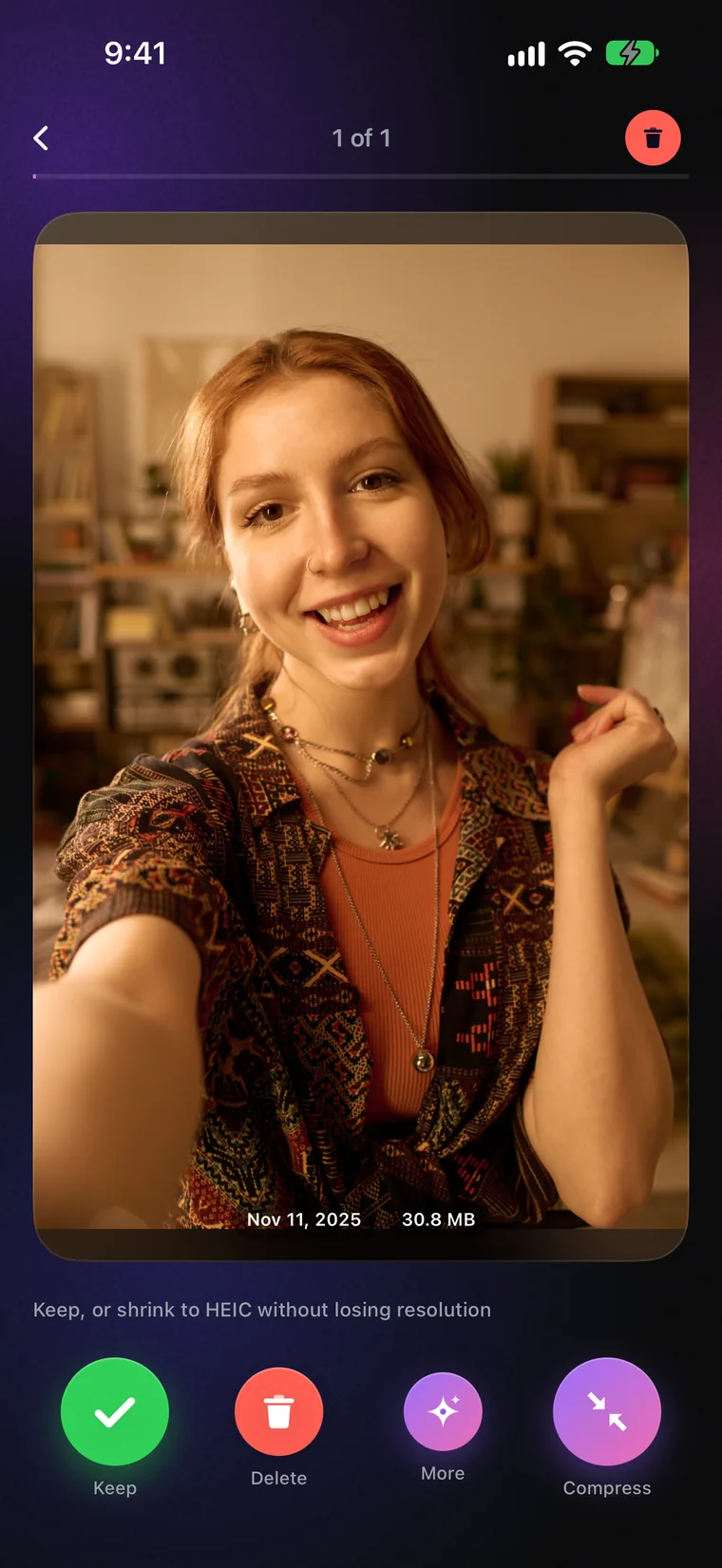
リストもチェックボックスも「すべて選択」もありません。Sweeprは写真を1枚、全画面で見せて、あなたの判断を待ちます。上のカウンターに「1/38」と出るので残りがいつでもわかり、確認済みの写真は記憶されるので、一度決めた写真がまた出てくることはありません。
スクショ、ほぼ同じ9枚の連写、3月に撮ったレシート。デッキ上部のゴミ箱に入り、そこで待機します。デッキを閉じてiOSの確認画面で一度承認するまで、何も削除されません。
キープした写真はそのまま残ります。消したくないけれど重すぎる写真は、カードの隅の圧縮ボタンでファイルを軽くでき、見た目はそのままです。
圧縮
ほとんどのクリーナーアプリがやらないのがここです。Sweeprが書き換えるのは写真そのものではなく、ファイルです。圧縮した写真の解像度は元とまったく同じ。日付も場所もアルバムもそのままで、重いオリジナルはコピーができた時点でゴミ箱に入ります。どれだけ軽くなるかは元のファイル次第。ProRAWやPNGのスクショなら3分の1以上小さくなることもありますが、すでに効率的なHEICで保存された写真は、ほとんど余地がない場合もあります。
ビデオ
4K動画は1分で約170メガバイト(30fps)、60fpsなら約400メガバイト。ほとんどは残しておきたい動画で、しかも必要以上に長いものも少なくありません。Sweeprなら、デッキを離れずに動画を小さくする方法が2つあります。圧縮するか、大事な部分だけにトリミングするかです。
ホーム
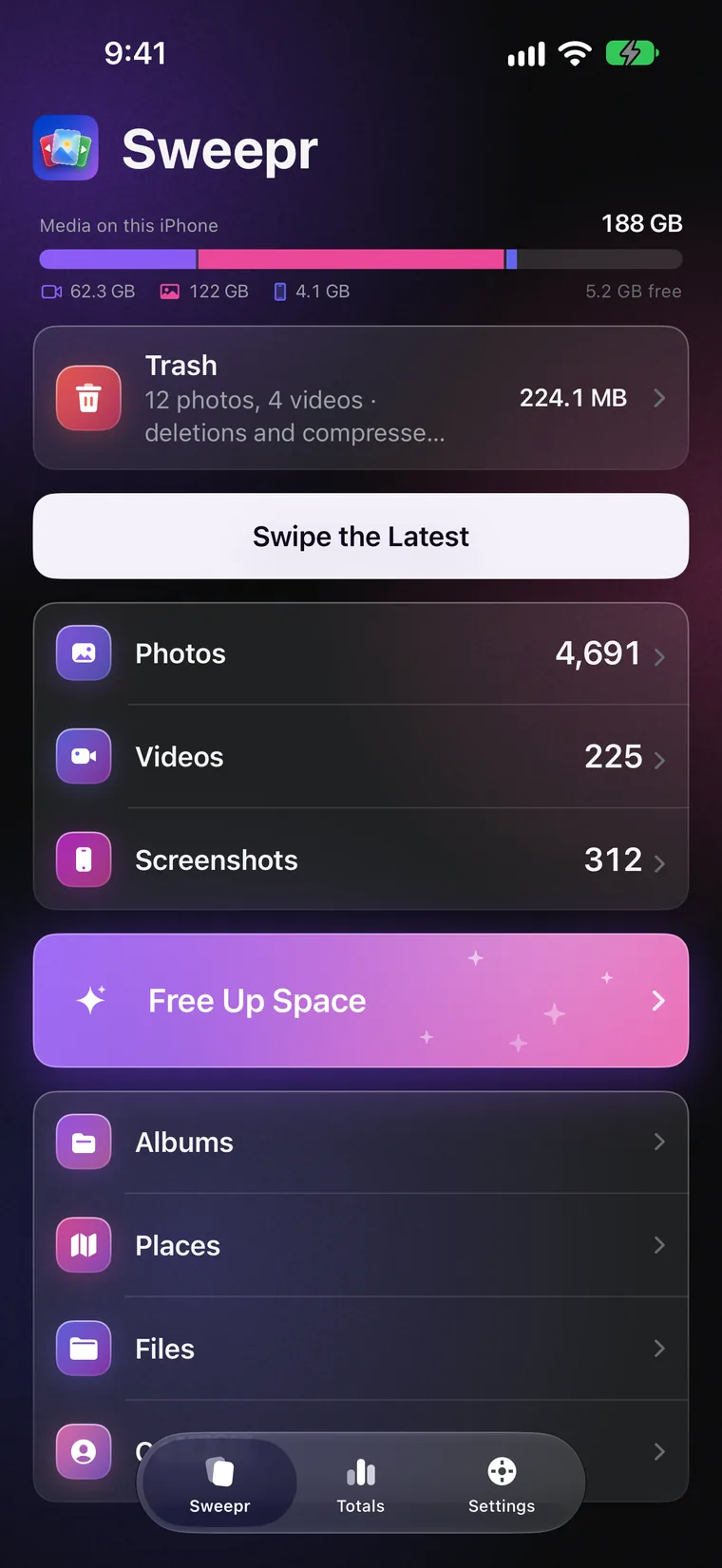
Sweeprを開くと、まずライブラリが表示されます。上部のバーで写真とビデオがどれだけ容量を使っているかがわかり、その下のゴミ箱カードはワンタップで空にできます。写真、ビデオ、スクリーンショットは、年、月、日ごとに開けます。最新、1日、1か月、1年まるごとを選んで、スワイプを始めましょう。
アルバム
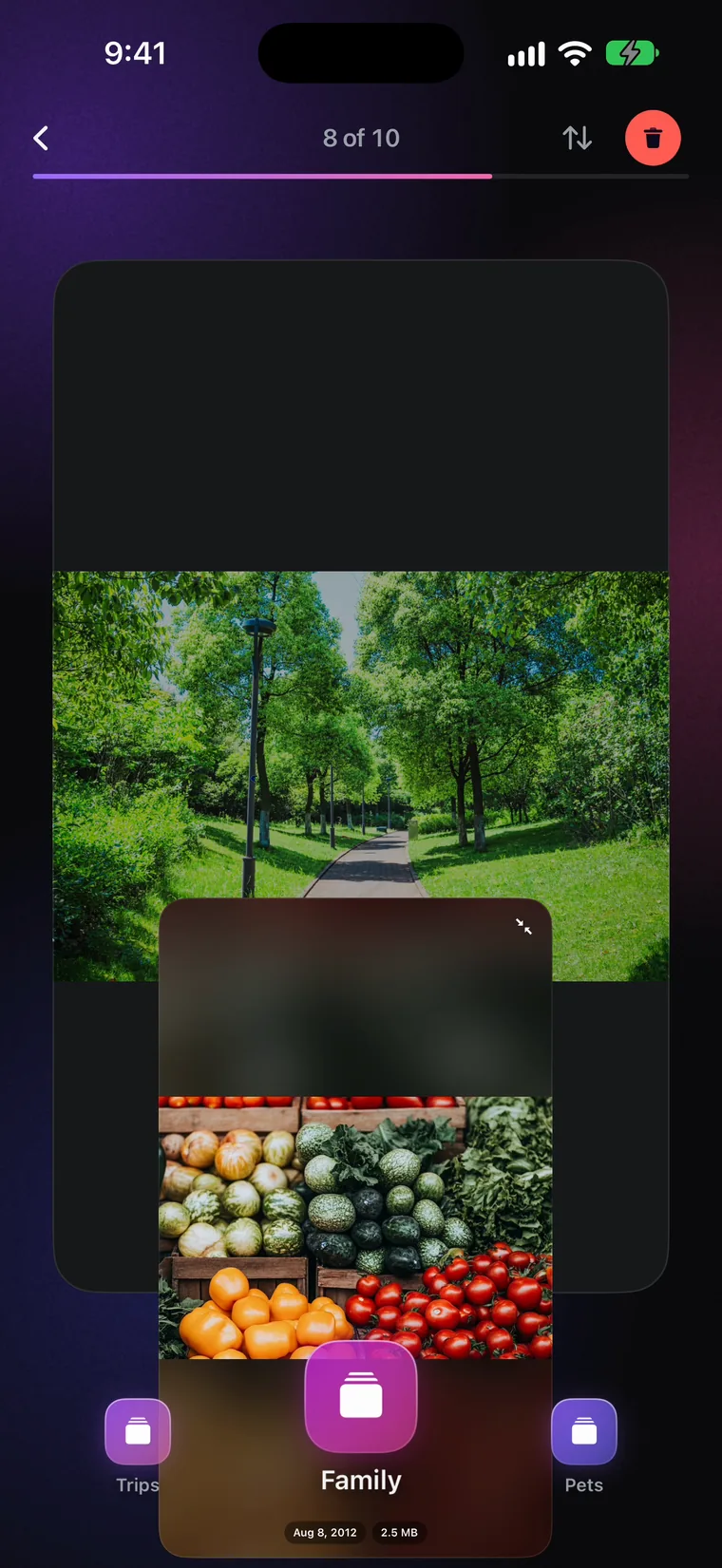
片付けと整理は、これまで別々の作業でした。これからは、残したい写真をそのままアルバムに入れられます。カードを下にスワイプして、入れたいアルバムの方へ傾けるだけ。最近使った3つのアルバムがカードの下で待っていて、新しいアルバムは最も長く使っていないものと入れ替わります。
スマートデッキ
見るまでもなく不要な写真もあります。Sweeprは端末内で各写真を一度だけ解析し、明らかな候補を専用のデッキにまとめます。あくまで提案で、どの写真もあなたのスワイプを待ちます。
撮影地
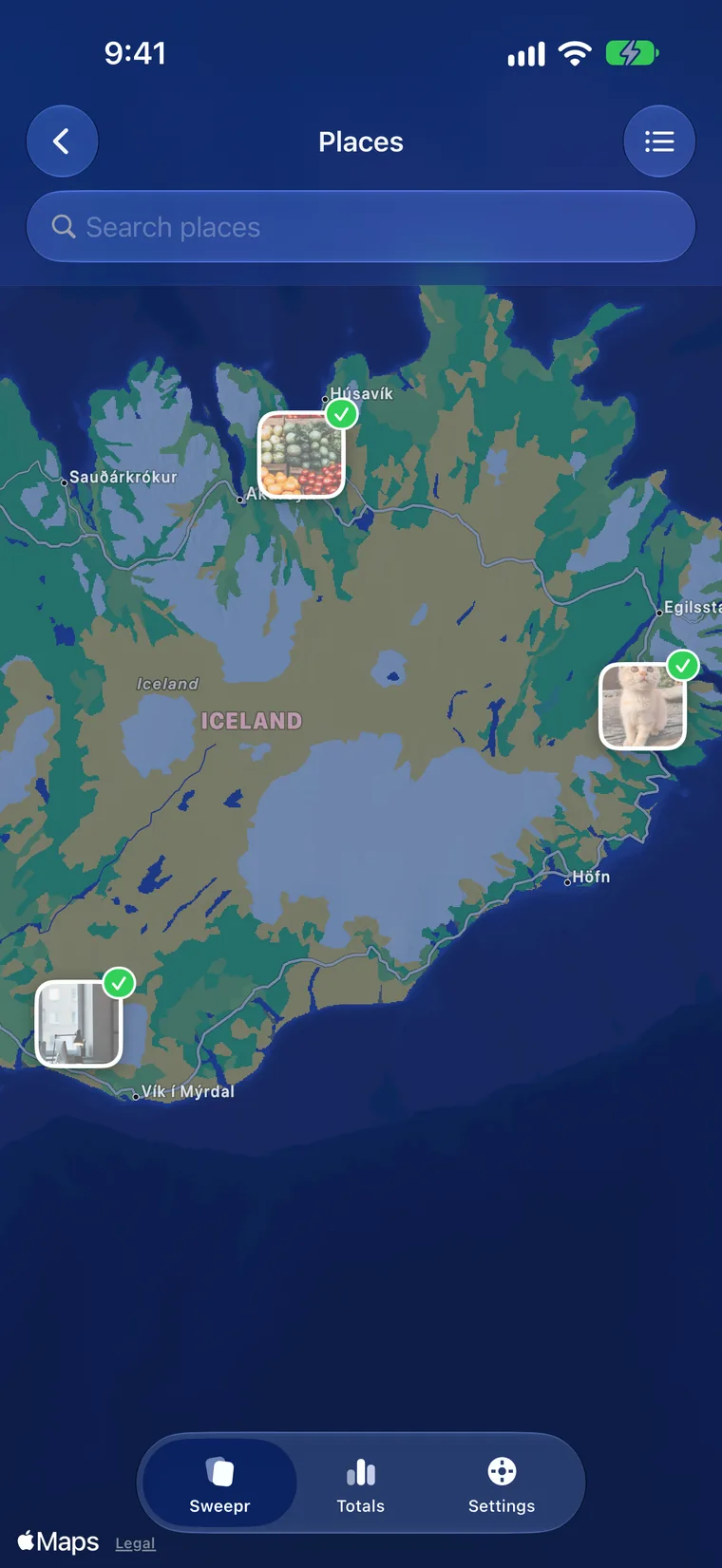
「撮影地」は、ライブラリを撮った場所でまとめます。都市、国、旅行。場所を開けば、ほかのデッキと同じようにスワイプして、旅行の写真をまとめて片付けられます。iOS 26では地図上に表示され、ピンごとに写真が付きます。それより前のバージョンでは一覧で表示されます。
重複と類似
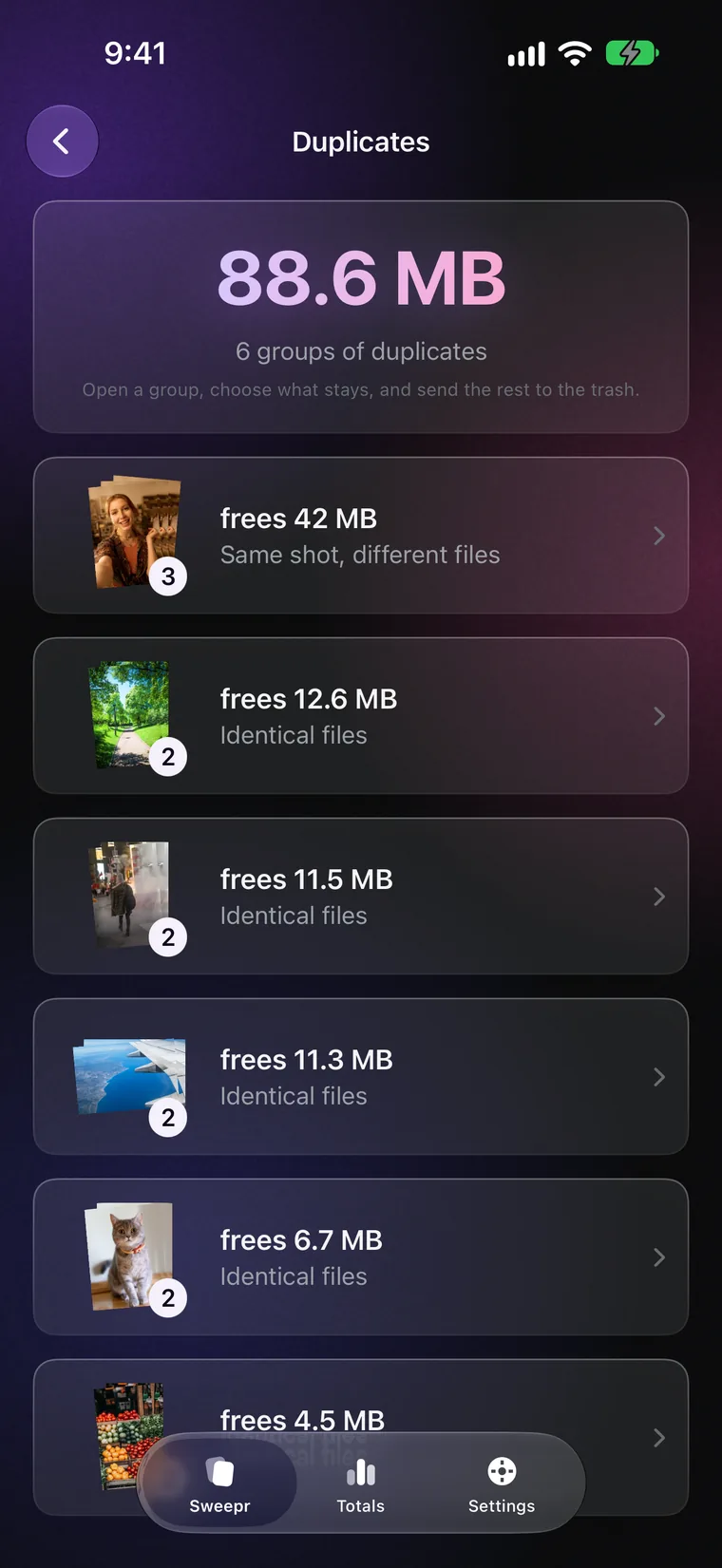
連写、ほとんど同じ写真、チャットから2回保存した同じ画像。Sweeprは完全な重複とよく似た写真を見つけ、グループごとに並べて、残す写真をあなたに選ばせます。残りは、左スワイプと同じようにゴミ箱へ。
ゴミ箱
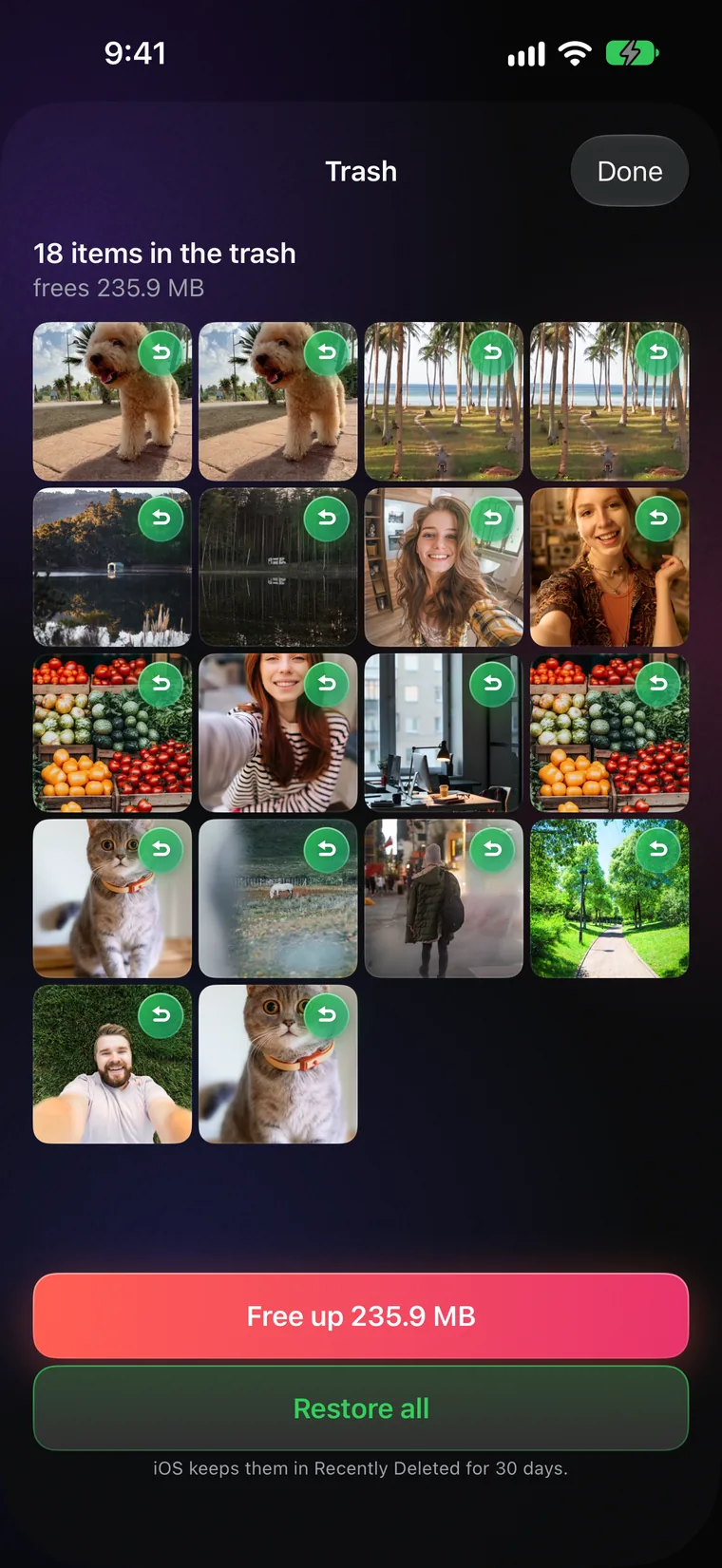
iOSはアプリが写真を削除するたびに許可を求めます。スワイプのたびに確認が出ていては、とても使えません。そこで、左にスワイプした写真はデッキ上部のSweeprのゴミ箱で待機します。いつでも開いて、1枚でも全部でも戻せます。デッキを閉じるとiOSが一度だけ確認し、そこで承認して初めて容量が空きます。
カメラロールの外も
同じスワイプが、スマホのほかの部分でも使えます。押しつけがましくない小さな工夫で、整理の習慣も続きます。
iPad
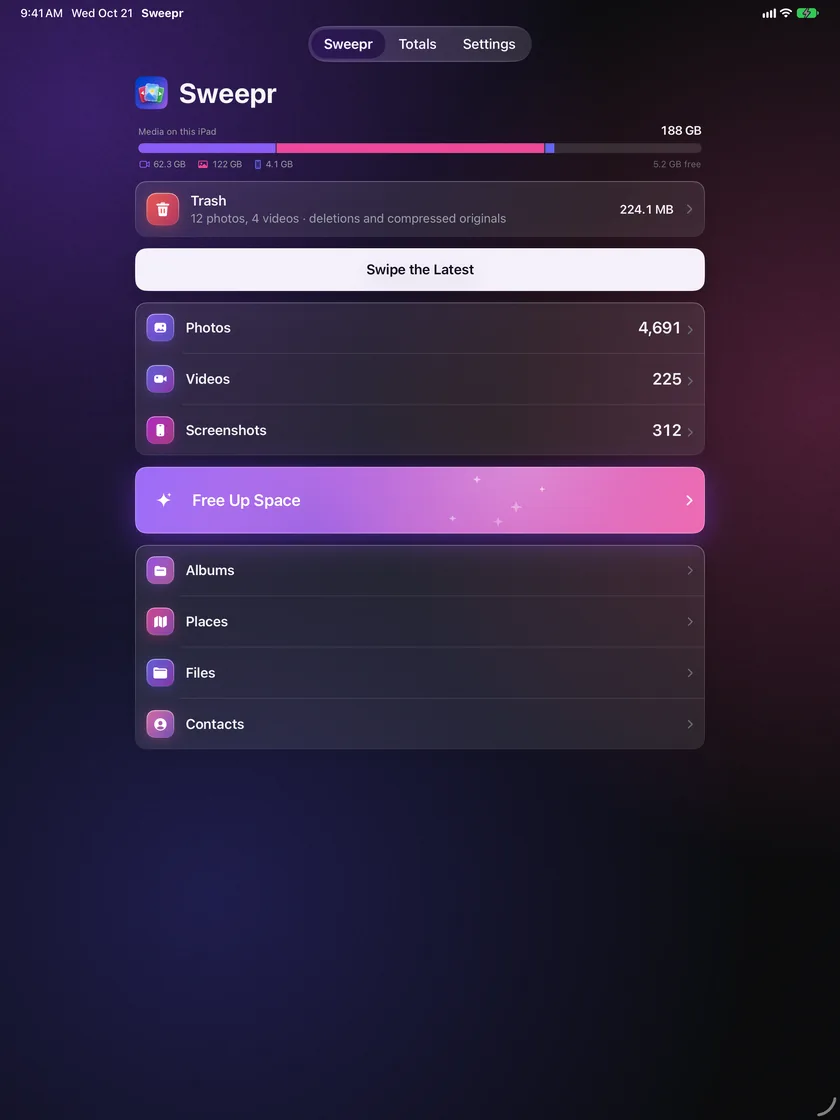
iPadでは、デッキがスマホではなく画面に合わせたサイズになります。大きな写真、画面幅いっぱいのヘッダー、縦向きでも横向きでも使えます。ホーム、成果、設定は、画面中央の見やすいカラムに表示されます。
成果
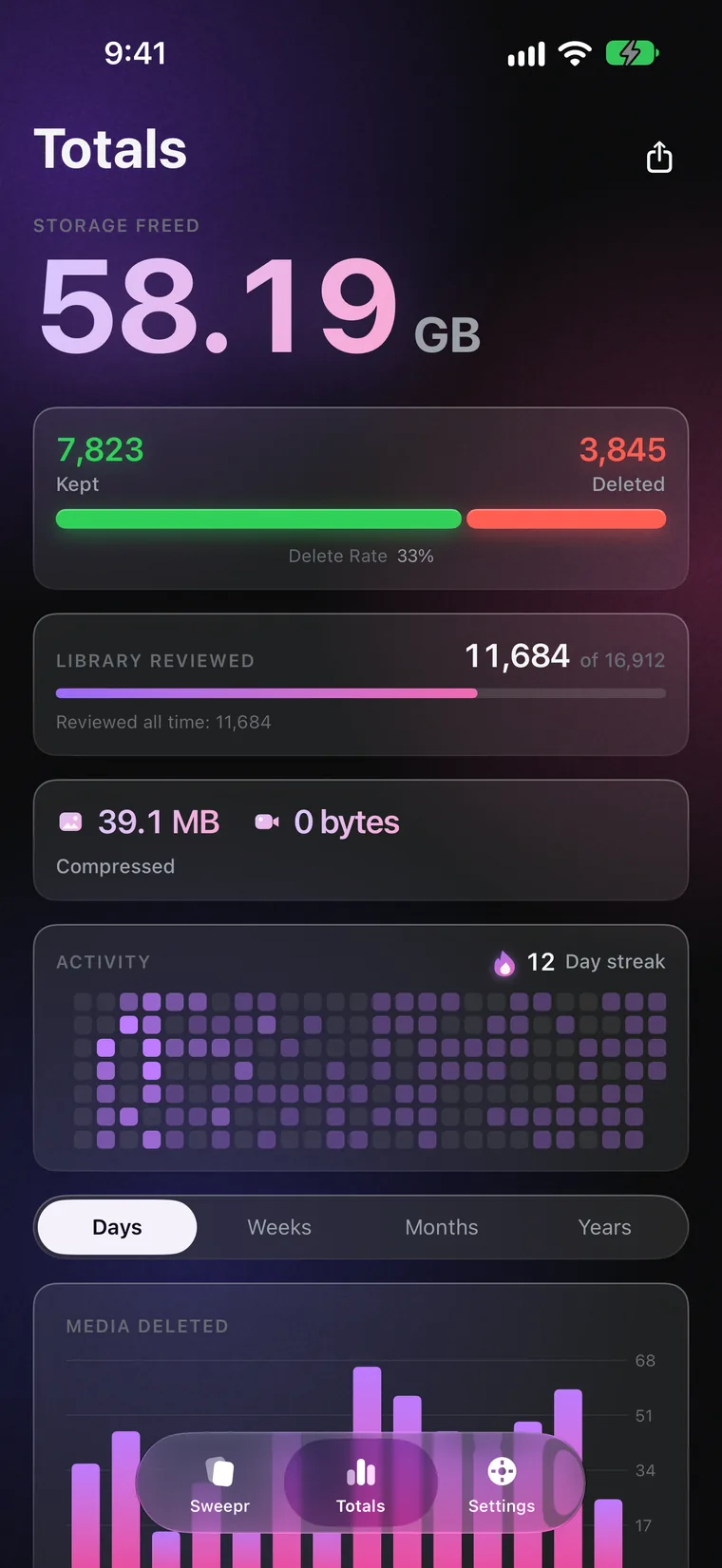
「成果」ではすべてを記録します。空いた容量、キープと削除の枚数、ライブラリをどこまで確認したか、圧縮とトリミングで減った容量を写真と動画に分けて。まだ空けられる容量も示し、共有できるカードも作れます。
プライバシー
写真も、動画も、連絡先も。Sweeprには、それを送る先となる自前のサーバーがありません。作成するアカウントもなく、広告識別子を読み取ることもありません。圧縮、トリミング、重複の検出、失敗した写真の検出、連絡先の統合は、すべて端末内で動きます。外部に送られるものもいくつかありますが、どれもあなたのライブラリではありません。AppleとRevenueCatを通じたProの購入、RevenueCatに送るアプリ利用状況の匿名の概要(大まかな範囲のみ)、広告の効果を計測するためにアプリがインストールされ起動されたことをMetaに伝える通知、撮影地が都市名をAppleのマップサービスに問い合わせるときの場所の座標と地図そのもの、iCloudにある写真をiOSがダウンロードする処理、そして送信を選んだ場合のフィードバックフォームのメッセージです。
初期テスター
以下の声はすべて実在する人の本当の言葉ですが、6人とも開発者の友人で、Sweeprを無料で受け取っています。また、本人が名前の公開に同意していないため、表示している名前は本名ではありません。 引用は長さの都合で短くしています。数字はその人たちのライブラリで得られた結果で、一般的な結果ではありません。Sweeprの以前のバージョンについて書かれたものです。App Storeのレビューではなく、Sweeprにはまだ表示できる評価がありません。
RAWで撮っていて、スマホはいつも容量がいっぱいなものだと諦めていました。1年分の写真を圧縮デッキにかけたら、19ギガバイト戻ってきた。どの写真も、今でも違いがわかりません。
問題は動画でした。子どもが歩けるようになるまでの2時間、30ギガバイト。消すなんてありえません。全部1080pに圧縮しました。子どもが歩く練習をしている動画です。4Kである必要はないんです。
ほかのクリーナーアプリは、どれも2000枚のサムネイルと「すべて選択」ボタンから始まるので、すぐ閉じていました。これは写真を1枚見せて、ひとつ質問するだけ。4年分を1週間で終えました。
決め手は、オリジナルを上書きせずに「最近削除した項目」に入れてくれること。ちゃんと確かめました。結果が嫌なら30日以内に気づけばいい。嫌になりませんでした。
外部と通信する写真アプリは使いたくなかった。機内モードにして200枚圧縮したら、全部ちゃんと動いた。レビューはそれだけです。
残したい写真を1枚も消さずに、空き容量が4 GBから61 GBになりました。妻はストレージを追加購入したと思っています。
質問
圧縮しましょう。Sweeprは指定したサイズを超える写真を専用のデッキにまとめ、「圧縮」をタップするだけで、軽いコピーがオリジナルの代わりに保存されます。解像度も日付も位置情報もアルバムもそのままです。どれだけ空くかはファイル次第。重いProRAW、PNGのスクショ、長い4K動画なら3分の1以上小さくなることもありますが、すでに効率的なHEICで保存された写真はほとんど余地がないことが多く、その場合Sweeprは手を付けず「すでに十分小さい」とお知らせします。長い動画にはトリミングも使えます。
いいえ。圧縮した写真の解像度は元とまったく同じです。圧縮で変わるのはピクセルの保存効率で、ピクセルの数ではありません。48メガピクセルの写真は圧縮後も48メガピクセルなので、拡大しても同じに見えます。
軽いコピーができた時点で、左にスワイプした写真と一緒にSweeprのゴミ箱に入り、デッキを閉じるまではそこから戻せます。デッキを閉じるとiOSがオリジナルを削除するか一度だけ確認し、承認すると容量が空きます。その後は、iPhoneで削除したほかのものと同じく、写真アプリの「最近削除した項目」に入ります。
はい。実際、容量を食っているのはたいてい動画です。4K動画は1分で約170メガバイト(30fps)、60fpsなら約400メガバイト。解像度はそのままで軽くするか、1080pや720pに下げられます。画質はオリジナルと同じ、バランス、コンパクトから選べ、フレームレートはそのままでも30や24に下げることもできます。すでに効率的な動画なら、数分かけて再エンコードする代わりに、Sweeprがそうお知らせします。動画はライブラリに残り、日付もアルバムも変わりません。
はい。ビデオカードの✦ボタンから「トリミング」を選び、残したい部分にハンドルをドラッグします。トリミングしたコピーがオリジナルと入れ替わり、オリジナルはほかのものと一緒にゴミ箱へ。トリミングしたコピーは、同じ操作のなかで圧縮もできます。トリミングは3回まで無料、Proなら無制限です。
はい。「重複と類似」が、完全な重複とよく似た写真、たとえば連写や2回保存した同じ画像を見つけ、グループごとに並べます。残す写真を選ぶと残りはゴミ箱に入るので、あなたが見ていないものが消えることはありません。比較は端末内で行われ、無料です。
いいえ。Sweeprが勝手に削除することはありません。「失敗した写真」と「書類とレシート」はAppleの端末内画像解析で候補を提案し、「重複と類似」は似た写真をグループにまとめますが、どの写真もあなたのスワイプを待ち、どれを残すかはあなたが決めます。
はい。「失敗した写真」デッキには、ブレた写真、暗すぎる写真、ポケットの中で誤って撮った写真が集まります。Appleの端末内画像解析に、シャープさと明るさのシンプルなチェックを組み合わせ、あえて厳しめにしているので、良い写真が選ばれることはめったにありません。あくまで提案で、どの写真もあなたのスワイプを待ちます。
はい。「連絡先」は、電話番号やメッセージアプリのIDが同じカードを見つけ(名前だけで判断することはありません)、保存前に確認できる1枚のカードに統合します。番号もメールもない空のカードも一覧にします。削除した連絡先はSweeprに30日間保管され、元に戻せます。連絡先が端末の外に出ることはありません。
いいえ。Sweeprには自前のサーバーがなく、広告識別子も読み取らず、写真、動画、連絡先がアップロードされることはありません。端末内にあるものの確認、削除、圧縮、トリミングは、ネットワークなしで動きます。ネットワークを使うものもいくつかありますが、どれもライブラリを送信しません。AppleとRevenueCatを通じたProの購入や復元、アプリのインストールと起動をMetaに伝える通知、写真の座標の都市名をAppleのマップサービスに問い合わせてAppleの地図を表示する撮影地、iCloudにしかない写真のダウンロード、そして開発者に連絡する場合のフィードバックフォームです。
すでに効率的なライブラリでは、Sweeprで空く容量はわずかです。ケースは3つ。古いiPhoneで8や12メガピクセルで撮った写真は、もともと小さい。高画質設定のHEICで保存されたものは削れる部分がほとんどなく、Sweeprは書き換えずにそうお知らせします。そして短い動画とスクショが中心のライブラリは容量が薄く分散しているので、1メガバイトずつしか空きません。目安として、圧縮が効くのは、少数のファイルがとても大きいとき。中くらいのファイルが何千もあるときではありません。まず1か月分を整理して「成果」を見れば、続ける価値があるか数分でわかります。Live Photosは別です。静止画と動きの組み合わせが壊れてしまうので、Sweeprは圧縮しません。
ほとんどの場合、Sweeprに写真へのフルアクセスではなく、制限付きアクセスが許可されているためです。制限付きアクセスでは、iOSは選んだ写真をアプリに見せますが、削除はエラーメッセージも出さずにすべて拒否します。設定、アプリ、Sweepr、写真の順に開き、「フルアクセス」を選んでください。それでもSweeprがどこかにデータを送ることはありません。フルアクセスは、どのアプリにも削除を許可する前にiOSが求める条件です。
Sweeprは無料で試せます。無料版でも、圧縮、「重複と類似」、ゴミ箱、すべての写真デッキ(失敗した写真、撮影地、連絡先など)が使えます。無料のスワイプは時間がたつと回復するので、あとで戻って続けられます。写真や動画の圧縮も、ほかの判断と同じく1回分として数えます。トリミングは3回まで無料。Proでは制限がなくなり、「ファイル」が使えるようになるほか、「成果」に連続日数、アクティビティマップ、グラフが加わります。Proの価格は購入前にApp Storeでお住まいの通貨で表示されます。
はい。「Sweeprで整理を始める」「Sweeprで重複を探して」「Sweeprで大きなビデオを見せて」「Sweeprで写真を圧縮して」と話しかけると、そのデッキが開きます。「Sweeprでどれだけ空いた」と聞けば声で答えます。同じアクションはショートカットアプリにもあり、iOS 18以降では「整理を始める」ボタンをコントロールセンターに追加できます。
iOS 17以降のiPhoneとiPad。撮影地の地図はiOS 26が必要で、それより前のバージョンでは一覧で表示されます。コントロールセンターのボタンはiOS 18が必要です。iPadでは専用のレイアウトになり、横向きにも対応します。iPhone Duoでは、半分折りたたむと本のように開きます。アプリはアラビア語やヘブライ語を含む30以上の言語に対応し、システムの言語に合わせて表示されます。
初期設定の最高画質なら、画面上で違いは見えず、通常のプリントにも影響しません。手を加えたくないファイルがある場合は、サイズのしきい値を上げて圧縮の対象から外すか、圧縮デッキで「キープ」をタップしてください。ファイルはそのまま残ります。
ホーム画面で「スクリーンショット」を開き、年か月を選んでスワイプするだけ。スクショはほとんどが不要なので、左スワイプは1枚1秒。デッキ上部のゴミ箱から、iOSがまとめて削除を一度確認する前に、どれでも戻せます。
はい、Proで使えます。ファイルアプリで開けるフォルダならどれでも選べます。「このiPhone内」、ダウンロード、iCloud Drive、外付けドライブやUSBメモリ、アダプタ経由のカメラのメモリーカードまで、iPhoneでもiPadでも対応。Sweeprはファイルを大きい順に並べ、写真、ビデオ、書類、オーディオ、アーカイブで絞り込めるので、1つずつスワイプで判断できます。画像や動画を下にスワイプすると写真アプリに保存されます。削除したファイルはファイルアプリの「最近削除した項目」に入ります。この項目がないドライブやカードでは、完全に削除する前に確認を求めます。
同じ開発者のアプリ
ひとりで作っています。ルールは同じ: アカウント不要、アプリ内広告なし、サブスクの罠なし。