左滑刪除
截圖、連拍的九張一模一樣的照片、三月拍下的收據。它們會進入牌組頂端的垃圾桶等待。在你離開牌組並在 iOS 提示中確認一次之前,什麼都不會被刪除。
- 還原可以收回上一個決定,點兩下卡片也可以
- 打開垃圾桶,回復一張或全部照片
- 按住保留可略過照片,暫不決定
iPhone 和 iPad
一次一張,全螢幕顯示。左滑刪除,右滑保留,下滑放進相簿。捨不得刪的照片,可以改成壓縮:解析度、日期、相簿都不變,只是檔案更輕。重複照片、失敗的照片、舊截圖和收據,各自都有專屬牌組。
免費試用。Pro 解除限制。
問題在哪
手機空間不是平均被佔滿的。大多數照片都很小:一般的 HEIC 照片只有兩三 MB,Sweepr 連壓縮都不會建議。真正佔空間的是少數巨大的檔案,4K 影片和 RAW 照片,而這些偏偏是誰都不想刪的。大多數清理 App 只會說一句:再多刪一點。Sweepr 正是為這些檔案提供第二種答案。
牌組
沒有清單,沒有勾選框,沒有全選。Sweepr 以全螢幕顯示一張照片,然後等你決定。頂端的計數器顯示「第 1 張,共 38 張」,剩下多少一目了然;Sweepr 會記住你看過的照片,已經決定過的不會再出現。
截圖、連拍的九張一模一樣的照片、三月拍下的收據。它們會進入牌組頂端的垃圾桶等待。在你離開牌組並在 iOS 提示中確認一次之前,什麼都不會被刪除。
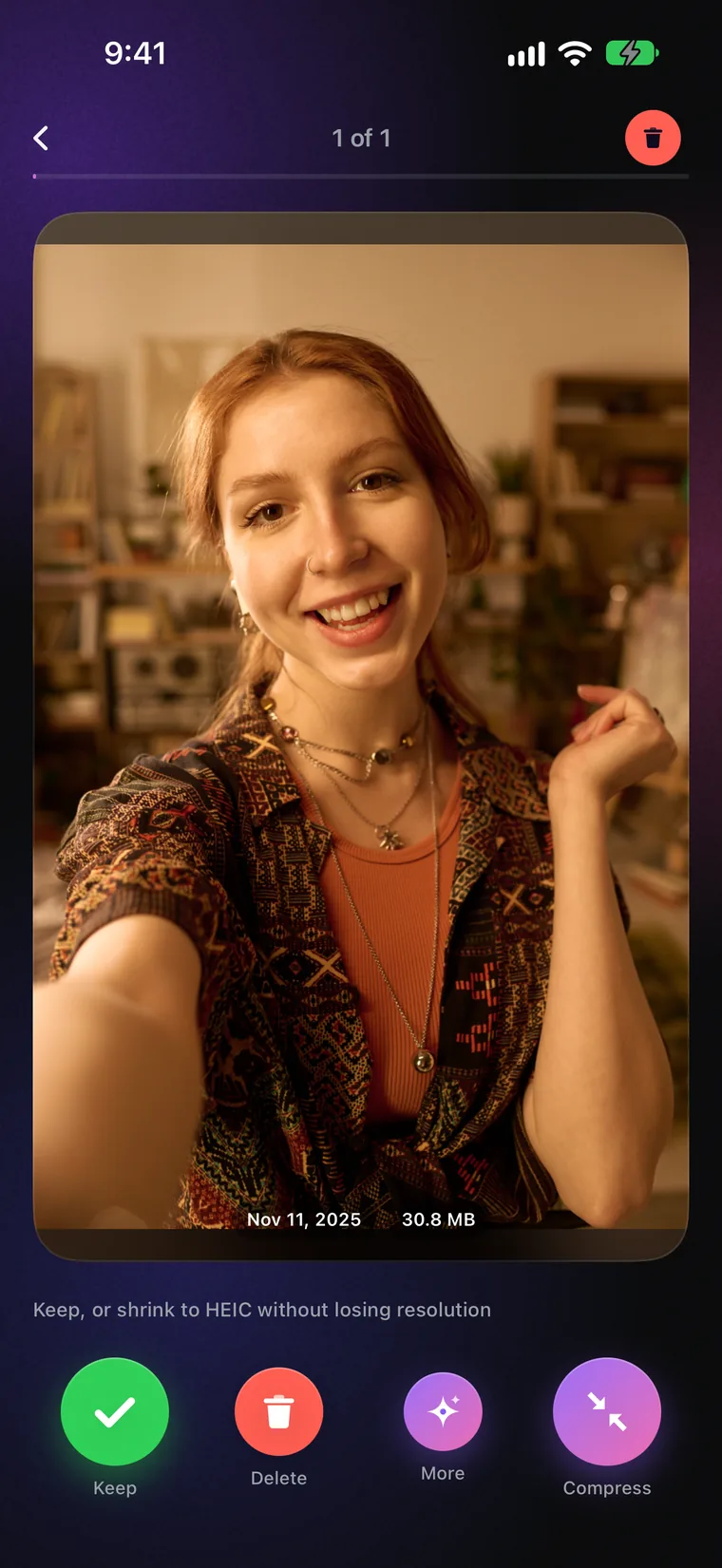
保留的照片原封不動。對於那些捨不得刪卻太佔空間的照片,點卡片角落的壓縮按鈕,檔案變輕,畫面不變。
壓縮
這是大多數清理 App 略過的部分。Sweepr 重寫的是檔案,而不是畫面。壓縮後的照片解析度與原本完全相同,日期、地點、相簿都不變,副本準備好後,沉重的原始檔會進入垃圾桶。能省多少取決於檔案本身:ProRAW 照片或 PNG 截圖可以縮小三分之一甚至更多,而已經以高效率 HEIC 儲存的照片可能沒什麼壓縮空間。
影片
1 分鐘 4K 影片在 30 fps 下約 170 MB,60 fps 下約 400 MB。這些影片大多值得留著,其中不少也比需要的更長。Sweepr 提供兩種方法,不必離開牌組就能讓影片變小:壓縮,或只修剪出重要的片段。
主畫面
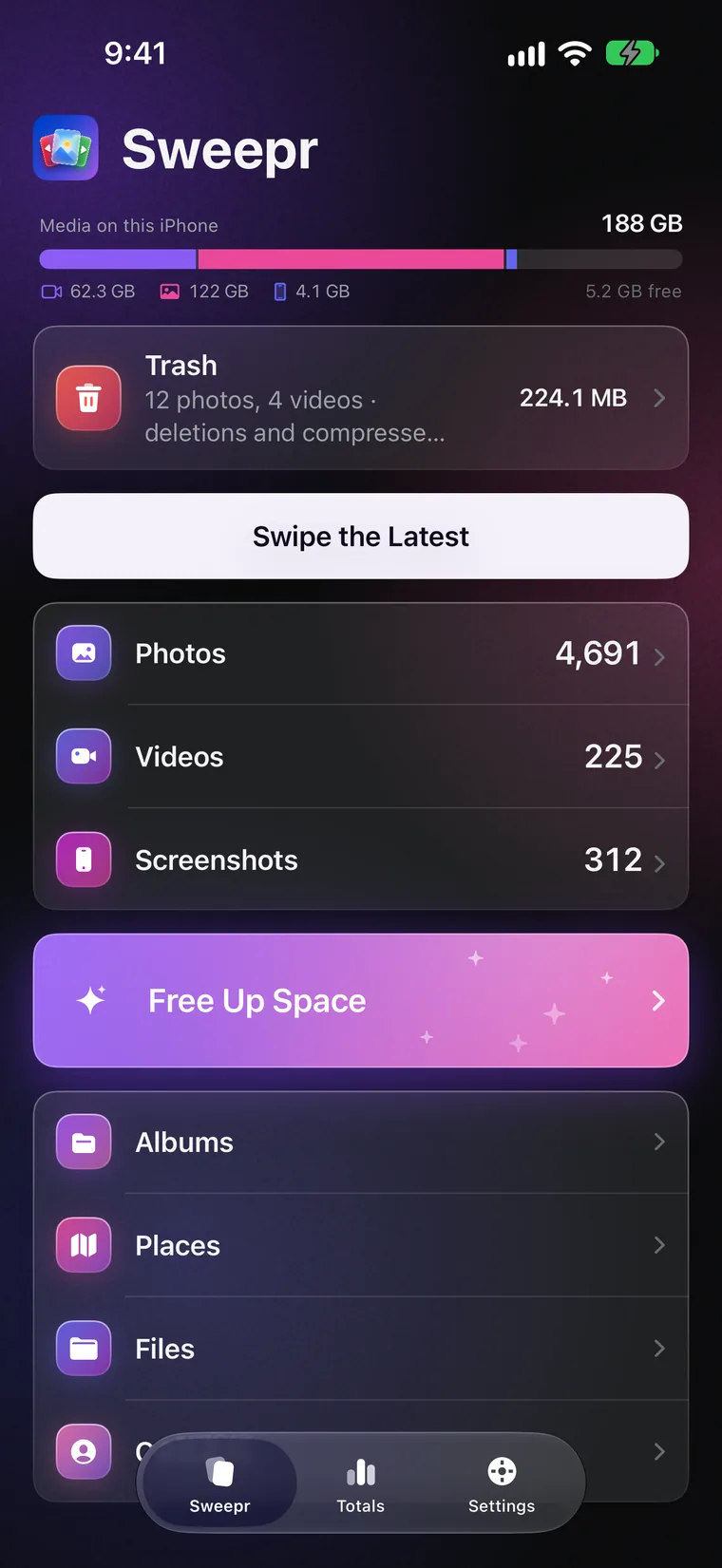
打開 Sweepr 就是你的圖庫。頂端的長條顯示照片和影片佔了手機多少空間,下方的垃圾桶卡片點一下就能清空。照片、影片和螢幕截圖都能依年、月、日打開。選擇最新的照片、某一天、某個月或一整年,開始滑動。
相簿
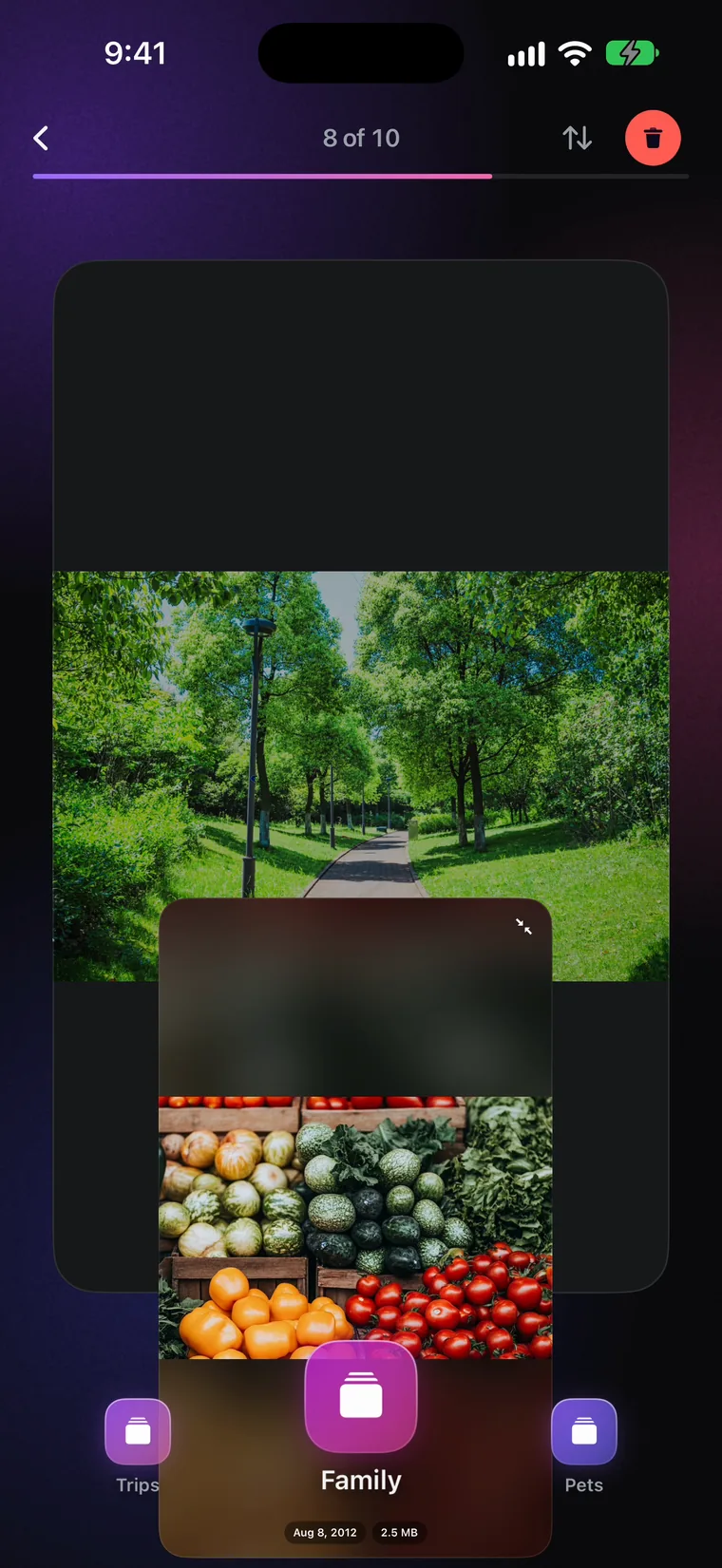
清理和整理以前是兩件事。現在,值得保留的照片可以直接放進相簿:把卡片往下滑,再偏向你想要的那個。最近用過的三個相簿在卡片下方等著,新相簿會取代最久沒用的那個。
智慧牌組
有些照片不用細看就知道該清掉。Sweepr 在裝置上把每張照片讀一遍,把明顯的候選放進各自的牌組。它只做推薦:每張照片仍等你滑動決定。
地點
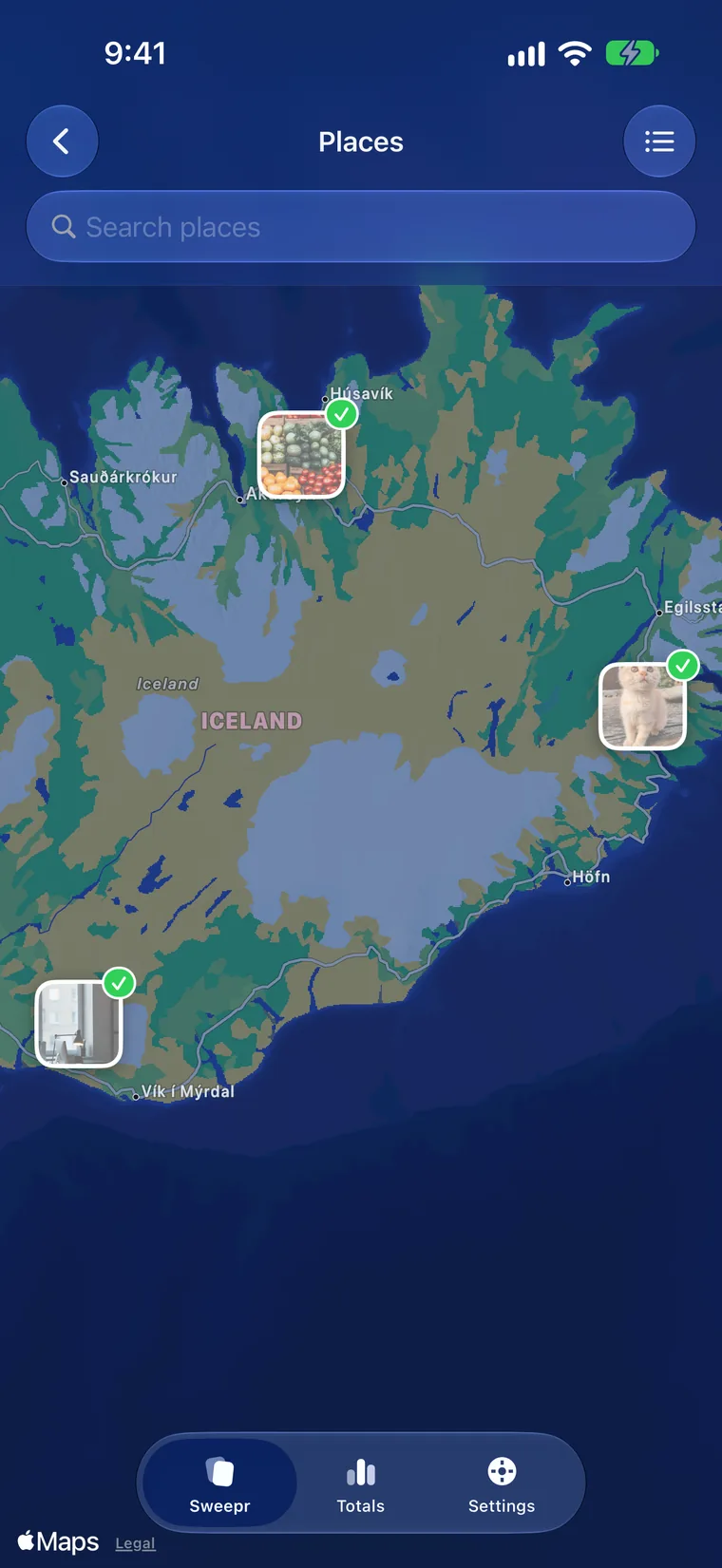
「地點」依拍攝地點為圖庫分組:一座城市、一個國家、一趟旅行。打開一個地點,像其他牌組一樣整理,整趟假期一次搞定。在 iOS 26 上,地點顯示在地圖上,每個圖釘都帶一張照片;在較早的版本上則以列表顯示。
重複與相似
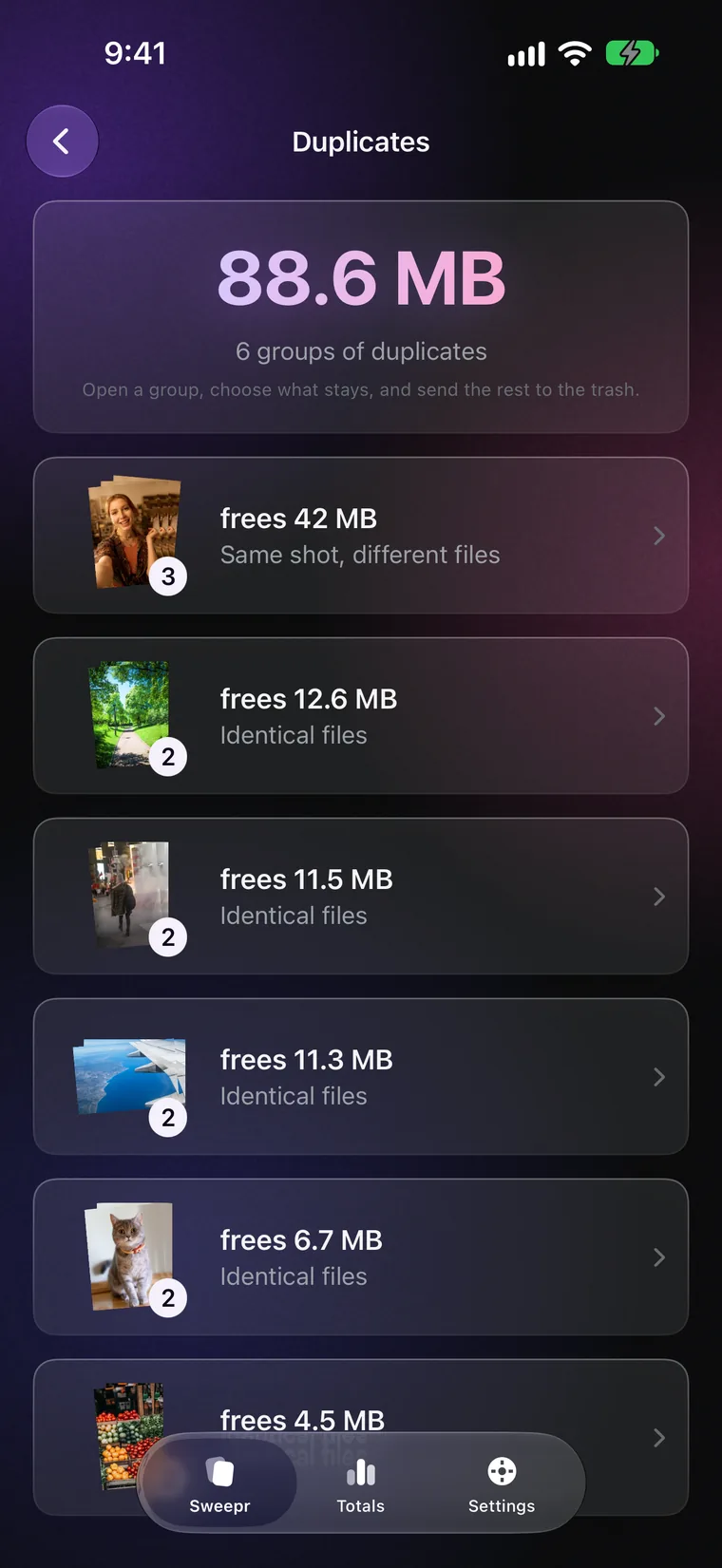
連拍、幾乎一樣的畫面、從聊天中存了兩次的同一張圖。Sweepr 會找出完全相同和幾乎相同的照片,把每組並排顯示,由你決定留下哪張。其餘的會像一般左滑一樣進入垃圾桶。
垃圾桶
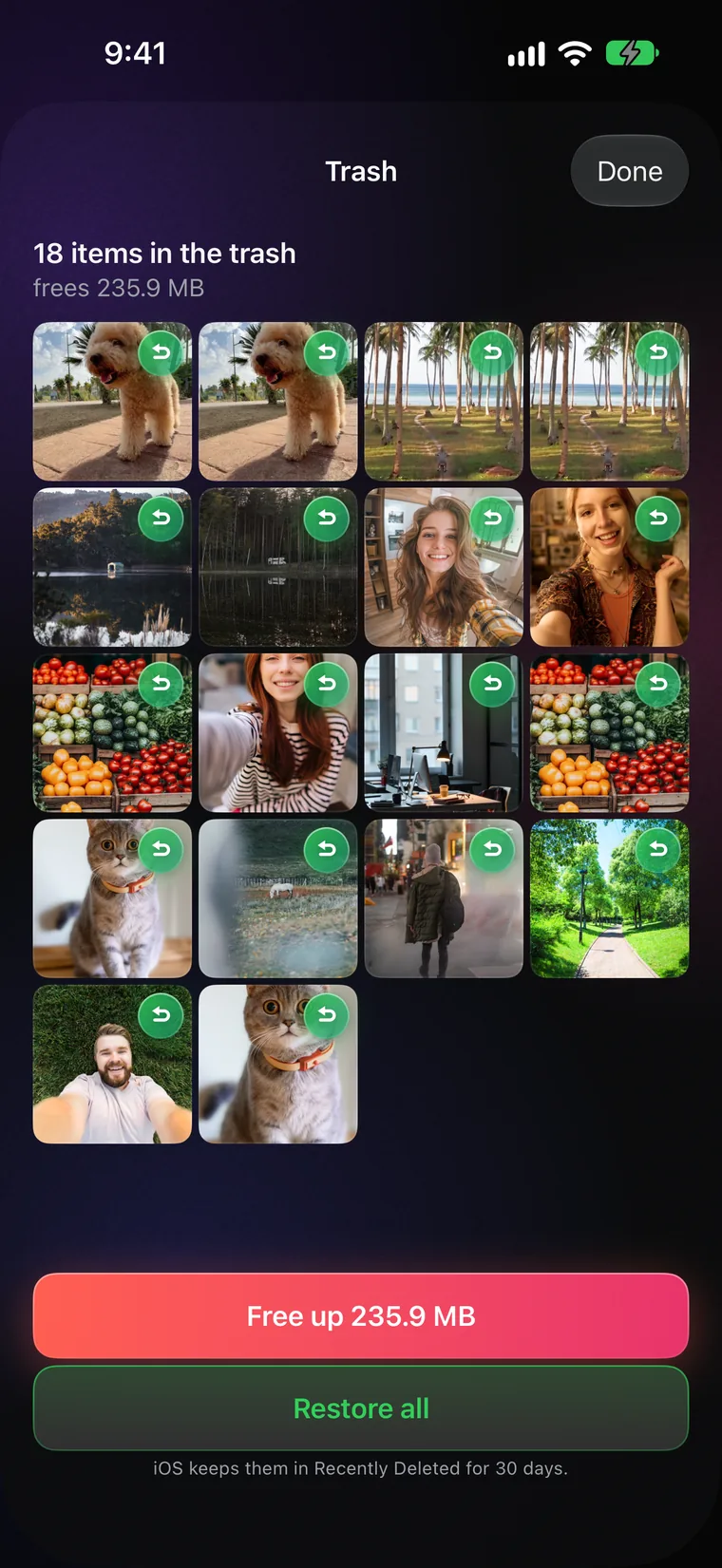
每當 App 刪除照片,iOS 都會請你允許,如果每滑一次就跳一次提示,那根本沒辦法用。所以左滑的照片會先進入牌組頂端的 Sweepr 垃圾桶。隨時打開都能回復一張或全部。離開牌組時,iOS 只會詢問一次,確認後才真正釋放空間。
不只是相簿
同樣的滑動也適用於手機裡的其他內容,還有幾個小功能幫你維持習慣,又不會嘮叨。
iPad
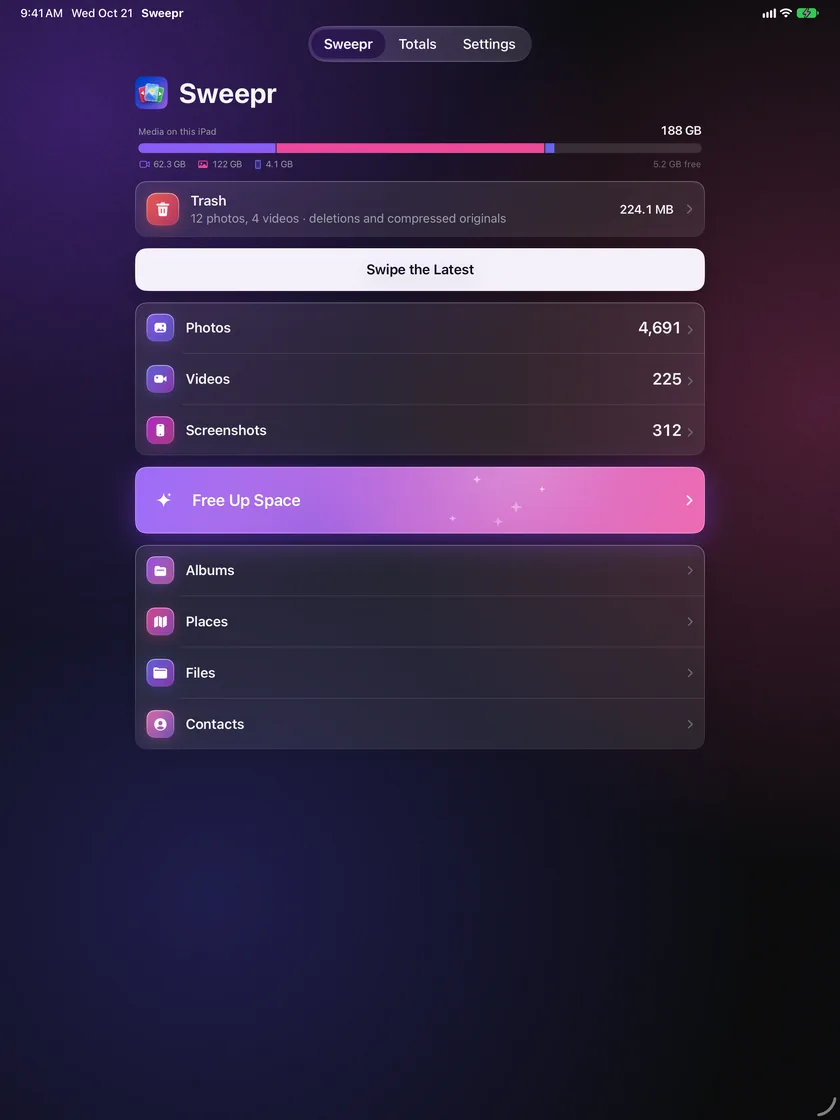
在 iPad 上,牌組依螢幕而不是手機的尺寸排列:大尺寸照片、橫跨全寬的頂端列,並且支援橫向和直向。主畫面、總覽和設定都置中排成舒適的一欄。
總覽
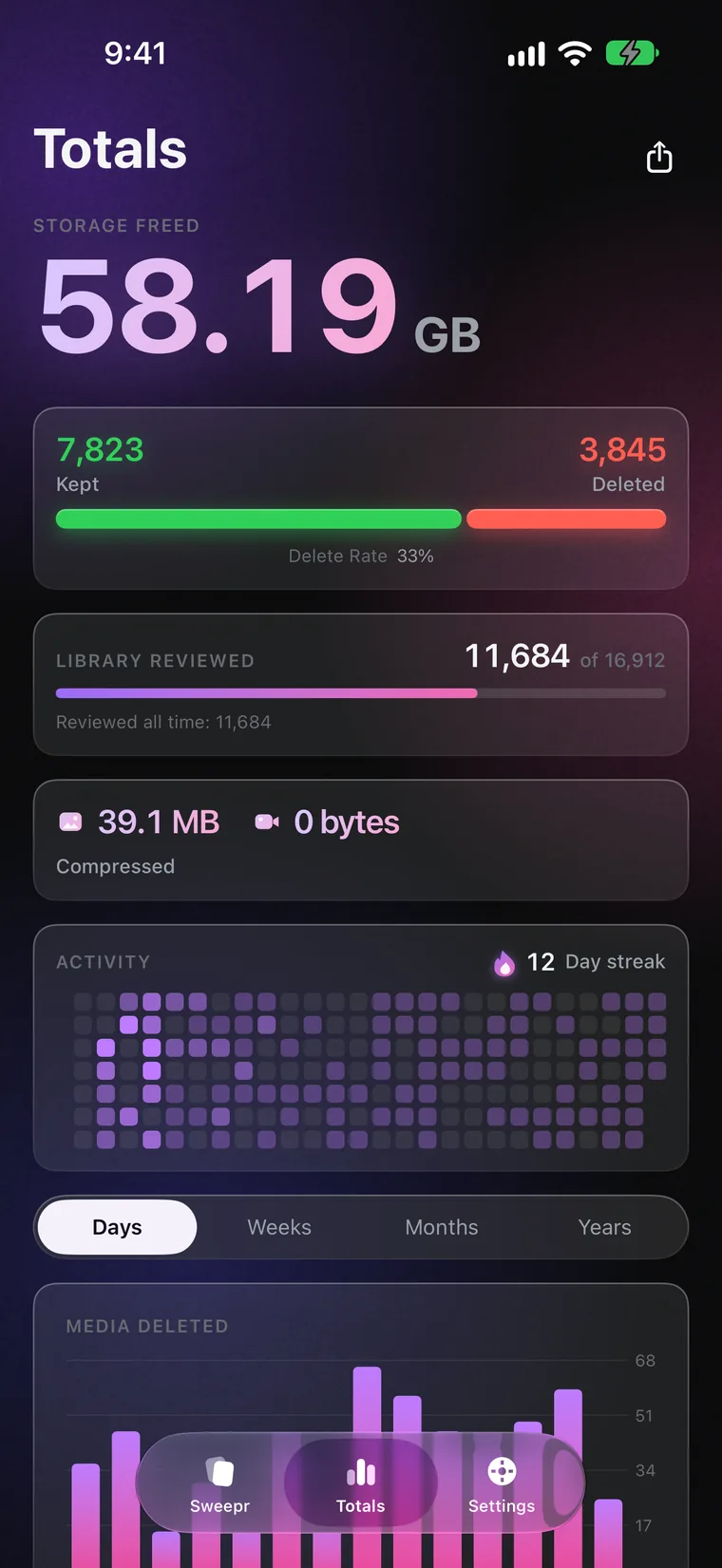
總覽記錄一切:釋放的空間、保留和刪除的照片數、圖庫瀏覽進度,以及壓縮和修剪分別為照片和影片省下的空間。它還會指出哪些空間仍可釋放,並產生一張可以分享的卡片。
隱私權
照片、影片、聯絡人,都不會被傳出去。Sweepr 沒有自己的伺服器可以接收這些內容。不需要建立帳號,也從不讀取廣告識別碼。壓縮、修剪、重複偵測、失敗照片偵測和聯絡人合併全部在手機上執行。只有少數幾樣東西會連網,而且都不是你的圖庫:透過 Apple 和 RevenueCat 購買 Pro;透過 RevenueCat 傳送的匿名使用概況(僅大致範圍);告知 Meta App 已安裝和開啟,用於廣告成效歸因;「地點」向 Apple 地圖服務查詢城市名稱時傳送的座標,以及地圖本身;存放在 iCloud、由 iOS 替你下載的照片;以及你選擇傳送的意見回饋表單訊息。
早期測試者
以下每一則評語都真實出自真實的人,但這六位都是開發者的朋友,免費獲得了 Sweepr;顯示的名字並非本名,因為他們都沒有同意公開身分。 評語因篇幅有所刪節,其中的數字只是這些人各自圖庫的結果,並非典型成效。這些評語針對的是較早版本的 Sweepr。它們不是 App Store 評論,Sweepr 目前還沒有可顯示的評分。
我拍 RAW,早就認命手機永遠是滿的。用壓縮牌組處理了一年的照片,空出了 19 GB。到現在我還是看不出任何一張有差別。
重點是影片。孩子學走路的兩小時影片,30 GB,我無論如何都不會刪。全部壓成 1080p。那是我孩子學走路,用不著 4K。
我試過的其他清理 App,一打開就是兩千張縮圖加一個全選按鈕,我馬上就關掉了。這個只給我看一張照片,問一個問題。我一週就整理完四年的照片。
打動我的是它把原始檔放進「最近刪除」,而不是直接覆蓋。我確認過了。有三十天可以反悔。我沒有後悔。
我不想要偷偷回傳資料的照片 App。開了飛航模式,壓縮了兩百張照片,一切正常。評論完畢。
沒刪掉任何一張想留的照片,可用空間從 4 GB 變成 61 GB。我老婆以為我買了更大的容量。
問題
壓縮它們。Sweepr 會把超過你所選大小的照片集中到一個牌組,點一下「壓縮」,就在原始檔的位置儲存一份更輕的副本:解析度、日期、位置、相簿都不變。能省多少取決於檔案。沉重的 ProRAW 照片、PNG 截圖或較長的 4K 影片可以縮小三分之一甚至更多,而已經以高效率 HEIC 儲存的照片往往沒什麼可壓縮的,這時 Sweepr 不會動它,並告訴你它已經夠小了。長影片還可以修剪。
不會。壓縮後的照片與原本的解析度完全相同。壓縮改變的是像素的儲存效率,而不是像素的數量。4800 萬像素的照片壓縮後仍是 4800 萬像素,所以放大看也一樣。
更輕的副本一準備好,原始檔就會和你左滑的照片一起進入 Sweepr 垃圾桶,在離開牌組之前都可以從那裡回復。離開時,iOS 會詢問一次是否刪除原始檔,確認後才釋放空間。之後它們會出現在「照片」App 的「最近刪除」,和你在 iPhone 上刪除的其他內容一樣。
可以,而且影片通常才是真正佔空間的地方。1 分鐘 4K 影片在 30 fps 下約 170 MB,60 fps 下約 400 MB。可以維持原尺寸只減少容量,也可以降到 1080p 或 720p。品質可選與原始檔相同、平衡或精簡,影格速率可以維持或降到 30 或 24。如果影片已經很有效率,Sweepr 會直接告訴你,而不是花好幾分鐘重新編碼。影片仍留在圖庫中,日期和相簿都不變。
可以。在影片卡片的 ✦ 按鈕中選擇「修剪」,拖動兩端的控點選出想保留的部分。修剪後的副本取代原始影片,原始影片和其他內容一起進入垃圾桶。也可以在同一步驟中壓縮修剪後的副本。可免費修剪 3 次,Pro 不限次數。
可以。「重複與相似」會找出完全相同和幾乎相同的照片,例如連拍或存了兩次的同一張圖,並把每組並排顯示。由你決定留下哪張,其餘進入垃圾桶,所以不會有任何照片在你沒看到的情況下被刪除。比對在手機上進行,而且免費。
不會。Sweepr 不會自行刪除任何東西。「失敗的照片」和「文件與收據」使用 Apple 的裝置端影像分析來推薦候選,「重複與相似」會把看起來相似的照片分組,但每張照片仍要等你滑動,留下哪張由你決定。
可以。「失敗的照片」牌組會收集模糊、太暗或在口袋裡誤拍的照片。它結合 Apple 的裝置端影像分析和清晰度、亮度檢查,並且刻意從嚴判斷,好照片很少會被誤判。它只做推薦:每張照片仍等你滑動決定。
可以。「聯絡人」會找出共用同一電話號碼或通訊軟體帳號的名片,從不只憑姓名判斷,並合併成一張你在儲存前可以檢查的名片。它還會列出沒有號碼和電子郵件的空白名片。刪除的聯絡人會在 Sweepr 中保留 30 天,可以回復。聯絡人永遠不會離開手機。
不會。Sweepr 沒有自己的伺服器,從不讀取廣告識別碼,你的照片、影片和聯絡人絕不上傳。瀏覽、刪除、壓縮和修剪裝置上已有的內容,完全不需要連網。只有少數功能會用到網路,而且都不會傳送你的圖庫:透過 Apple 和 RevenueCat 購買或回復 Pro;告知 Meta App 已安裝和開啟;「地點」向 Apple 地圖服務查詢照片座標所在的城市並顯示 Apple 地圖;下載只存放在 iCloud 的照片;以及你寫信給開發者時的意見回饋表單。
如果圖庫本來就很有效率,Sweepr 能空出的空間就不多。有三種情況:用舊款 iPhone 以 800 萬或 1200 萬像素拍的照片本來就小;已經以高品質 HEIC 儲存的檔案幾乎沒有可壓縮的餘地,Sweepr 會照實告訴你,而不是重寫它;大部分是短影片和截圖的圖庫,容量分散得很薄,每次只能省下 1 MB 左右。經驗法則是:壓縮在少數檔案特別大時才划算,而不是成千上萬個檔案都只是稍大。先整理一個月的照片,看看「總覽」,幾分鐘內你就知道值不值得繼續。原況照片另當別論:Sweepr 永遠不會壓縮它們,因為那會破壞靜態畫面與動態效果之間的關聯。
幾乎都是因為給了 Sweepr 有限的照片取用權限,而不是完整取用。在有限取用下,iOS 只讓 App 看到你選取的照片,卻會默默拒絕每一次刪除,而且沒有任何錯誤訊息。打開「設定」>「App」>「Sweepr」>「照片」,選擇「完整取用」。Sweepr 依然不會傳送任何東西;完整取用是 iOS 允許任何 App 刪除照片的前提。
Sweepr 可以免費試用,免費版就包含壓縮、「重複與相似」、垃圾桶和所有照片牌組:失敗的照片、地點、聯絡人等等。免費滑動次數會隨時間恢復,你可以過一陣子再回來繼續;壓縮一張照片或一段影片和其他決定一樣消耗一次。修剪可免費試 3 次。Pro 解除限制,開放「檔案」,並在「總覽」中增加連續天數、活動地圖和圖表。購買前,App Store 會以你所在地區的貨幣顯示 Pro 的價格。
可以。說「在Sweepr中開始清理」「在Sweepr中尋找重複項目」「在Sweepr中顯示大型影片」或「在Sweepr中壓縮照片」,App 就會打開對應的牌組。問「Sweepr釋放了多少空間」,Siri 會直接說出答案。同樣的動作也在「捷徑」App 中;在 iOS 18 及以上版本,還可以把「開始清理」按鈕加入控制中心。
搭載 iOS 17 或以上版本的 iPhone 和 iPad。「地點」的地圖需要 iOS 26,較早的版本以列表顯示地點;控制中心按鈕需要 iOS 18。在 iPad 上,Sweepr 有專屬版面並支援橫向;在 iPhone Duo 上半摺時,會像書一樣展開。App 支援 30 多種語言,包括阿拉伯文和希伯來文,並跟隨系統語言。
在預設的最高品質下,螢幕上看不出差別,也不影響一般沖印。如果有些檔案你不想動,可以調高大小門檻,讓它們永遠不會被建議壓縮,或在壓縮牌組中對它們點「保留」,檔案會原封不動。
在主畫面打開「螢幕截圖」,選一個年份或月份,然後滑動。截圖大多是雜物,每張左滑只要一秒;在 iOS 詢問一次是否全部刪除之前,牌組頂端的垃圾桶隨時可以讓你把任何一張找回來。
可以,需要 Pro。選擇「檔案」App 能打開的任何檔案夾:「我的 iPhone」、「下載項目」、iCloud 雲碟、外接硬碟或 USB 隨身碟,或透過轉接器連接的相機記憶卡,iPhone 和 iPad 都可以。Sweepr 從最大的檔案開始列出,可依照片、影片、文件、音訊和壓縮檔篩選,逐一滑動處理。把圖片或影片下滑即可存到「照片」。刪除的檔案會進入「檔案」App 的「最近刪除」;如果硬碟或記憶卡沒有這個檔案夾,Sweepr 會在永久刪除前請你確認。
同一位開發者的其他作品
由一個人開發,遵循同樣的原則:不需要帳號,App 內沒有廣告,沒有訂閱陷阱。