iPhone i iPad

Twoja galeriajako talia kart.

Jedno zdjęcie naraz, na cały ekran. Przesuń w lewo, aby usunąć, w prawo, aby zachować, w dół, aby dodać do albumu. Zdjęcia, których nigdy byś nie usunął, możesz zamiast tego skompresować: ta sama rozdzielczość, ta sama data, te same albumy, lżejszy plik. Duplikaty, nieudane zdjęcia, stare zrzuty ekranu i paragony mają każde swoją talię.

Wypróbuj za darmo. Pro znosi limity.

  • Twoje zdjęcia nigdy nie opuszczają urządzenia
  • Bez konta
  • Bez reklam w aplikacji

Problem

Prawie pełna pamięć to nie problem zdjęć. To problem wagi.

Telefon nie zapełnia się równomiernie. Większość zdjęć jest mała: zwykła klatka HEIC waży dwa lub trzy megabajty i Sweepr nawet nie proponuje jej kompresji. Miejsce zajmuje garstka ogromnych plików, klipy 4K i zdjęcia RAW, czyli właśnie te, których nikt nie chce usuwać. Większość aplikacji do czyszczenia ma na to jedną radę: usuń więcej. Sweepr daje drugą odpowiedź, właśnie dla tych plików.

170 MBjedna minuta wideo 4K przy 30 klatkach na sekundę
75 MBjedno zdjęcie ProRAW 48 megapikseli
20 MBtyle domyślnie musi ważyć zdjęcie, żeby Sweepr zaproponował kompresję

Talia

Jedna karta naraz. Jedna decyzja naraz.

Bez list, bez pól wyboru, bez Zaznacz wszystko. Sweepr pokazuje jedno zdjęcie na cały ekran i czeka. Licznik u góry mówi 1 z 38, więc zawsze wiesz, ile zostało, a Sweepr pamięta, co już przejrzałeś: zdjęcie, o którym zdecydowałeś, nie wraca.

Przesuń w lewo, aby usunąć

Dla zrzutów ekranu, serii dziewięciu identycznych ujęć, paragonu sfotografowanego w marcu. Trafia do kosza na górze talii i tam czeka. Nic nie zostaje usunięte, dopóki nie wyjdziesz z talii i nie potwierdzisz tego raz, w oknie iOS.

  • Cofnij odwraca ostatnią decyzję, podobnie jak dwukrotne stuknięcie w kartę
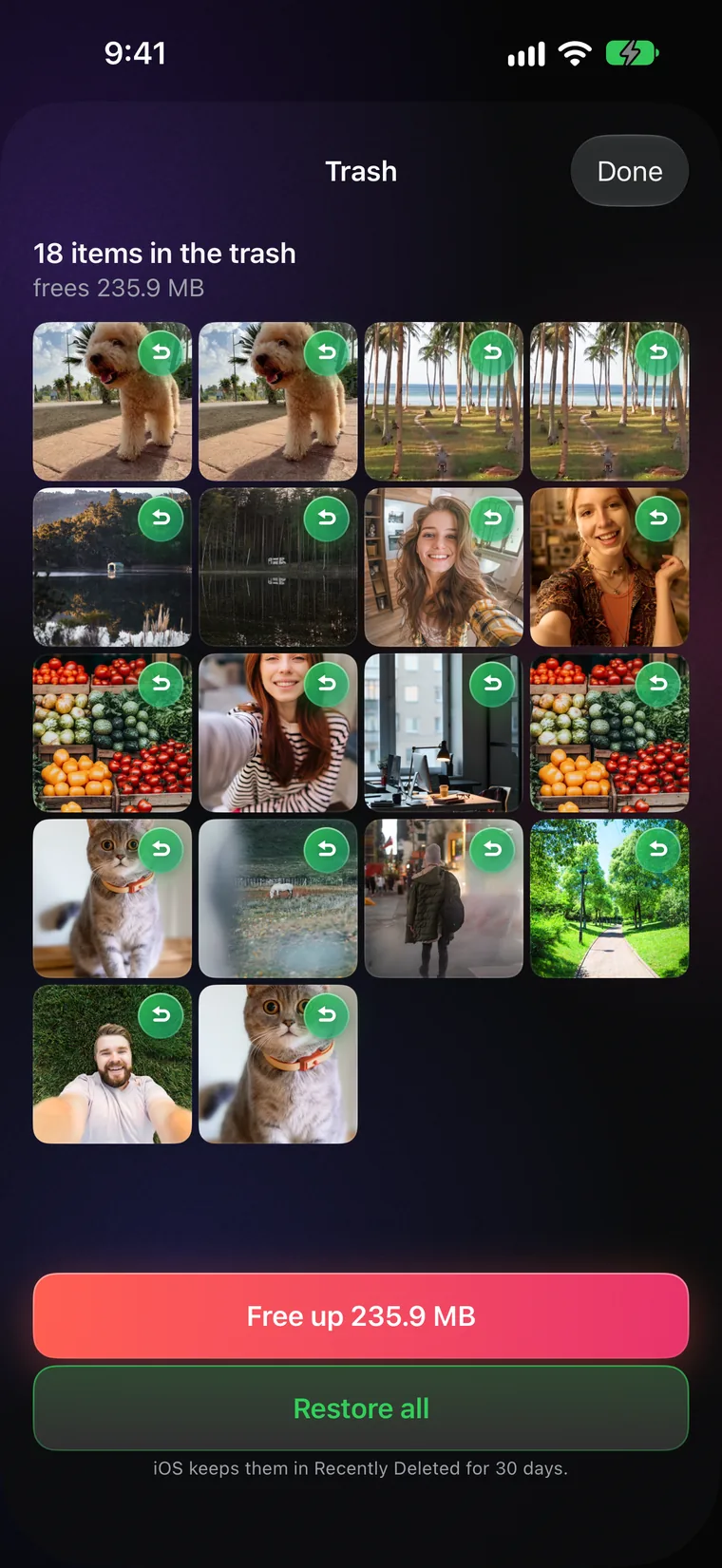
  • Otwórz kosz, aby przywrócić jedno zdjęcie albo wszystkie
  • Przytrzymaj Zachowaj, aby pominąć zdjęcie bez decyzji

Przesuń w prawo, aby zachować

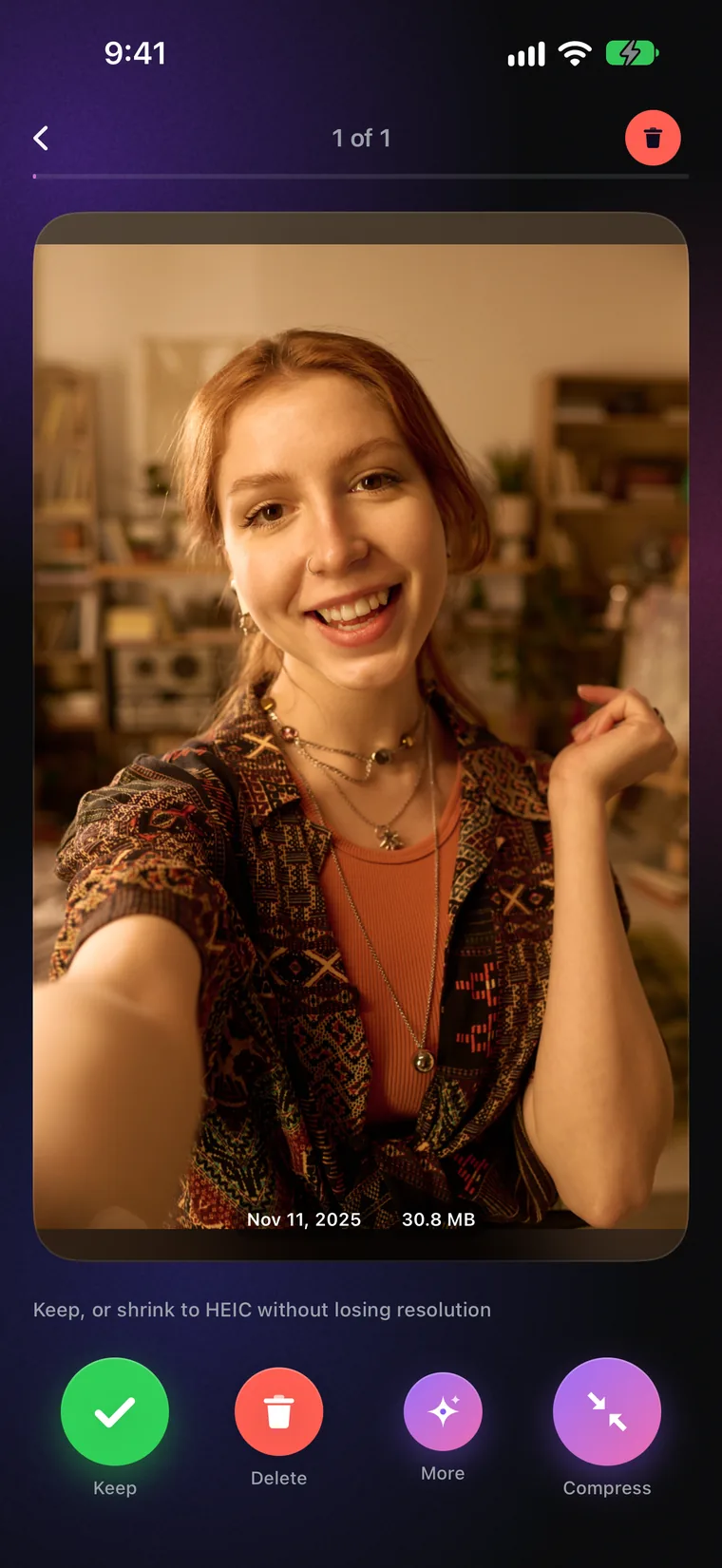
Zachowane zdjęcie zostaje dokładnie tam, gdzie było. Dla tych, których nigdy byś nie usunął, ale ważą o wiele za dużo, przycisk kompresji w rogu karty odchudza plik i zostawia obraz bez zmian.

  • Przesuń w dół, aby dodać zdjęcie do albumu: trzy ostatnie albumy czekają pod kartą
  • Przesuń w górę, aby dodać zdjęcie do Ulubionych bez wychodzenia z talii
  • Przycisk ✦: kompresuj, przytnij, udostępnij, zobacz szczegóły

Kompresja

Nie musisz ich usuwać. Możesz je po prostu odchudzić.

To część, którą pomija większość aplikacji do czyszczenia. Sweepr przepisuje plik, nie obraz. Skompresowane zdjęcie wychodzi dokładnie w tej rozdzielczości, w jakiej weszło, z tą samą datą, tym samym miejscem i w tych samych albumach, a ciężki oryginał trafia do kosza, gdy tylko kopia jest gotowa. Ile odda plik, zależy od tego, czym był: zdjęcie ProRAW albo zrzut ekranu PNG może stracić jedną trzecią wagi lub więcej, a zdjęcie zapisane już w wydajnym HEIC może mieć niewiele do oddania.

  • HEIC lub JPEGTrzy poziomy jakości: maksymalna, wysoka i zrównoważona. Domyślnie maksymalna.
  • Twój prógDo kompresji trafiają tylko zdjęcia powyżej ustawionego rozmiaru, domyślnie 20 megabajtów. Kompresuj duże zdjęcia na ekranie głównym zbiera je wszystkie w jedną talię.
  • Odmawia, gdy trzebaJeśli zdjęcie nie zmniejszyłoby się wyraźnie, Sweepr zostawia je w spokoju i mówi, że jest już wystarczająco małe. Live Photos nigdy nie są kompresowane, bo ponowne kodowanie odebrałoby im ruch.
  • Najpierw pytaKompresja z głównej talii prosi o potwierdzenie. Jest włączona domyślnie, a w Ustawieniach wyłączysz ją, gdy nabierzesz zaufania.
Talia kompresji: portret z datą i rozmiarem pliku, pod nim Zachowaj, Usuń, Więcej i Kompresuj

Wideo

Wideo to najcięższa rzecz, jaką masz.

Minuta 4K to około 170 megabajtów przy 30 klatkach na sekundę i mniej więcej 400 przy 60. Większość tych klipów warto zachować, a wiele trwa dłużej, niż trzeba. Sweepr daje dwa sposoby, by zmniejszyć wideo bez wychodzenia z talii: skompresować je albo przyciąć do tego, co ważne.

Wybierz rozmiarZostaw klip w jego rozdzielczości i tylko go odchudź albo zejdź z 4K do 1080p lub 720p. Zostaje w bibliotece, z tą samą datą, w tych samych albumach.
Wybierz jakośćJak w oryginale, Zrównoważona lub Kompaktowa, mierzone względem samego klipu. Zrównoważona jest domyślna i na telefonie trudno ją odróżnić. Liczba klatek może zostać bez zmian albo spaść do 30 lub 24.
Wytnij martwe minutyPrzytnij długi klip do sekund, których chcesz. Przycięta kopia zajmuje miejsce oryginału, a oryginał trafia do kosza. Trzy przycięcia są za darmo, z Pro bez limitu.
Największe najpierwDuże wideo na ekranie głównym układa najcięższe klipy według rozmiaru, więc najszybsze zyski są na początku.

Ekran główny

Zobacz, co zapycha Twojego iPhone'a.

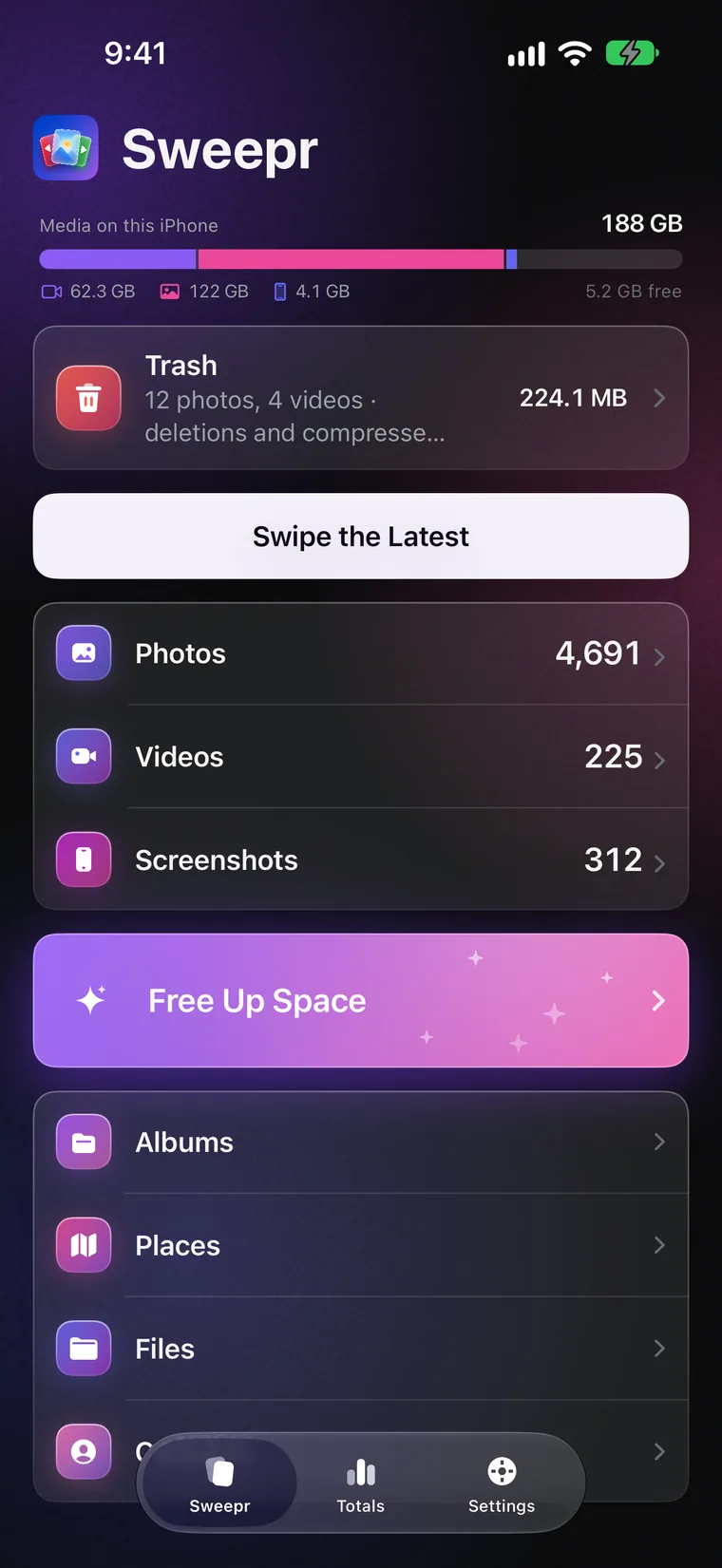
Sweepr otwiera się na Twojej bibliotece. Pasek u góry pokazuje, ile miejsca w telefonie zajmują zdjęcia i wideo, a kartę kosza pod nim opróżnisz jednym stuknięciem. Zdjęcia, Wideo i Zrzuty ekranu otwierają się według roku, miesiąca i dnia. Wybierz najnowsze, jeden dzień, jeden miesiąc albo cały rok i zacznij przesuwać.

  • Przejrzyj najnowsze albo dowolny dzień, miesiąc lub rok
  • Zwolnij miejsce zbiera największe zyski: duże wideo, duplikaty, duże zdjęcia, Live Photos
  • Tego dnia: zdjęcia zrobione w tej dacie w poprzednich latach
  • Albumy, Miejsca, Pliki i Kontakty, każde jako osobna talia
  • Sweepr pamięta, co już przejrzałeś, i wraca tam, gdzie skończyłeś
Ekran główny: ile miejsca w telefonie zajmują multimedia, karta kosza, Przejrzyj najnowsze, Zdjęcia, Wideo i Zrzuty ekranu, Zwolnij miejsce, Albumy, Miejsca i Pliki

Albumy

Porządkuj, sprzątając. Przesuń w dół, aby odłożyć.

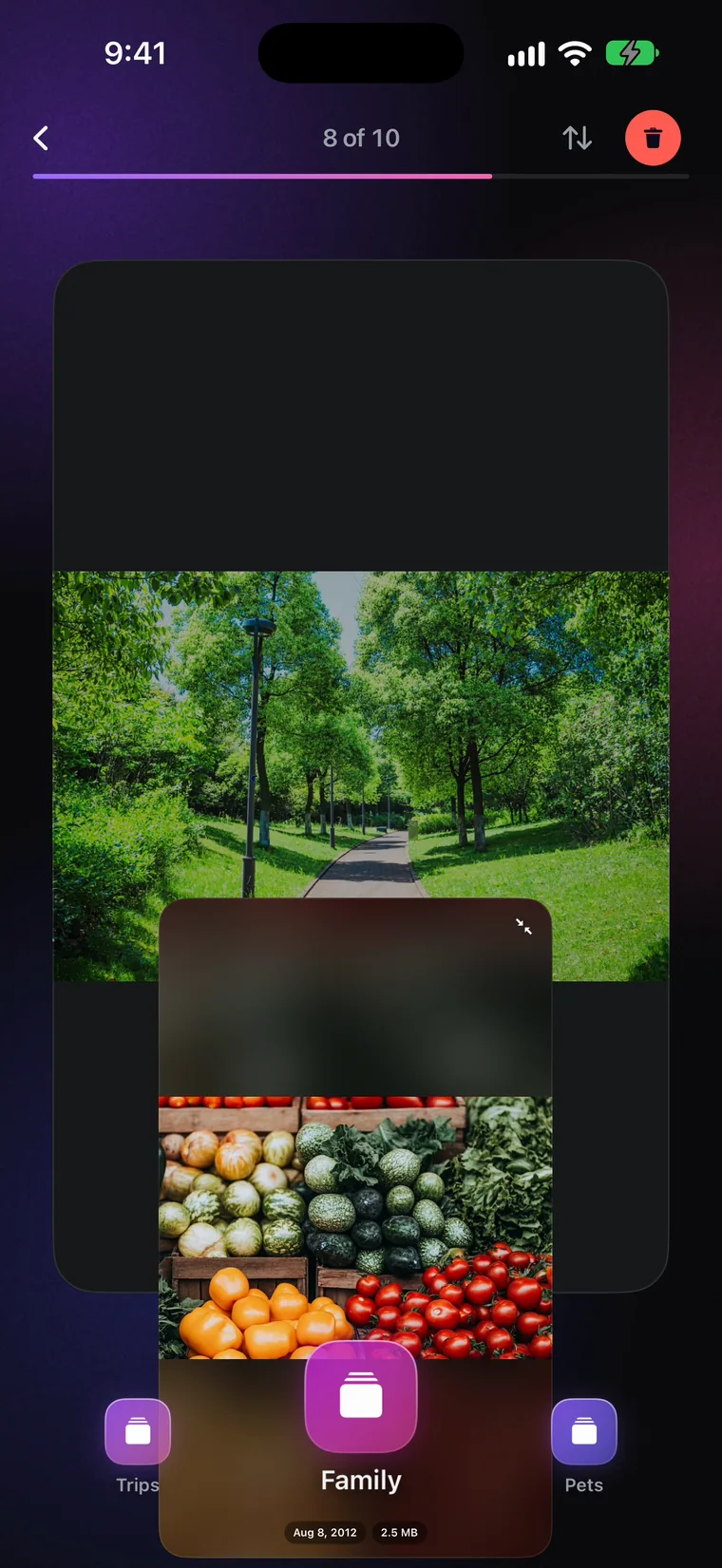
Sprzątanie i porządkowanie były kiedyś dwiema osobnymi pracami. Teraz zdjęcie warte zachowania może trafić prosto do albumu: przesuń kartę w dół i przechyl ją w stronę wybranego. Trzy ostatnie albumy czekają pod kartą, a nowy zajmuje miejsce albumu używanego najdawniej.

  • Przesuń w dół, przechyl w lewo, na środek lub w prawo
  • Działa w każdej talii, ze zdjęciami i z wideo
  • Zdjęcie zostaje też w bibliotece, nic nie jest z niej przenoszone
Przesuwanie zdjęcia w dół: trzy albumy, Podróże, Rodzina i Zwierzaki, pod kartą

Inteligentne talie

Bałagan już posortowany na stosy.

Niektóre zdjęcia są śmieciami, zanim w ogóle na nie spojrzysz. Sweepr czyta każde zdjęcie raz, na urządzeniu, i umieszcza oczywistych kandydatów w osobnych taliach. Tylko podpowiada: każde zdjęcie i tak czeka na Twoje przesunięcie.

Nieudane zdjęciaRozmazane, ciemne, zrobione w kieszeni. Wykrywane przez analizę obrazu Apple na urządzeniu, z surowym progiem, żeby dobre zdjęcie nie zostało oznaczone.
Dokumenty i paragonyStrona z tekstem: paragon, bilet parkingowy, slajd sfotografowany na spotkaniu.
Z komunikatorówObrazy zapisane z WhatsAppa, Telegrama, Vibera i innych czatów, memy i przekazane dalej grafiki, które gromadzą się niezauważone.
Krótkie filmyKlipy krótsze niż trzy sekundy, przypadkowe dotknięcia spustu migawki.
Selfie i Live PhotosKażde w osobnej talii, więc seria niemal identycznych selfie znika za jednym podejściem.
Duże wideo i duże zdjęciaNajcięższe pliki najpierw, tam gdzie każde przesunięcie lub kompresja zwalnia najwięcej.

Miejsca

Twoje zdjęcia na mapie, miasto po mieście.

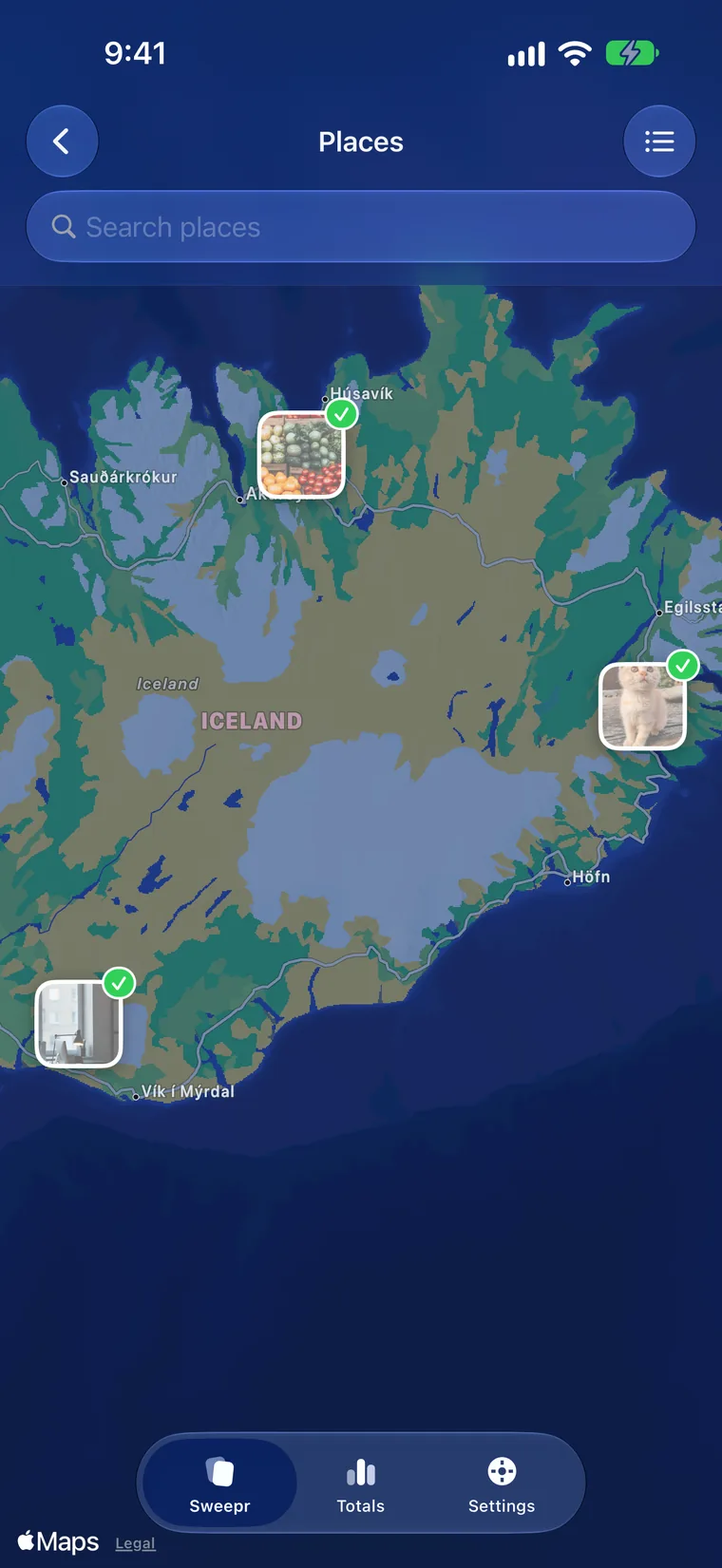
Miejsca grupują bibliotekę według tego, gdzie zrobiono zdjęcia: miasto, kraj, podróż. Otwórz miejsce i przejrzyj je jak każdą inną talię, całe wakacje naraz. Na iOS 26 miejsca leżą na mapie, ze zdjęciem na każdej pinezce; w starszych wersjach pojawiają się jako lista.

  • Pogrupowane według miasta i kraju
  • Wyszukaj miejsce po nazwie
  • Aby nazwać miejsce, Sweepr pyta usługę map Apple o miasto w tym punkcie, same zdjęcia nigdy nie opuszczają telefonu
Miejsca: zdjęcia przypięte do mapy Islandii, nad nią pole wyszukiwania

Duplikaty i podobne

To samo ujęcie sześć razy. Zostaw to, które lubisz.

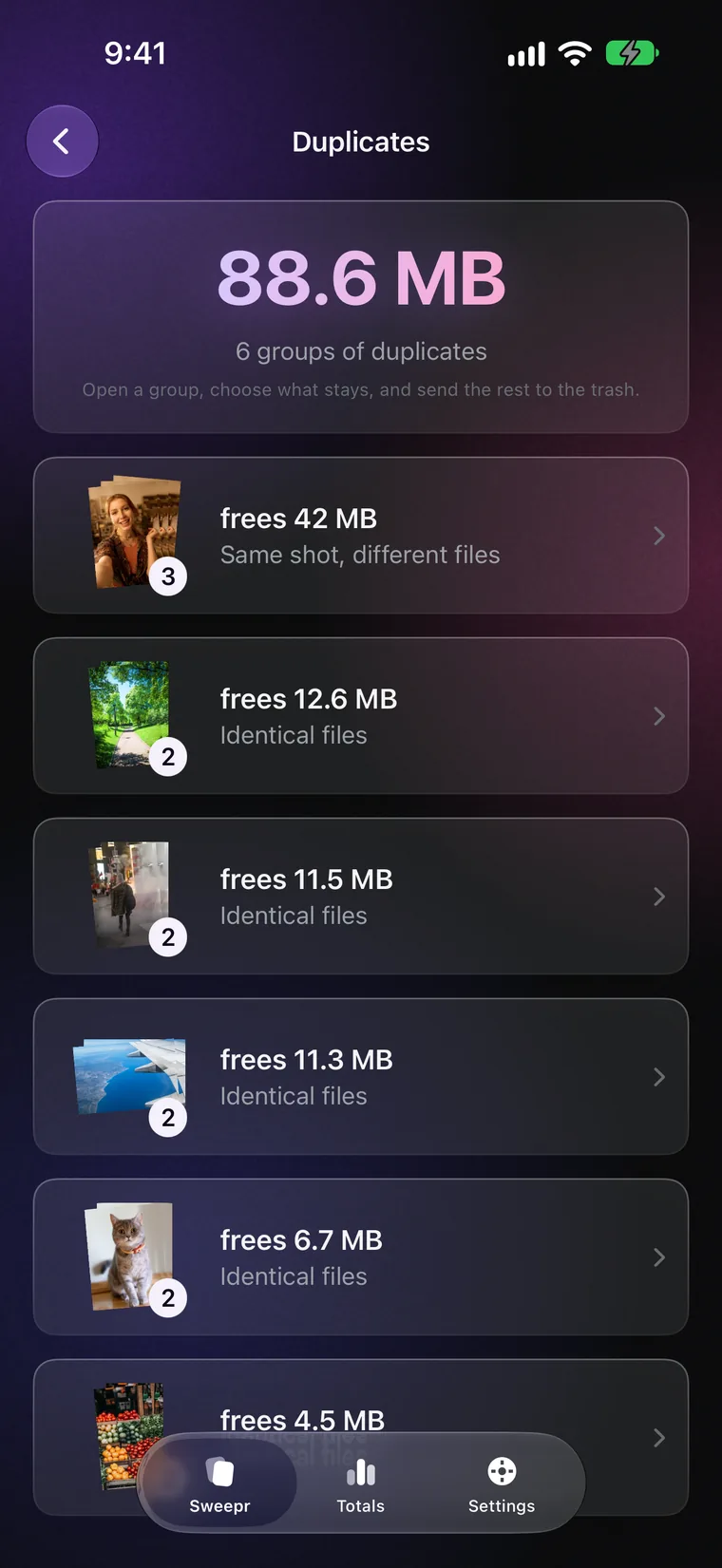
Serie, prawie identyczne klatki, to samo zdjęcie zapisane dwa razy z czatu. Sweepr znajduje dokładne kopie i zdjęcia niemal takie same, układa każdą grupę obok siebie i pozwala Ci wybrać, co zostaje. Reszta trafia do kosza, jak przy każdym przesunięciu w lewo.

  • Wyszukiwane na telefonie, przez porównanie samych zdjęć. Nic nie trafia do sieci
  • Każda grupa pokazuje, ile miejsca zwolni
  • Zawsze wybierasz Ty. Nic nie znika automatycznie
  • Za darmo, bez Pro
Duplikaty: 77,4 MB do zwolnienia w sześciu grupach identycznych zdjęć

Kosz

Nic nie znika, dopóki nie powiesz.

iOS pyta o zgodę za każdym razem, gdy aplikacja usuwa zdjęcia, a pytanie po każdym przesunięciu byłoby nie do zniesienia. Dlatego przesunięcia w lewo czekają w koszu Sweepr, na górze talii. Otwórz go, kiedy chcesz, aby przywrócić jedno zdjęcie albo wszystkie. Gdy wychodzisz z talii, iOS pyta raz, i dopiero potwierdzenie naprawdę zwalnia miejsce.

  • Jedno potwierdzenie iOS na talię, a nie na każde zdjęcie
  • Przywróć jedno zdjęcie albo przywróć wszystko
  • Oryginały skompresowanych i przyciętych plików czekają w tym samym koszu
  • Opróżnij go z ekranu głównego jednym stuknięciem
Kosz: dwanaście elementów czeka, z przyciskiem Zwolnij 203,2 MB na czerwono i Przywróć wszystko na zielono

Nie tylko galeria

Pliki, kontakty i przypomnienie raz w miesiącu.

To samo przesunięcie działa w reszcie telefonu, a kilka drobiazgów podtrzymuje nawyk bez natręctwa.

PlikiPro. Wybierz dowolny folder w aplikacji Pliki i przejrzyj go od największych plików: Na moim iPhonie, iCloud Drive, dysk twardy, pendrive albo kartę pamięci aparatu przez przejściówkę. Przesuń obraz lub klip w dół, aby zapisać go w Zdjęciach.
KontaktyDuplikaty wykryte po tym samym numerze telefonu lub nazwie w komunikatorze, scalone w jedną kartę, którą najpierw sprawdzasz. Puste karty bez numeru i e-maila. Usunięte kontakty czekają 30 dni w Koszu kontaktów, zanim znikną.
Siri i SkrótyPoproś Siri, żeby zaczęła porządki, znalazła duplikaty, pokazała duże wideo, skompresowała zdjęcia albo powiedziała, ile miejsca zwolnił Sweepr. Te same czynności są w aplikacji Skróty.
PrzypomnieniaKilka wieczornych powiadomień po porządkach, z Twoimi własnymi liczbami: co nowego i co jeszcze można zwolnić. Wyłączasz je jednym przełącznikiem.
WidżetIle możesz zwolnić, co nowego od ostatnich porządków i Twoje dni z rzędu, na ekranie początkowym.
TrofeaZa posortowane zdjęcia, zwolnione gigabajty i dni z rzędu. Dyskretne, bez konfetti co drugie przesunięcie.
Twój miesiąc w zdjęciachPierwszego dnia miesiąca krótka wiadomość o tym, ile przybyło nowych zdjęć i wideo, jeśli jest ich dość, żeby warto było zajrzeć.
Centrum sterowaniaPrzycisk Zacznij porządki na iOS 18 i nowszym otwiera najnowszą talię jednym stuknięciem.

iPad

Stworzony dla iPada, w każdej orientacji.

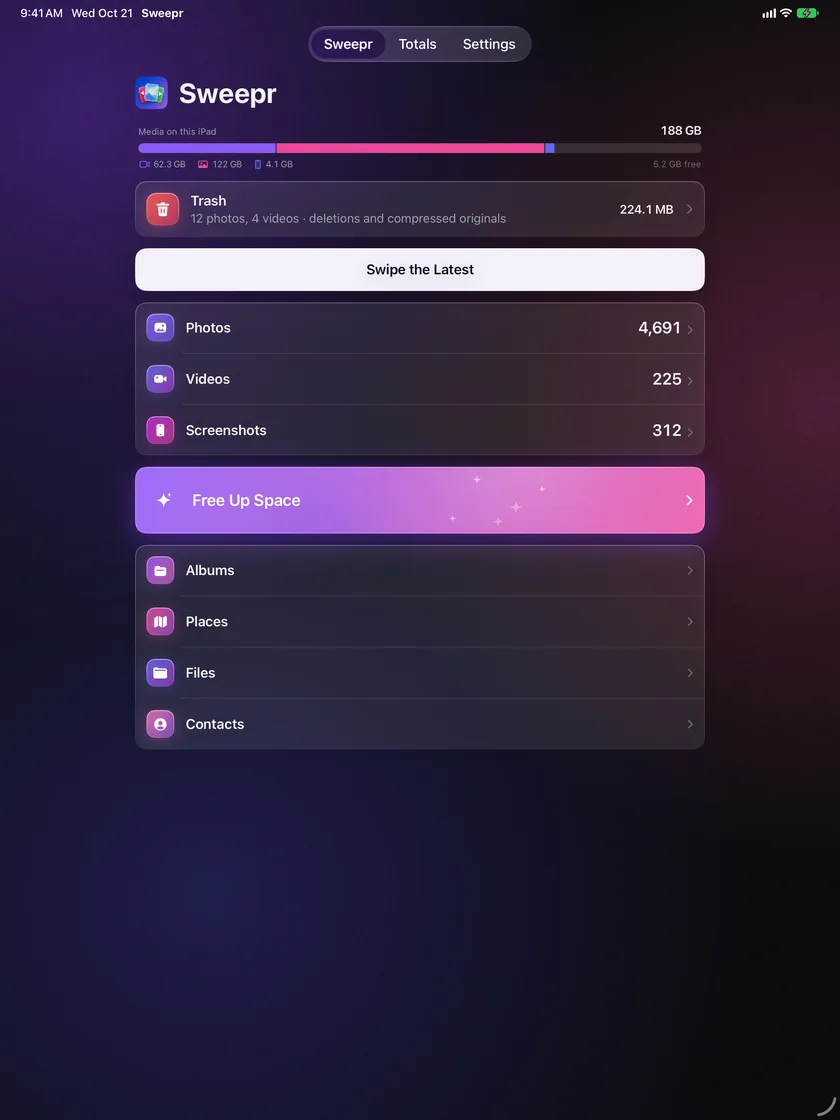
Na iPadzie talia jest dopasowana do ekranu, a nie do telefonu: duże zdjęcie, nagłówek na całą szerokość, a do tego obraca się zarówno w poziomie, jak i w pionie. Ekran główny, Podsumowanie i Ustawienia mieszczą się w wygodnej kolumnie na środku ekranu.

  • W pionie lub w poziomie, na wszystkie cztery strony
  • Ta sama biblioteka, talie i kosz co na iPhonie
  • Na iPhonie Duo, złożonym do połowy jak książka: talia na jednej stronie, Podsumowanie na drugiej
Sweepr na iPadzie: ekran główny w wyśrodkowanej kolumnie, z koszem, Zdjęciami, Wideo, Zwolnij miejsce, Albumami, Miejscami, Plikami i Kontaktami

Podsumowanie

Zobacz, ile miejsca odzyskałeś.

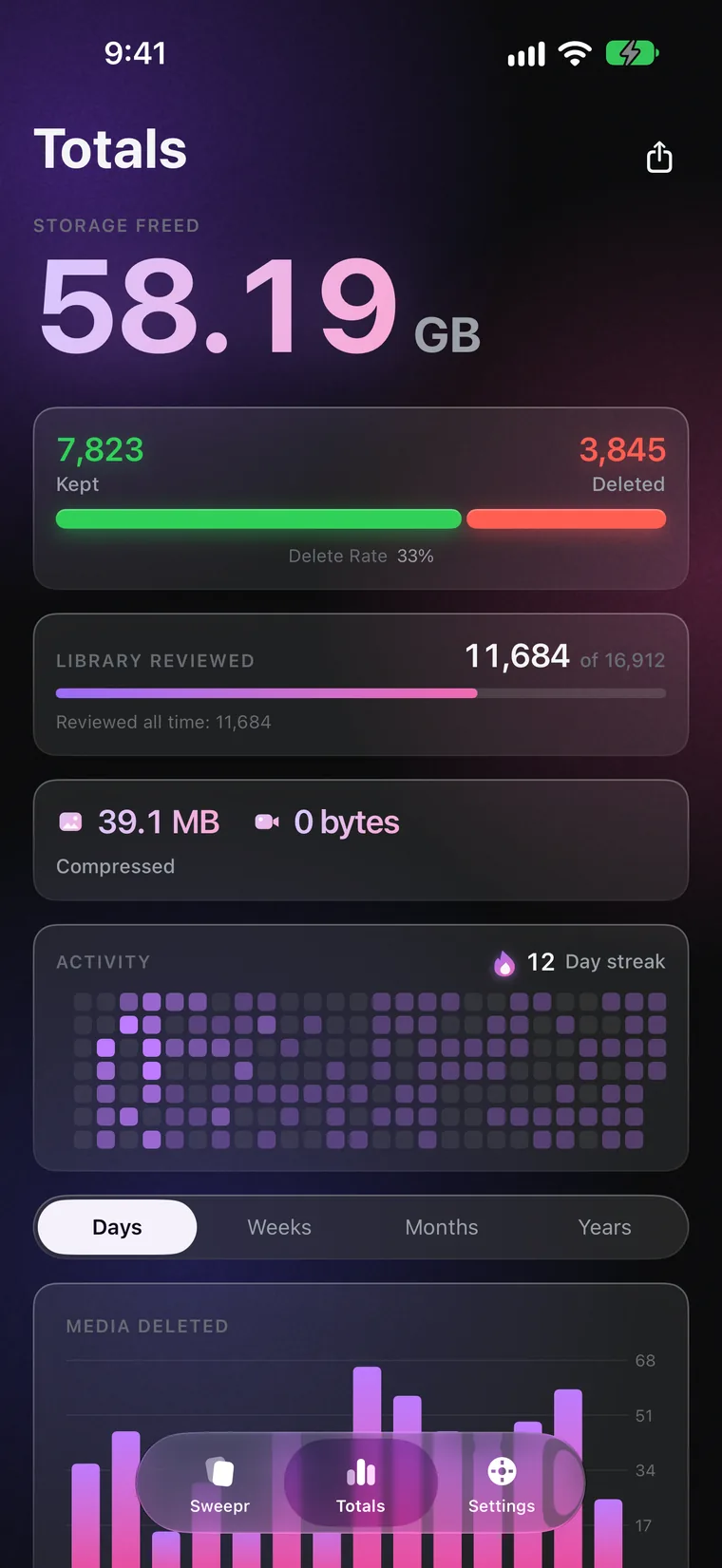
Podsumowanie liczy wszystko: zwolnione miejsce, zachowane i usunięte zdjęcia, jaką część biblioteki przejrzałeś oraz ile dały kompresja i przycinanie, osobno dla zdjęć i wideo. Pokazuje też, co jeszcze można zwolnić, i tworzy kartę do udostępnienia.

  • Zwolnione miejsce, zachowane wobec usuniętych i Twój odsetek usunięć
  • Pro dodaje dni z rzędu, mapę aktywności i wykresy według dnia, tygodnia, miesiąca i roku
  • Nic stąd nie opuszcza telefonu, chyba że sam udostępnisz kartę
Podsumowanie: 58,2 GB zwolnione, zachowane wobec usuniętych, przejrzana biblioteka, mapa aktywności i wykres według dnia

Prywatność

Nic Twojego nie opuszcza urządzenia.

Ani zdjęcie, ani wideo, ani kontakt. Sweepr nie ma własnego serwera, na który mógłby cokolwiek wysłać. Nie trzeba zakładać konta, a identyfikator reklamowy nigdy nie jest odczytywany. Kompresja, przycinanie, wykrywanie duplikatów i nieudanych zdjęć oraz scalanie kontaktów działają na telefonie. Kilka rzeczy jednak wychodzi na zewnątrz i żadna z nich nie jest Twoją biblioteką: zakup Pro, przez Apple i RevenueCat; krótkie anonimowe podsumowanie korzystania z aplikacji, w szerokich przedziałach, przez RevenueCat; informacja dla Meta, że aplikacja została zainstalowana i otwarta, dzięki czemu reklama zostaje przypisana; współrzędne miejsca, gdy Miejsca pytają usługę map Apple o nazwę miasta, oraz sama mapa; zdjęcie przechowywane w iCloud, które iOS pobiera za Ciebie; i wiadomość z formularza opinii, jeśli zdecydujesz się ją wysłać.

Bez kontaNie ma się gdzie rejestrować ani logować.
Bez śledzenia między aplikacjamiAnonimowe podsumowanie w szerokich przedziałach pokazuje, gdzie ludzie się zacinają. Żadnego SDK analitycznego czytającego bibliotekę, żadnego identyfikatora reklamowego.
Na urządzeniuKompresja, przycinanie, duplikaty, nieudane zdjęcia i kontakty są obsługiwane na Twoim iPhonie lub iPadzie. Zdjęcia i kontakty nigdy nie trafiają do sieci.
iCloud zostaje TwójJeśli zdjęcie jest w iCloud, Sweepr prosi iOS o jego pobranie, dokładnie tak jak aplikacja Zdjęcia, na Twoim własnym koncie iCloud. Przełącznik iCloud tylko przez Wi-Fi nie pozwala tym pobraniom korzystać z danych komórkowych.

Pierwsi testerzy

Co powiedzieli pierwsi użytkownicy.

Każdy cytat poniżej jest prawdziwy i pochodzi od prawdziwej osoby, ale cała szóstka to znajomi dewelopera, którzy dostali Sweepr za darmo, a podane imiona nie są ich prawdziwymi imionami, bo nikt z nich nie zgodził się na ujawnienie tożsamości. Cytaty zostały skrócone, a liczby w nich to wynik tych konkretnych bibliotek, nie typowy rezultat. Dotyczą wcześniejszej wersji Sweepr. To nie są recenzje z App Store, a Sweepr nie ma jeszcze oceny do pokazania.

Fotografuję w RAW i pogodziłem się z tym, że telefon zawsze będzie pełny. Przepuściłem rok zdjęć przez talię kompresji i odzyskałem dziewiętnaście gigabajtów. Nadal nie widzę różnicy na żadnym z nich.
AntonFotografuje w RAW na iPhonie 15 Pro
Chodziło o filmy. Dwie godziny tego, jak moje dziecko uczy się chodzić, trzydzieści gigabajtów, i w żadnym wypadku tego nie usunę. Skompresowałam wszystko do 1080p. To moje dziecko uczy się chodzić. Nie musi być w 4K.
MartaRodzic, iPhone 128 GB
Każda inna aplikacja do czyszczenia, którą próbowałem, zaczyna od siatki dwóch tysięcy miniatur i przycisku Zaznacz wszystko, a ja od razu ją zamykam. Ta pokazuje mi jedno zdjęcie i zadaje jedno pytanie. Przeszedłem cztery lata w tydzień.
IlliaDziewięć lat zdjęć
Przekonało mnie to, że oryginał trafia do Ostatnio usuniętych, zamiast zostać po prostu nadpisany. Sprawdziłam. Trzydzieści dni, żeby zauważyć, czy wynik mi się nie podoba. Podobał mi się.
KaterynaOstrożna ze swoją biblioteką
Nie chciałem aplikacji do zdjęć, która coś wysyła. Włączyłem tryb samolotowy, skompresowałem dwieście zdjęć, wszystko działało. To cała recenzja.
DmytroCzyta polityki prywatności
Z 4 GB wolnego miejsca zrobiło się 61 GB, a nie usunąłem ani jednego zdjęcia, które chciałem zachować. Żona myśli, że dokupiłem pamięć.
PavloiPhone 256 GB, pełny od 2023

Pytania

Konkretne odpowiedzi.

Jak zwolnić miejsce na iPhonie bez usuwania zdjęć?

Skompresuj je. Sweepr zbiera zdjęcia powyżej wybranego rozmiaru w osobną talię, a jedno stuknięcie w Kompresuj zapisuje lżejszą kopię w miejsce oryginału: ta sama rozdzielczość, ta sama data, ta sama lokalizacja, te same albumy. Ile wróci, zależy od pliku. Ciężkie zdjęcie ProRAW, zrzut ekranu PNG albo długi klip 4K może oddać jedną trzecią swojej wagi lub więcej, a zdjęcie zapisane już w wydajnym HEIC często ma niewiele do oddania, i wtedy Sweepr zostawia je w spokoju i mówi, że jest już wystarczająco małe. Dla długich filmów jest też przycinanie.

Czy kompresja obniża rozdzielczość zdjęcia?

Nie. Skompresowane zdjęcie wychodzi dokładnie w tej rozdzielczości, w jakiej weszło. Kompresja zmienia to, jak wydajnie zapisane są piksele, a nie ich liczbę. Zdjęcie 48 megapikseli nadal ma 48 megapikseli, dlatego po powiększeniu wygląda tak samo.

Co się dzieje z oryginalnym plikiem?

Trafia do kosza Sweepr, gdy tylko jego lżejsza kopia jest gotowa, obok wszystkiego, co przesunąłeś w lewo, i dopóki nie wyjdziesz z talii, możesz go stamtąd przywrócić. Gdy wychodzisz, iOS pyta raz, czy usunąć oryginały, i to potwierdzenie zwalnia miejsce. Potem są w Ostatnio usuniętych w aplikacji Zdjęcia, jak wszystko inne, co usuwasz na iPhonie.

Czy Sweepr kompresuje wideo?

Tak, i to zwykle w wideo jest całe miejsce. Minuta 4K to około 170 megabajtów przy 30 klatkach na sekundę i mniej więcej 400 megabajtów przy 60. Zostaw klip w jego rozdzielczości i tylko go odchudź albo zejdź do 1080p lub 720p. Wybierz jakość, Jak w oryginale, Zrównoważona lub Kompaktowa, i zachowaj liczbę klatek albo zmniejsz ją do 30 lub 24. Jeśli klip jest już wydajny, Sweepr to powie, zamiast przez kilka minut kodować go od nowa. Wideo zostaje w bibliotece, z tą samą datą, w tych samych albumach.

Czy mogę przyciąć wideo w Sweepr?

Tak. Wybierz Przytnij z przycisku ✦ na karcie wideo i przeciągnij uchwyty do fragmentu, który chcesz zachować. Przycięta kopia zajmuje miejsce oryginału, a oryginał trafia do kosza razem z resztą. W tym samym kroku możesz skompresować przyciętą kopię. Trzy przycięcia są za darmo, z Pro bez limitu.

Czy Sweepr znajduje duplikaty zdjęć?

Tak. Duplikaty i podobne wyszukuje dokładne kopie i zdjęcia niemal takie same, serię albo to samo zdjęcie zapisane dwa razy, i układa każdą grupę obok siebie. Ty wybierasz, co zostaje, a reszta trafia do kosza, więc nic nie znika bez Twojej wiedzy. Porównanie odbywa się na telefonie i jest bezpłatne.

Czy Sweepr używa AI, żeby decydować, co usunąć?

Nie. Nic w Sweepr nie usuwa samo. Nieudane zdjęcia oraz Dokumenty i paragony korzystają z analizy obrazu Apple na urządzeniu, aby podsunąć kandydatów, a Duplikaty i podobne grupują zdjęcia, które wyglądają podobnie, ale każde zdjęcie i tak czeka na Twoje przesunięcie, a to, które zostaje, wybierasz Ty.

Czy Sweepr znajduje rozmazane lub nieudane zdjęcia?

Tak. Talia Nieudane zdjęcia zbiera zdjęcia rozmazane, zbyt ciemne albo zrobione przypadkiem w kieszeni. Korzysta z analizy obrazu Apple na urządzeniu oraz prostych testów ostrości i jasności i jest celowo surowa, więc dobre zdjęcie rzadko zostaje oznaczone. Tylko podpowiada: każde zdjęcie i tak czeka na Twoje przesunięcie.

Czy Sweepr porządkuje zduplikowane kontakty?

Tak. Kontakty znajdują karty z tym samym numerem telefonu lub nazwą w komunikatorze, nigdy samym imieniem, i scalają je w jedną kartę, którą sprawdzasz przed zapisaniem. Pokazują też puste karty bez numeru i e-maila. Usunięty kontakt jest przechowywany w Sweepr przez 30 dni i można go przywrócić. Kontakty nigdy nie opuszczają telefonu.

Czy Sweepr gdzieś wysyła moje zdjęcia?

Nie. Sweepr nie ma własnego serwera, nigdy nie odczytuje identyfikatora reklamowego, a Twoje zdjęcia, wideo i kontakty nigdy nie trafiają do sieci. Przeglądanie, usuwanie, kompresja i przycinanie wszystkiego, co już jest na urządzeniu, działają całkowicie bez internetu. Kilka rzeczy z niego korzysta i żadna nie wysyła Twojej biblioteki: zakup lub przywrócenie Pro, przez Apple i RevenueCat; informacja dla Meta, że aplikacja została zainstalowana i otwarta; Miejsca, które pytają usługę map Apple o miasto we współrzędnych zdjęcia i pokazują mapę Apple; pobranie zdjęcia, które jest tylko w iCloud; i formularz opinii, jeśli piszesz do dewelopera.

Kiedy Sweepr nie zwolni dużo miejsca?

Z biblioteki, która już jest wydajna, Sweepr odzyska niewiele. Trzy przypadki: zdjęcia ze starszego iPhone'a, 8 lub 12 megapikseli, są małe od początku; wszystko, co jest już zapisane w HEIC w wysokiej jakości, nie ma prawie nic do oddania, a Sweepr powie to, zamiast przepisywać plik; a biblioteka złożona głównie z krótkich klipów i zrzutów ekranu ma wagę rozłożoną cienko, więc zyski przychodzą po megabajcie. Prosta zasada: kompresja się opłaca, gdy kilka plików jest bardzo dużych, a nie gdy tysiące są średnio duże. Przejrzyj jeden miesiąc, spójrz na Podsumowanie, a w kilka minut będziesz wiedzieć, czy warto kontynuować. Live Photos to osobna sprawa: Sweepr nigdy ich nie kompresuje, bo zerwałoby to połączenie między zdjęciem a jego ruchem.

Dlaczego usuwanie u mnie nie działa?

Prawie zawsze dlatego, że Sweepr dostał ograniczony dostęp do zdjęć zamiast pełnego. Przy ograniczonym dostępie iOS pozwala aplikacji widzieć wybrane zdjęcia, ale po cichu odrzuca każde usunięcie, bez żadnego komunikatu o błędzie. Otwórz Ustawienia, Aplikacje, Sweepr, Zdjęcia i wybierz Pełny dostęp. Sweepr nadal nic nigdzie nie wysyła; pełnego dostępu iOS wymaga, zanim pozwoli jakiejkolwiek aplikacji cokolwiek usunąć.

Ile kosztuje Sweepr?

Sweepr można wypróbować za darmo, a wersja bezpłatna obejmuje kompresję, Duplikaty i podobne, kosz i każdą talię zdjęć: Nieudane zdjęcia, Miejsca, Kontakty i resztę. Darmowe przesunięcia odnawiają się z czasem, więc możesz wrócić i działać dalej, a kompresja zdjęcia lub wideo zużywa jedno z nich jak każda inna decyzja. Przycinanie ma trzy darmowe próby. Pro znosi limity, otwiera Pliki i dodaje dni z rzędu, mapę aktywności i wykresy w Podsumowaniu. App Store pokazuje cenę Pro w Twojej walucie przed zakupem.

Czy mogę porządkować zdjęcia przez Siri?

Tak. Powiedz "Zacznij porządki w Sweepr", "Znajdź duplikaty w Sweepr", "Pokaż duże wideo w Sweepr" albo "Kompresuj zdjęcia w Sweepr", a aplikacja otworzy się na tej talii. Na pytanie "Ile zwolnił Sweepr" odpowie na głos. Te same czynności są w aplikacji Skróty, a na iOS 18 i nowszym przycisk Zacznij porządki można dodać do Centrum sterowania.

Na jakich urządzeniach działa Sweepr?

Na iPhonie i iPadzie z iOS 17 lub nowszym. Mapa w Miejscach wymaga iOS 26, starsze wersje pokazują miejsca jako listę, a przycisk w Centrum sterowania wymaga iOS 18. Na iPadzie Sweepr ma własny układ i obraca się do poziomu, a na iPhonie Duo złożonym do połowy otwiera się jak książka. Aplikacja mówi w ponad 30 językach, w tym po arabsku i hebrajsku, i używa języka systemu.

Czy kompresja pogorszy jakość moich wydruków?

Przy maksymalnej jakości, która jest domyślna, różnicy nie widać na ekranie i nie wpływa ona na zwykły wydruk. Jeśli masz pliki, których nie chcesz ruszać, podnieś próg rozmiaru, żeby nigdy nie trafiały do kompresji, albo stuknij przy nich Zachowaj w talii kompresji, a plik zostanie dokładnie taki, jaki był.

Jak szybko usunąć stare zrzuty ekranu?

Otwórz Zrzuty ekranu na ekranie głównym, wybierz rok lub miesiąc i przesuwaj. Zrzuty ekranu to zwykle śmieci, więc przesunięcie w lewo zajmuje sekundę na każdy, a kosz na górze talii pozwala odzyskać dowolny z nich, zanim iOS raz zapyta o usunięcie wszystkich.

Czy Sweepr działa z aplikacją Pliki?

Tak, z Pro. Wybierz dowolny folder, który otwiera aplikacja Pliki: Na moim iPhonie, Pobrane, iCloud Drive, dysk twardy, pendrive albo kartę pamięci aparatu przez przejściówkę, na iPhonie i iPadzie. Sweepr pokazuje pliki od największych, z filtrami dla zdjęć, wideo, dokumentów, audio i archiwów, a Ty przesuwasz każdy z nich. Przesunięcie obrazu lub klipu w dół zapisuje go w Zdjęciach. Usunięte pliki trafiają do Ostatnio usuniętych w aplikacji Pliki; jeśli dysk lub karta nie ma takiego folderu, Sweepr poprosi o potwierdzenie, zanim coś zostanie usunięte na zawsze.

Więcej od tego samego dewelopera

Dwie inne małe aplikacje.

Stworzone przez jedną osobę, według tych samych zasad: bez konta, bez reklam w aplikacji, bez pułapek subskrypcyjnych.

Pamięć jest pełna. Twoje zdjęcia nie muszą znikać.

Pobierz Sweepr, otwórz jeden miesiąc i zobacz, ile wróci.

Find us onProduct Hunt