
iPhoneの写真整理: 何千枚あっても終わるやり方
· 作成: Sweepr
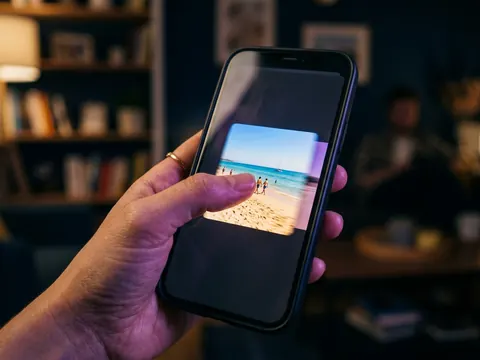
「写真」アプリで「選択」をタップし、指で行をなぞると数十枚を一度に選べます。ゴミ箱のアイコンで削除すると、写真は「最近削除した項目」に30日間残ります。容量が本当に空くのは、そこを空にしたときです。
まとめて選んで削除する
- 「写真」アプリを開き、ライブラリを表示します。
- 右上の「選択」をタップします。
- 最初の写真に指を置き、横に、続けて下になぞります。指が通った行はすべて選択されます。
- 残したい写真をタップして選択を外します。
- ゴミ箱のアイコンをタップし、削除を確認します。
どこから手をつけるか
- スクリーンショット: 地図、クーポン、レシートなど、その日だけ必要だったものがほとんどです。「メディアタイプ」から一覧にできます。
- 連写や同じ構図の撮り直し: いちばんよい1枚だけ残します。
- LINEなどから保存した画像: スタンプや転送画像が知らないうちにたまっています。
- 長い動画: 4K・30fpsは1分で約170MB。写真数百枚分になることもあります。
全部ではなく、1か月ずつ
2万枚のライブラリを一晩で整理するのは無理です。でも1か月分なら数分で終わり、中身のほとんどが不要な月も少なくありません。毎晩1か月ずつ見ていけば、数週間で終わり、消す前にすべての写真を一度は目にすることになります。断捨離は勢いより、続けやすさです。
元に戻す、完全に消す
「写真」アプリの「ユーティリティ」にある「最近削除した項目」から、30日以内なら写真を復元できます。確信が持てたら「選択」から「すべて削除」を選びます。iCloud写真をオンにしている場合、iPhoneで消した写真はiCloudとほかのデバイスからも消える点に注意してください。
よくある質問
iPhoneの写真を全部まとめて削除できますか?
できます。「選択」でライブラリ全体をなぞれば選べます。ただしiCloud写真がオンなら、iCloudとほかのデバイスからも消えるので、残したい写真は先にバックアップしてください。
写真を消したのに空き容量が増えません。
「最近削除した項目」に30日間残っているためです。そこを空にして、1分ほど待ってから「iPhoneストレージ」を見直してください。